
脚本网 > 平面设计 > photoshop教程 > ps图片怎么转换成黑白色晶格化效果? ps晶格化效
ps图片怎么转换成黑白色晶格化效果? ps晶格化效
admin photoshop教程
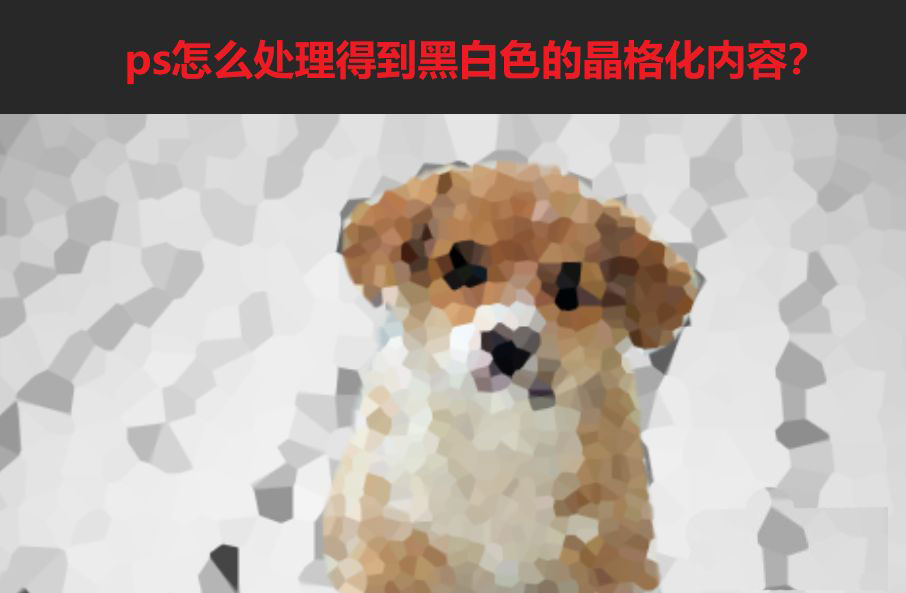
晶格化是将画面中的像素变为一个个的形状,营造玻璃窗的感觉,还可以用来选色,想要将图片制作比较个性的效果,就可以使用这个效果,下面我们就来看看首映ps将图片转换为黑白色的晶格化内容的技巧。
Adobe Photoshop CC 2019 20.0 简体中文安装版 32/64位
- 类型:图像处理
- 大小:1.73GB
- 语言:简体中文
- 时间:2019-12-04
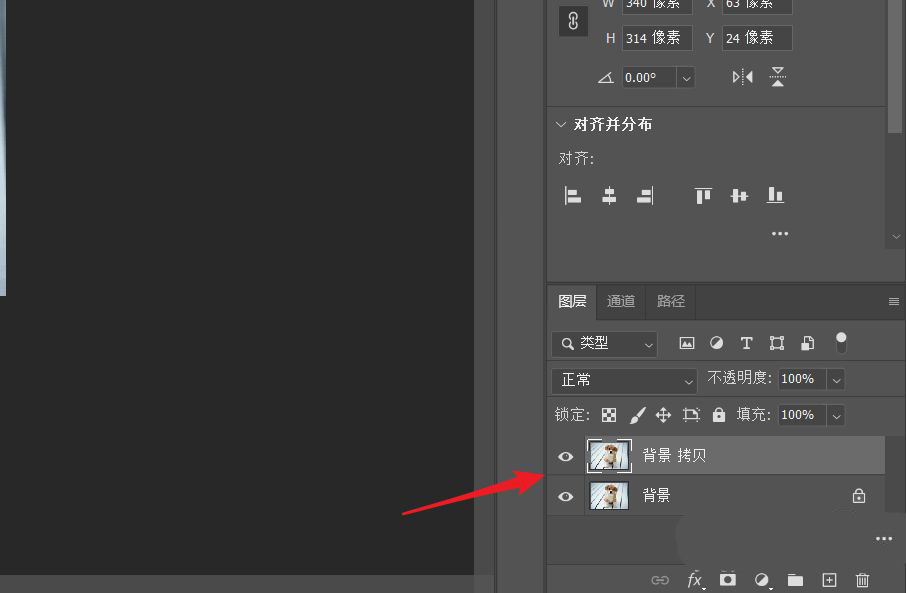
将图层复制一层。
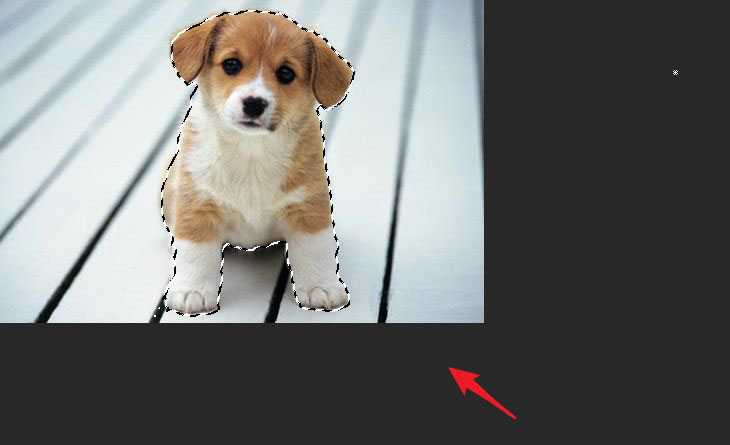
然后使用快速选择工具,为逐渐建立选区。
按CTRL+J将小狗复制到新的图层。
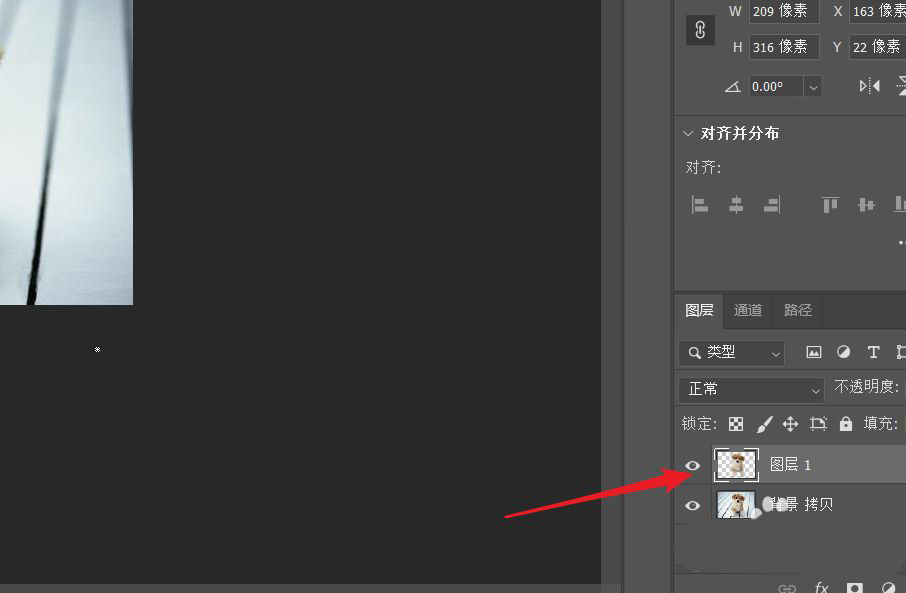
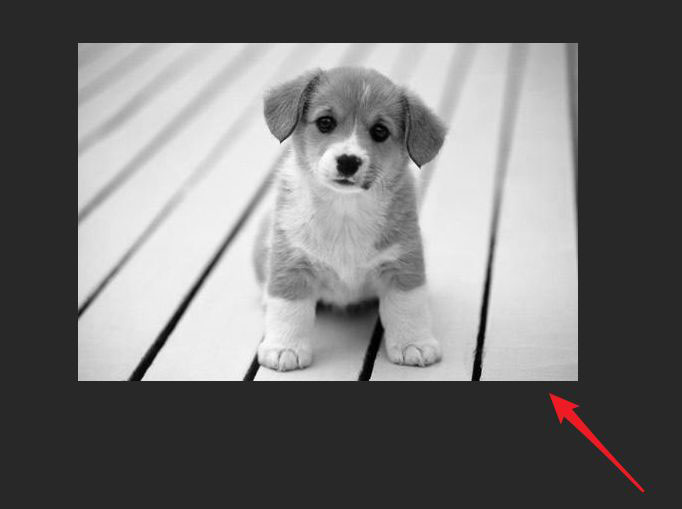
点击选定背景图层。按CTRL+shift+U去色。
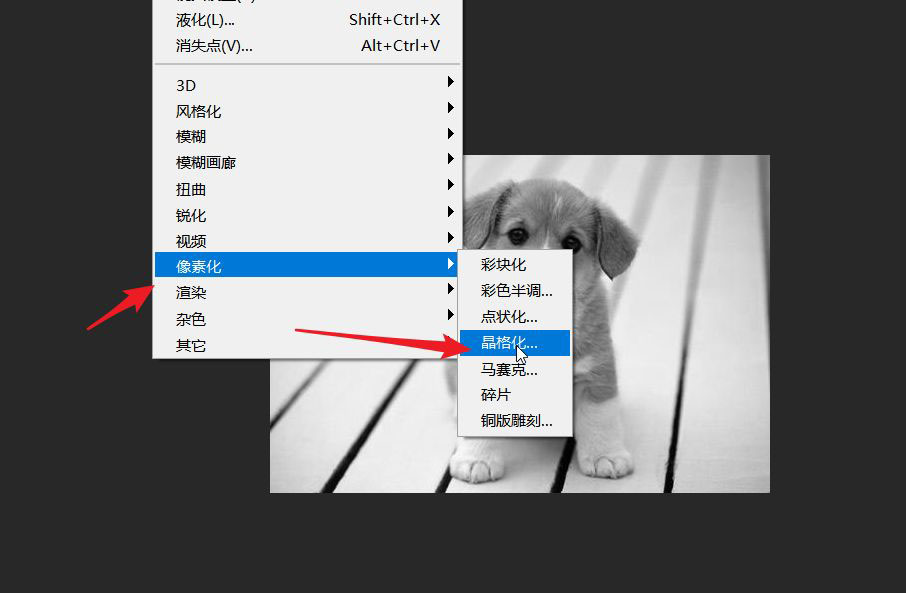
点击滤镜下的像素化。选择晶格化。
此时可以看到后面的背景变成了晶格化的效果。
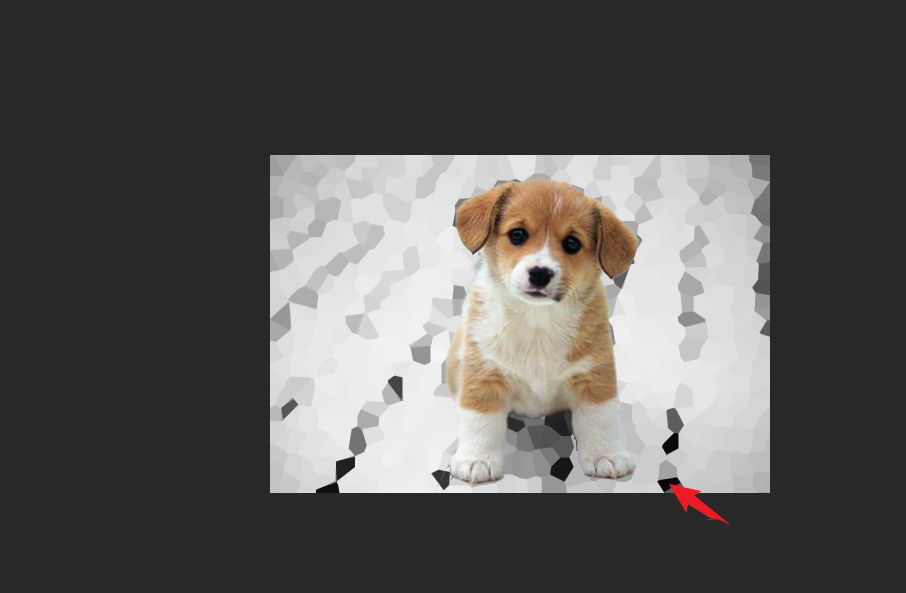
然后选定小狗所在的图层。将小狗进行相同的处理。
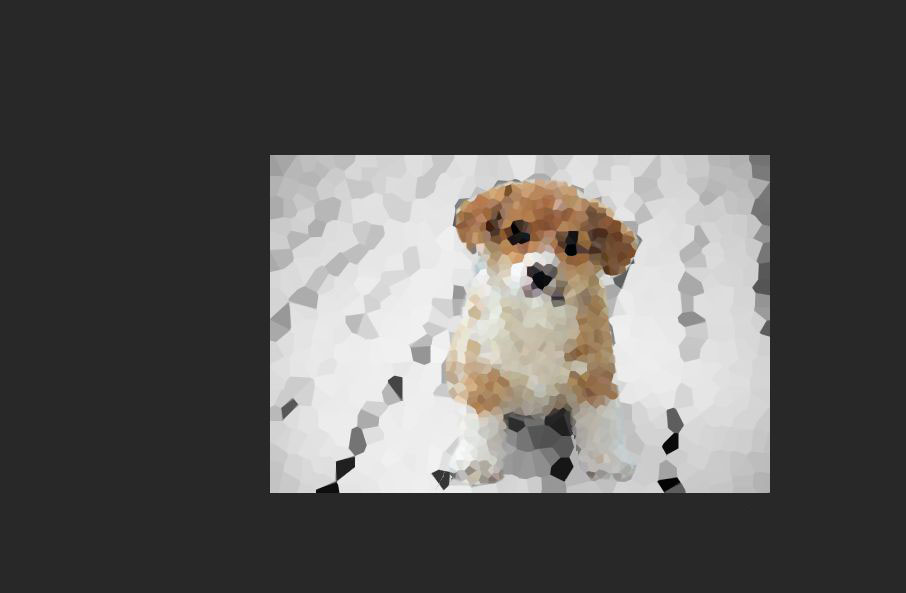
以上就是ps将图片转换成黑白色的晶格化效果的技巧,希望大家喜欢,请继续关注我们。
相关推荐:
ps怎么设计晶格化ICON图标?
PS怎么设计圆形的晶格化色块图标?
ps怎么设计彩色渐变晶格化的几何背景图?