
脚本网 > 平面设计 > photoshop教程 > ps怎么怎么制作白色方块矩阵? ps白色方块填充整
ps怎么怎么制作白色方块矩阵? ps白色方块填充整
admin photoshop教程
想要制作一个整整齐齐排列的小方块,该怎么制作呢?下面我们就来看看详细的教程。
Adobe Photoshop 2020 v21.2.12.215 ACR14.0 中文版+安装教程
- 类型:图像处理
- 大小:1.93GB
- 语言:简体中文
- 时间:2022-05-13

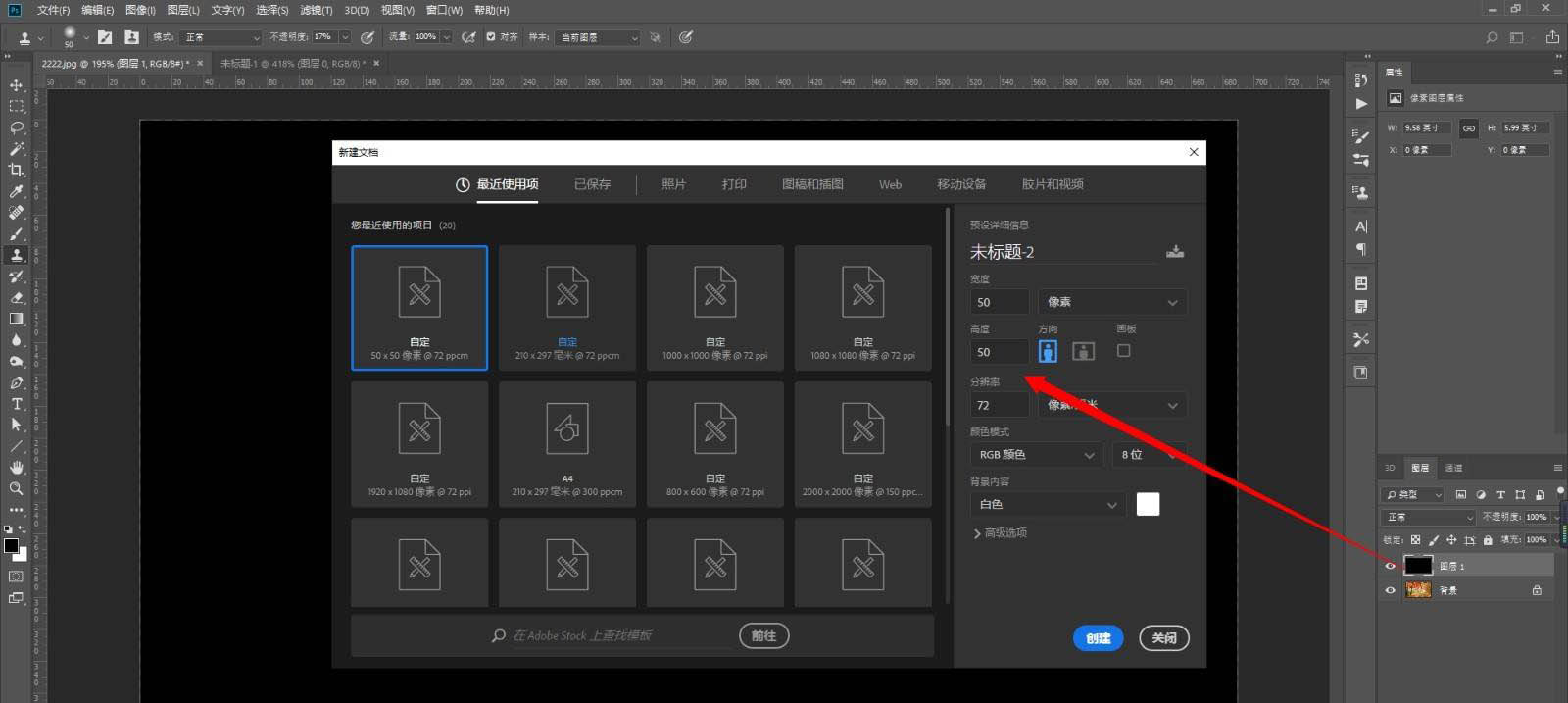
1.新建50*50像素的小画布
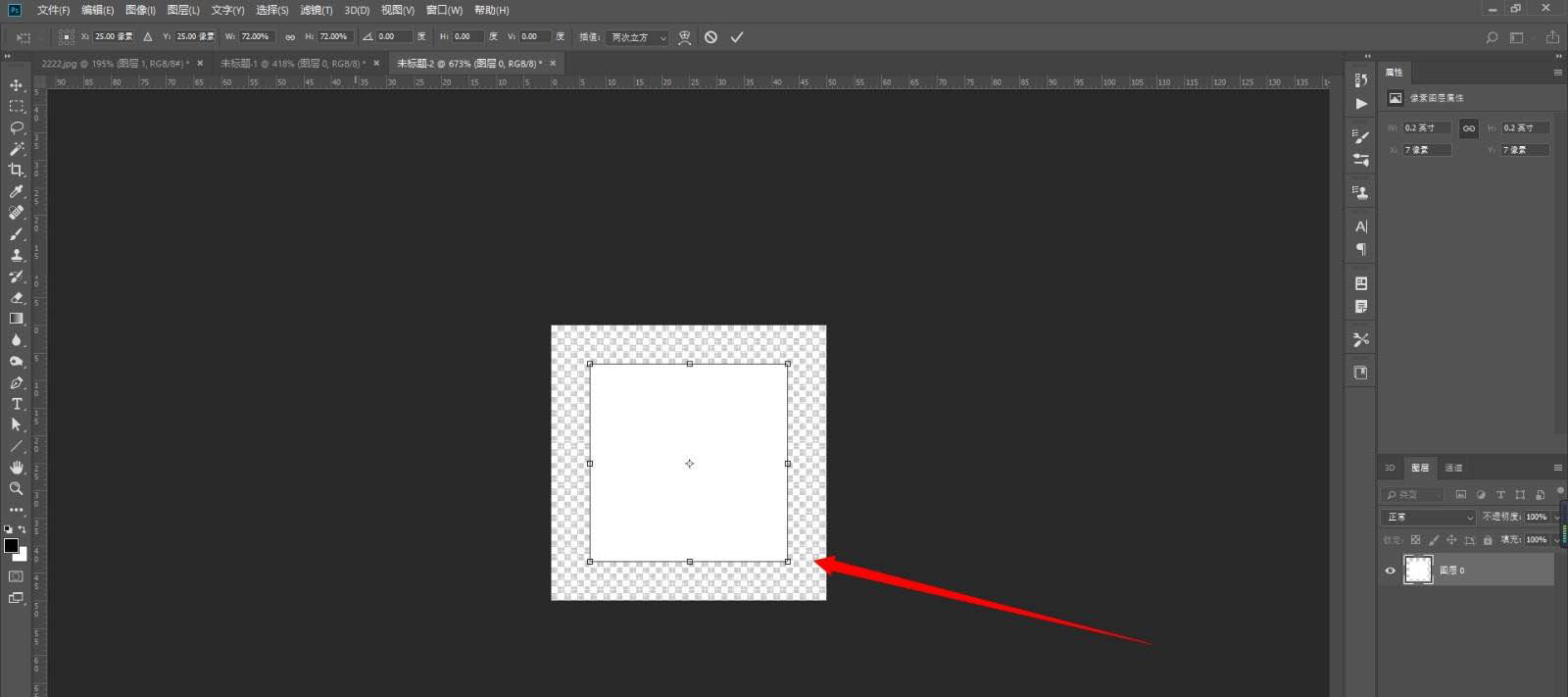
2.绘制白色方块,并缩小,使四周为空白
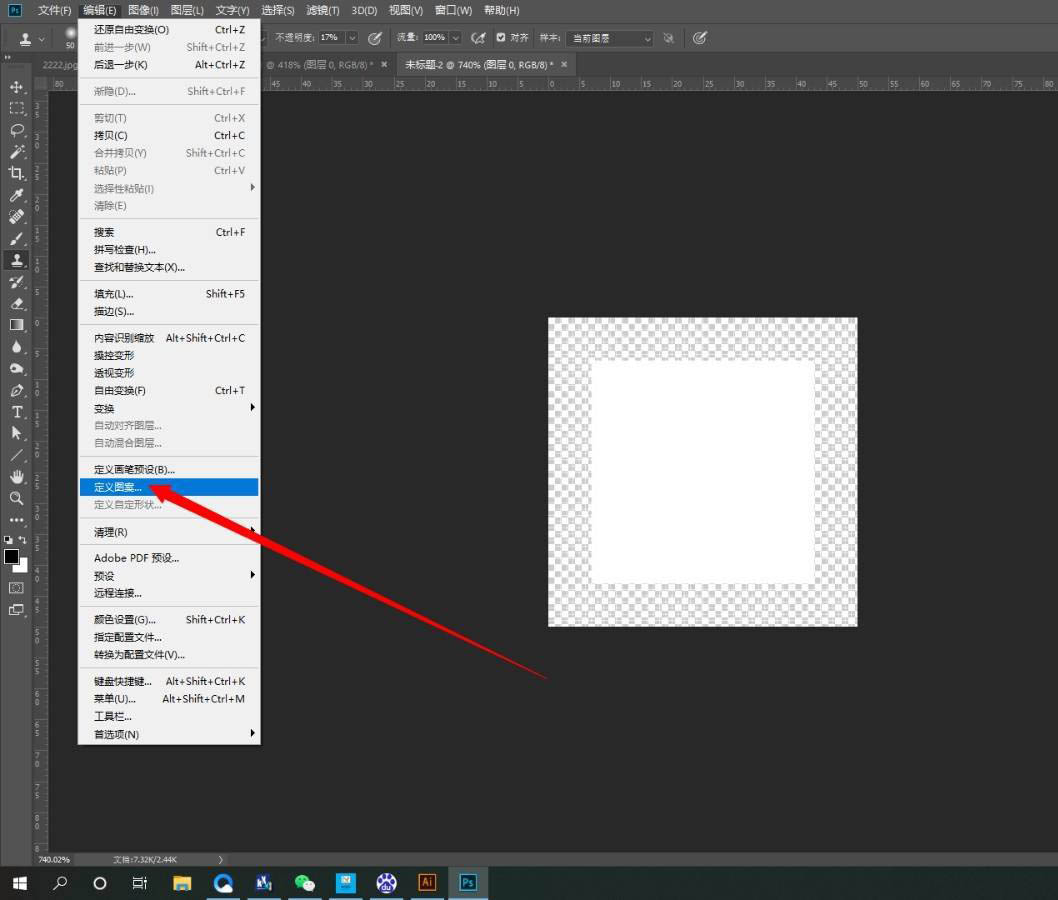
3.点击编辑--自定义图案,存储白色方块图案
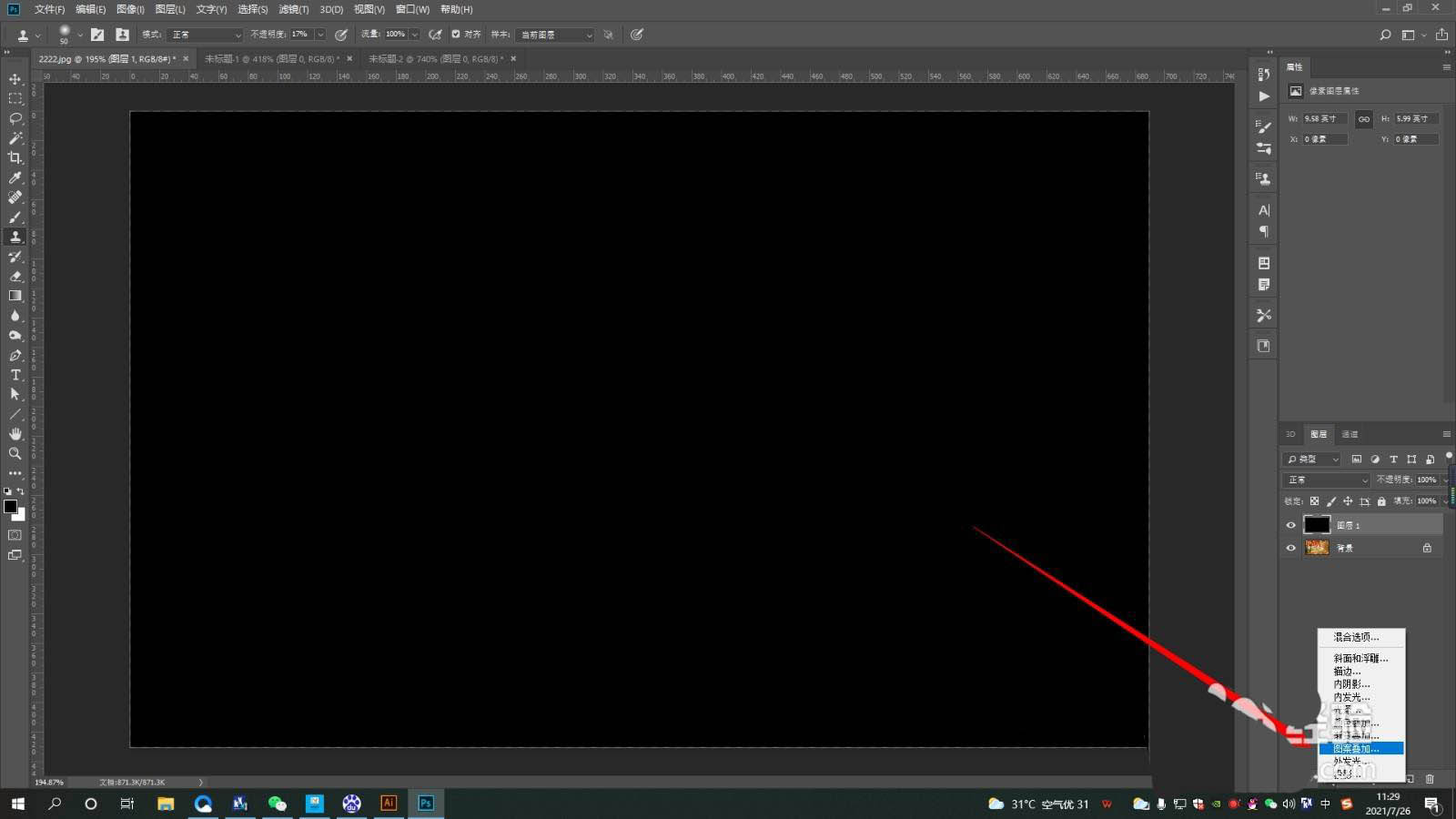
4.回到黑色背景画布,点击fx--图案叠加
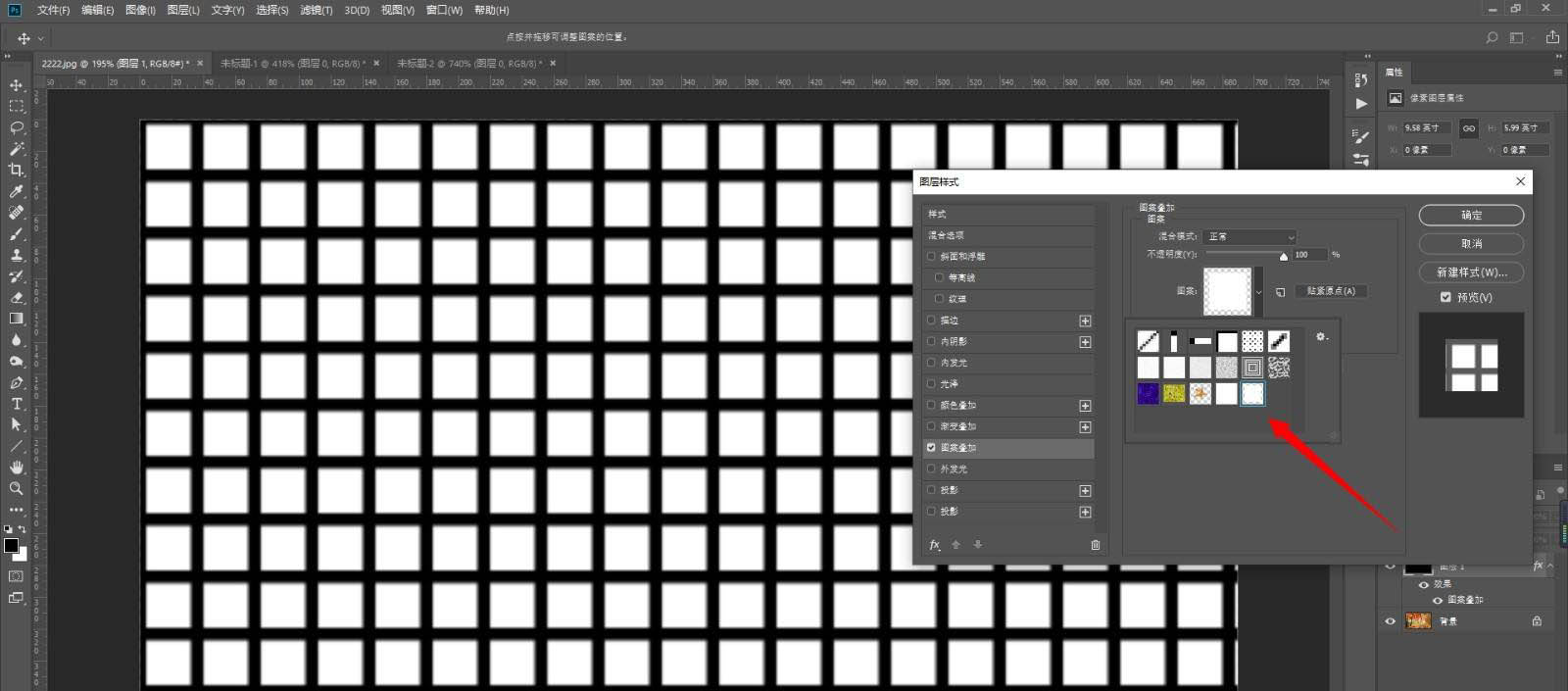
5.图案中选择已经保存好的白色方块团
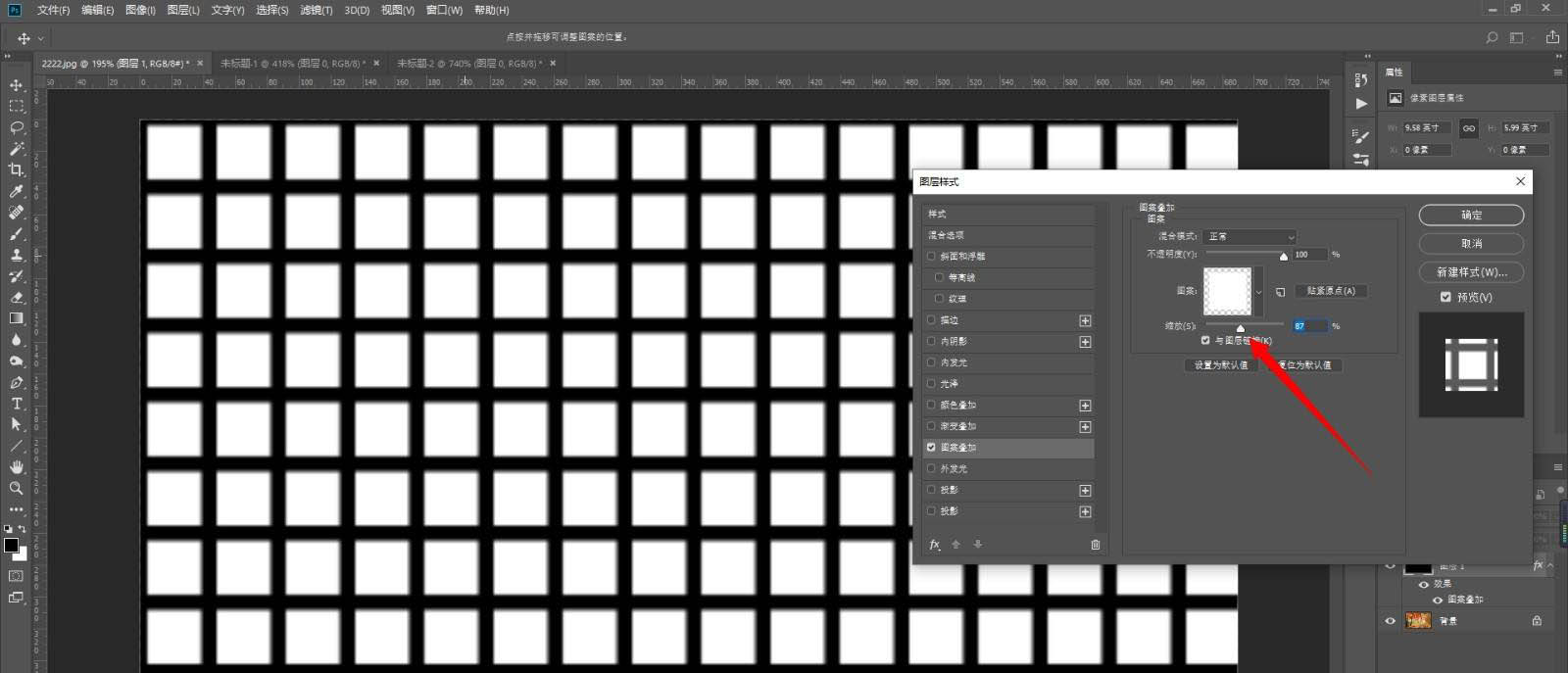
6.调整缩放至合适,即可
以上就是ps白色方块填充整个屏幕的技巧,希望大家喜欢,请继续关注我们。
相关推荐:
PS怎么设计绚烂的英文填充的数字?
Ps字体怎么局部填充颜色? ps文字局部变色的技巧
PS设计圆形填充十字符号的背景? ps制作小清新背景图的教程