
脚本网 > 平面设计 > photoshop教程 > ps怎么调整部分区域的透明度? ps选择区域变透明
ps怎么调整部分区域的透明度? ps选择区域变透明
admin photoshop教程
ps中想要改变图片的部分地方的透明度,该怎么对操作呢?我们可以使用矩形选框工具选择选区,按下快捷键复制图层。删除图层,改变图层透明度即可,下面我们就来看看详细的教程。
Adobe Photoshop 2021 v22.5.7.859 ACR14.3 一键直装特别版
- 类型:图像处理
- 大小:2.33GB
- 语言:简体中文
- 时间:2022-05-13

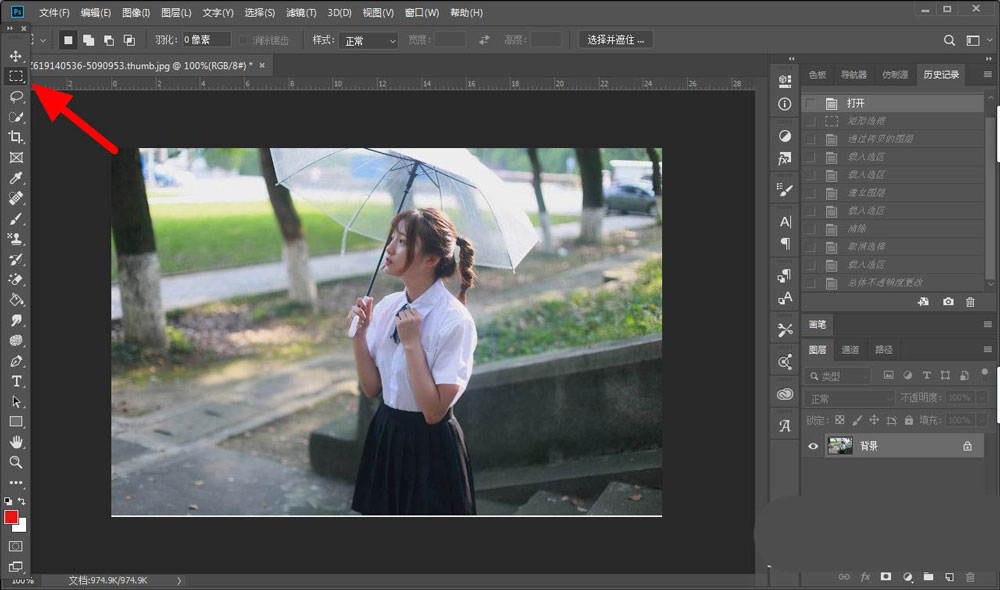
点击矩形选框工具。打开PS,导入图片,点击矩形选框工具。
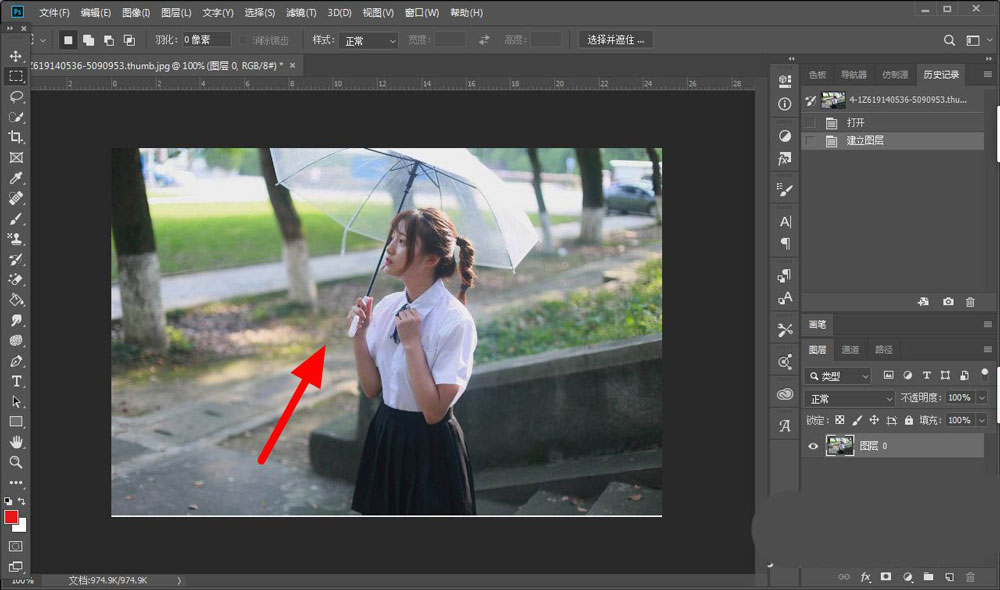
选出区域。使用矩形选框工具选出要改变透明度的区域。
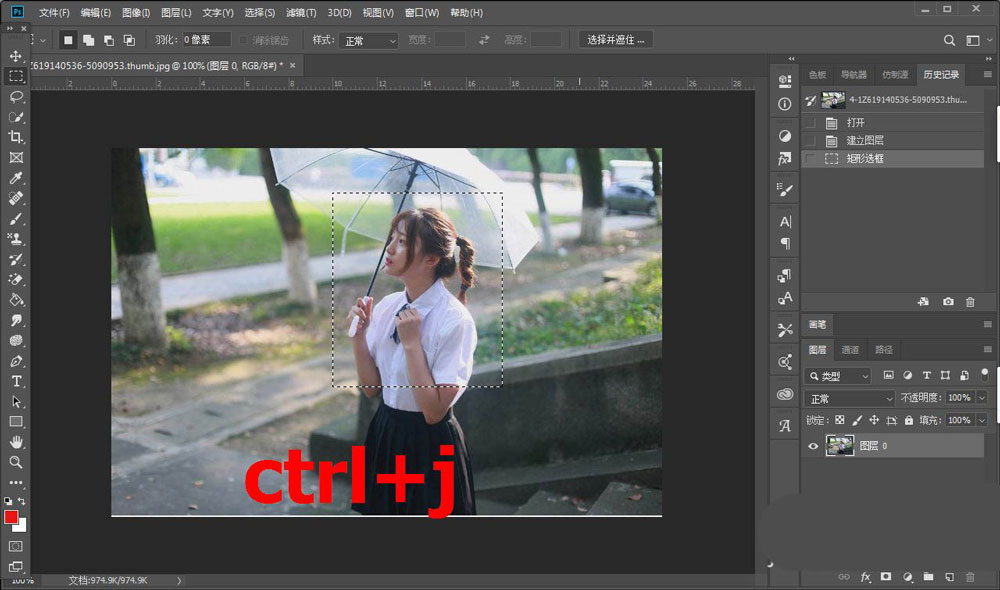
复制新建图层。选出成功,按下ctrl+J复制新建图层1。
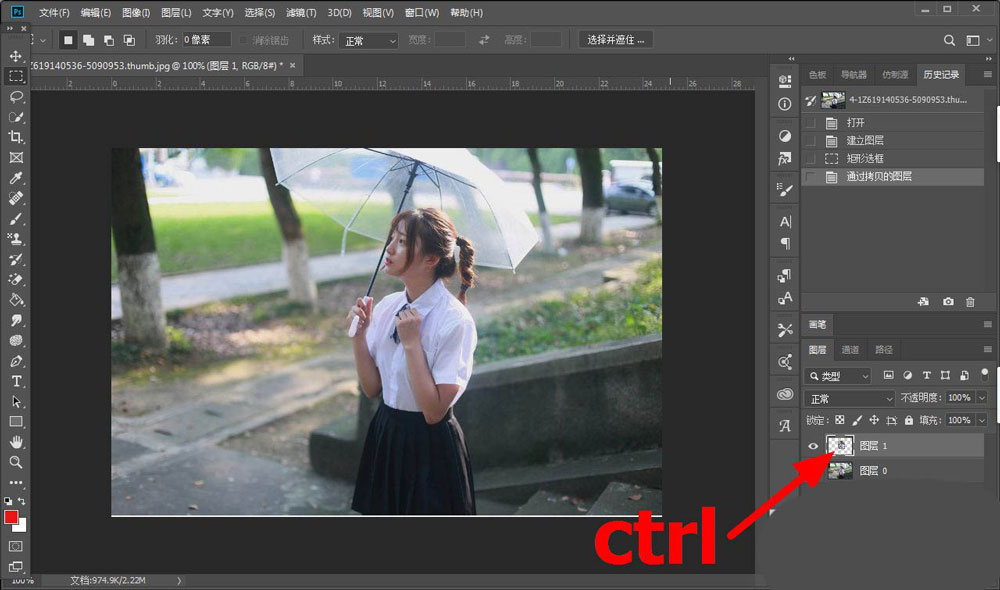
载入选区。在图层面板,按住Ctrl键单击图层1载入选区。
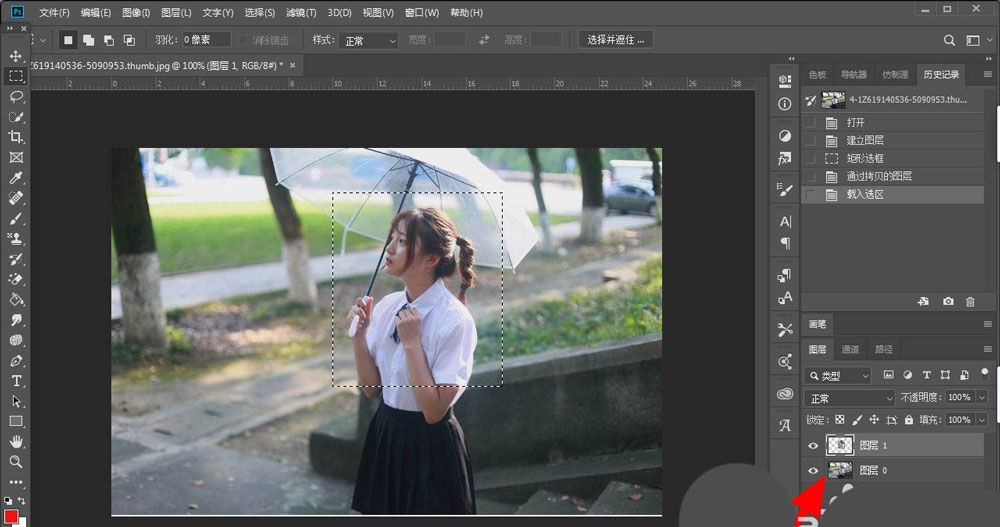
点击图层0。在图层面板,点击图层0。
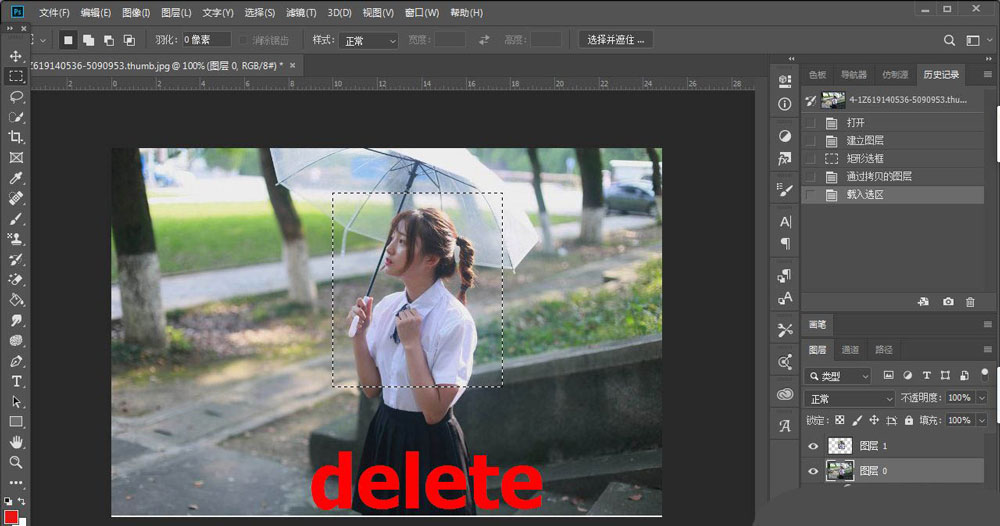
删除选区。按下delete键删除选区。
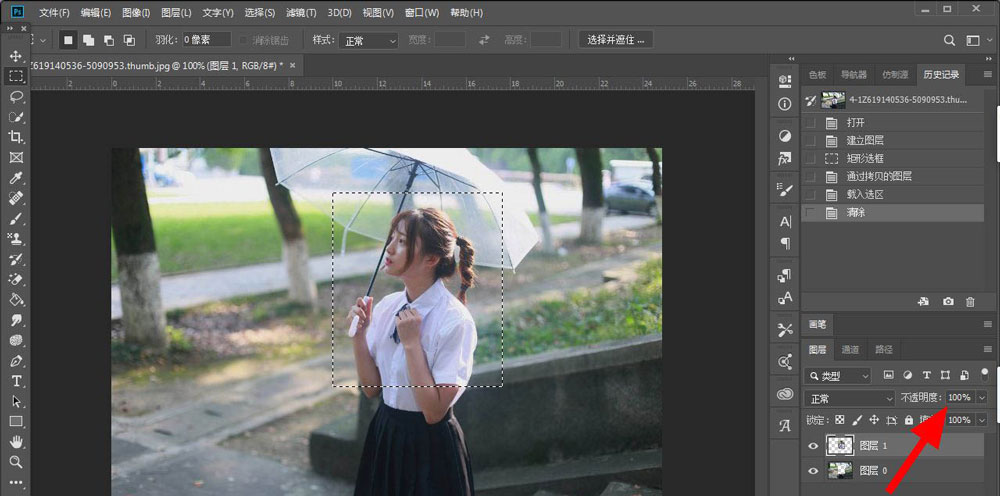
点击不透明度。在图层面板,选中图层1,点击不透明度。
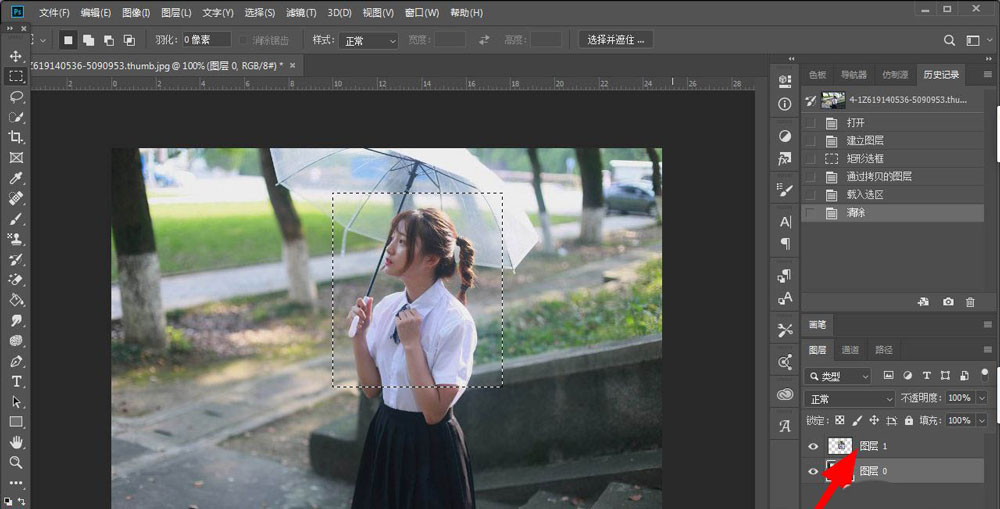
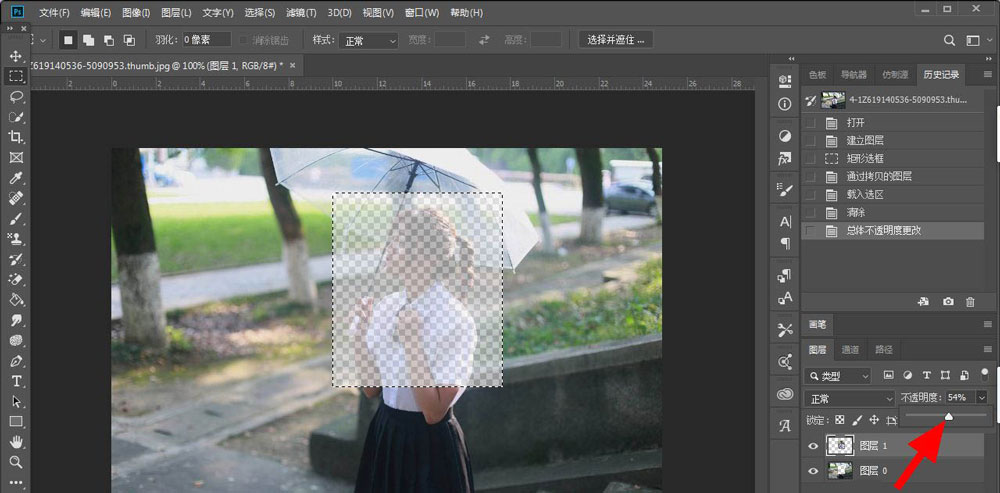
拖动滑块。出现下拉滑块,拖动滑块调节透明度。
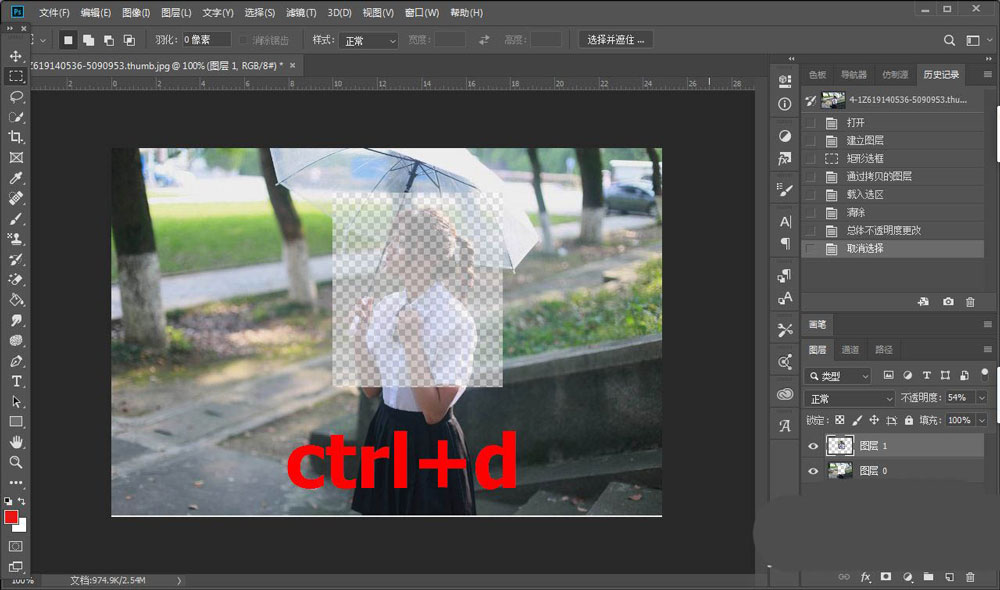
取消选区。ctrl+D取消选区,这样就改变指定区域透明度成功。
以上就是ps选择区域变透明的技巧,希望大家喜欢,请继续关注我们。
相关推荐:
ps怎么调节图片的透明度?
PS透明塑料材质的商品怎么修图?
PS CC2018怎么裁切多余空白透明区?