
脚本网 > 平面设计 > photoshop教程 > ps方形马赛克图形怎么做? ps空白文件添加马赛克
ps方形马赛克图形怎么做? ps空白文件添加马赛克
admin photoshop教程
马赛克我们都见过,但是一般都是给画面打码的,如果是空白文档该怎么创建马赛克呢?下面我们就来看看详细的教程。
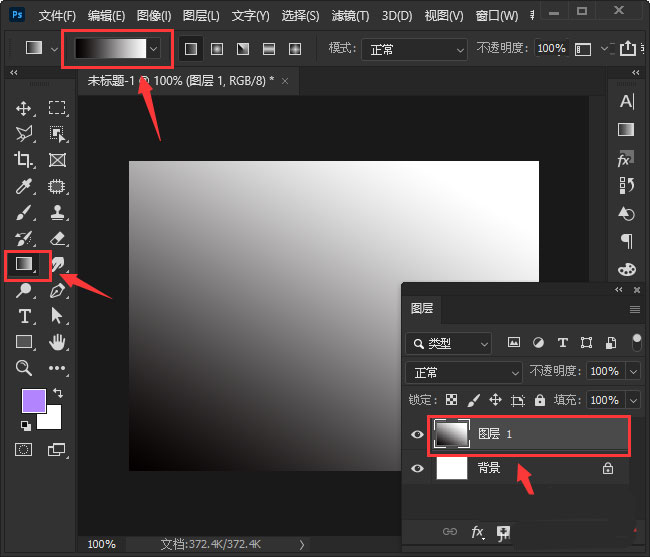
我们用【渐变工具】给图层1填充上黑白渐变的颜色。
Adobe Photoshop 2020 v21.2.12.215 ACR14.0 中文版+安装教程
- 类型:图像处理
- 大小:1.93GB
- 语言:简体中文
- 时间:2022-05-13
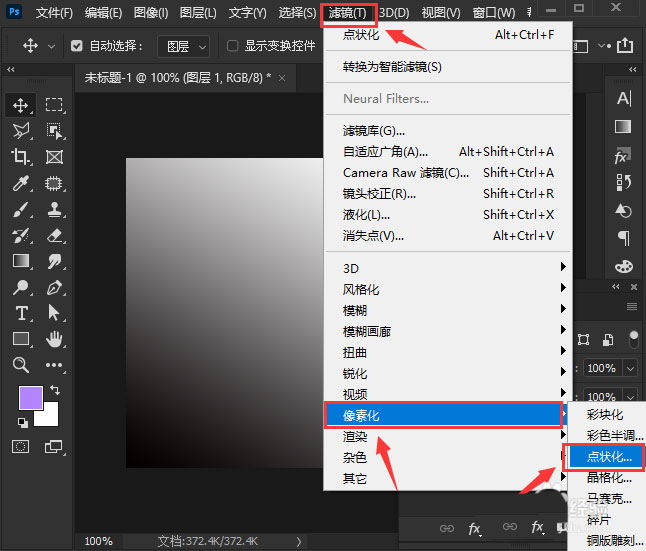
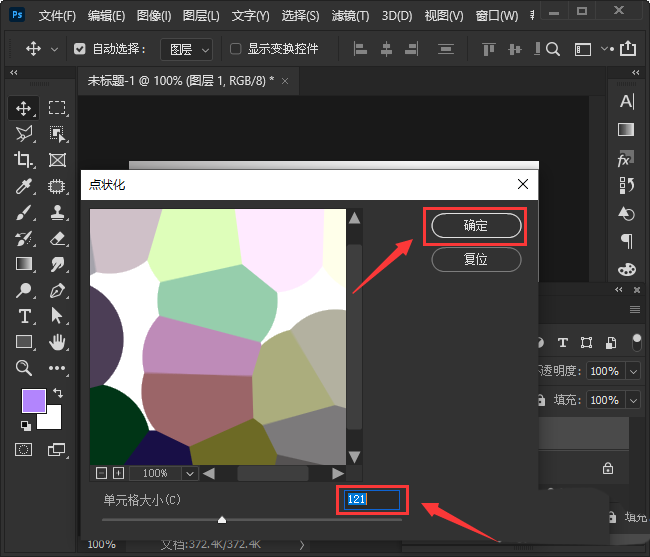
接着,我们选中图层1,然后在【滤镜】-【像素化】中找到【点状化】。
我们把点状化的单元格大小设置为【121】,点击【确定】。
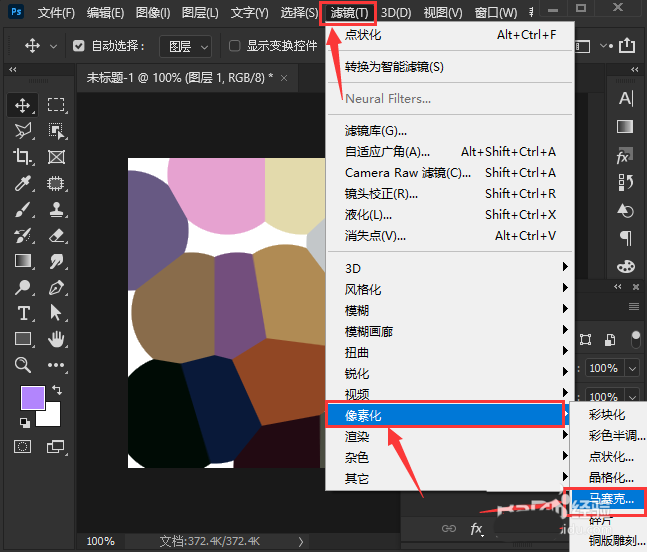
接下来,我们继续点击【滤镜】-【像素化】选择【马赛克】。
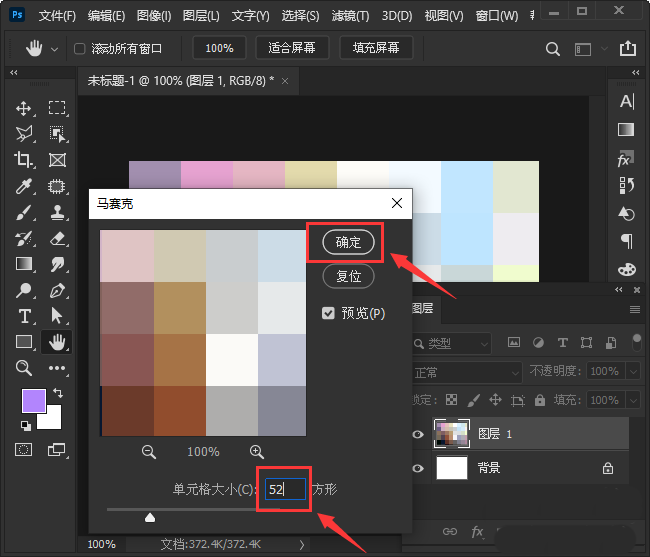
我们把马赛克的单元格大小设置为【52】方形,然后点击【确定】。
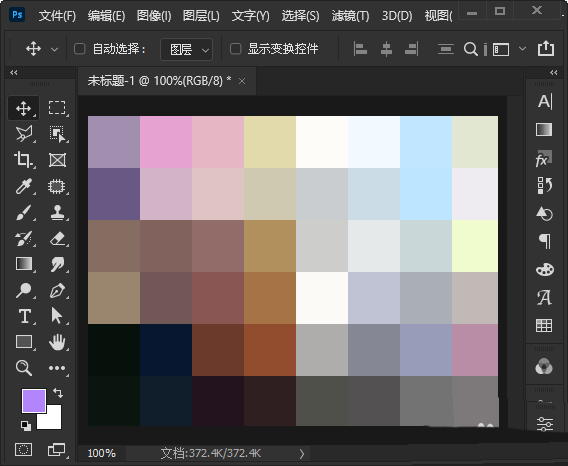
最后,我们看到图层1就变成马赛克方形效果了。
以上就是ps空白文件添加马赛克效果的技巧,希望大家喜欢,请继续关注我们。
相关推荐:
PS怎么使用马赛克滤镜制作艺术照?
ps图片怎么添加三角形马赛克效果的滤镜?
ps怎么设计马赛克图形? ps制作像素图的教程