
脚本网 > 平面设计 > photoshop教程 > ps怎么设置不使用修复画笔的旧版修复算法?
ps怎么设置不使用修复画笔的旧版修复算法?
admin photoshop教程
Photoshop中想要闭使用修复画笔的旧版修复算法,该怎么关闭呢?下面我们就来看看ps关闭修复画笔的旧版修复算法的技巧。
一、不使用旧版修复算法
点击菜单中编辑菜单

Adobe Photoshop CC 2018 v19.0 简体中文正式版 32/64位
- 类型:图像处理
- 大小:1.53GB
- 语言:简体中文
- 时间:2019-10-24
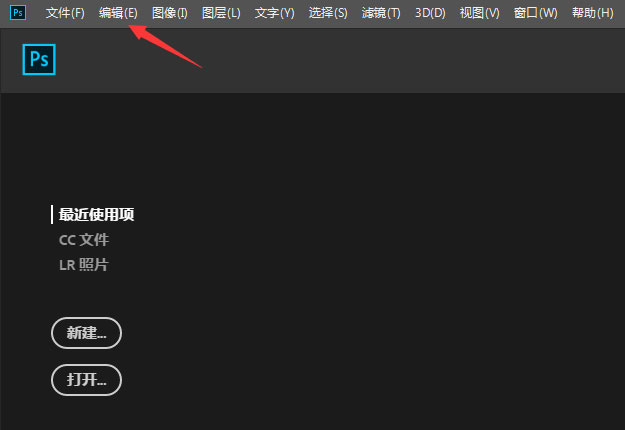
弹出了下拉菜单选择为首选项
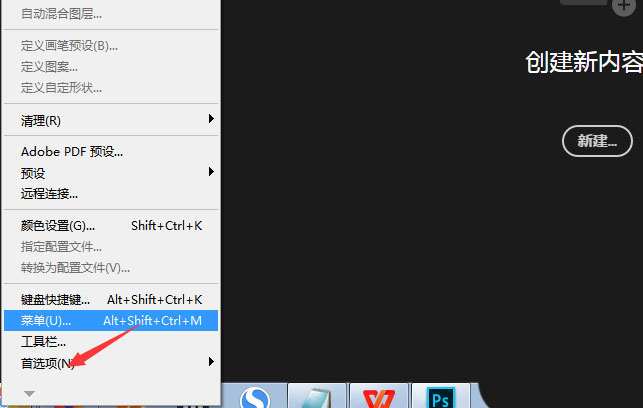
弹出了下一级菜单选择为常规选项
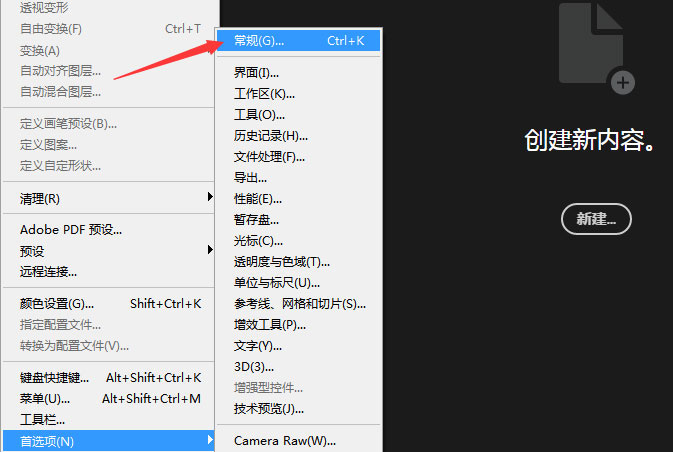
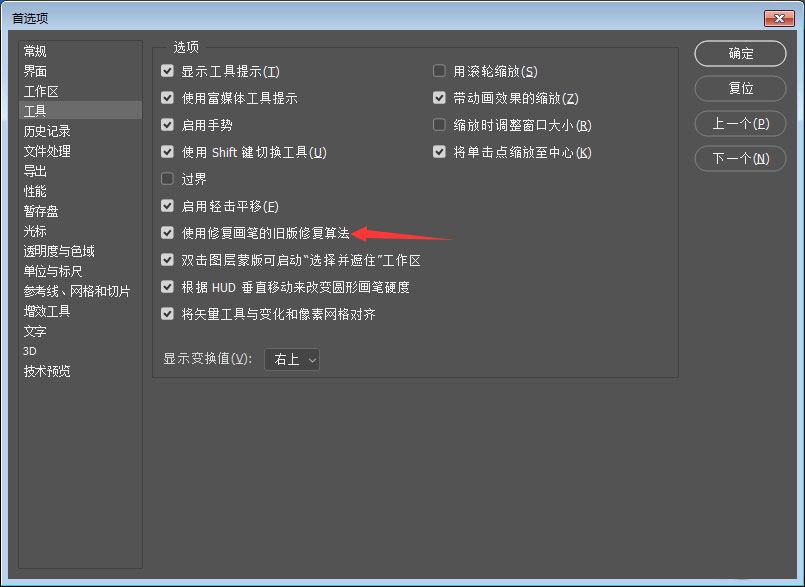
然后点击左侧中工具选项
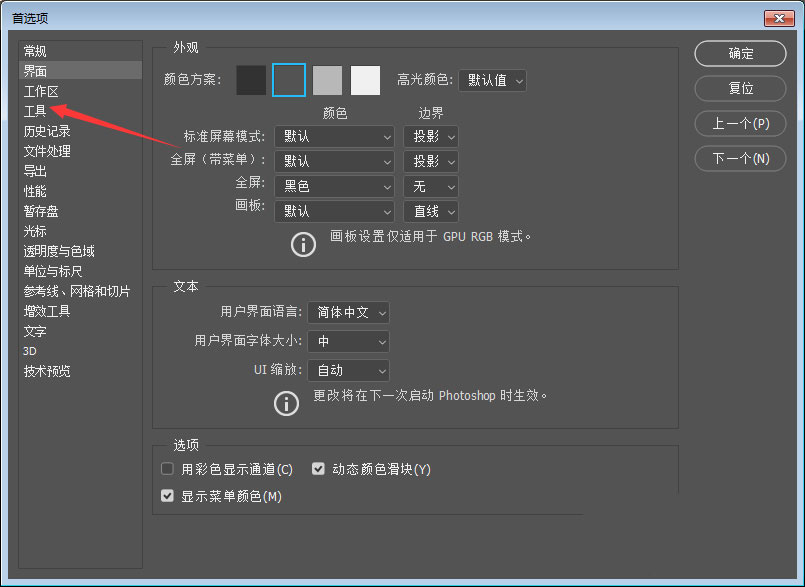
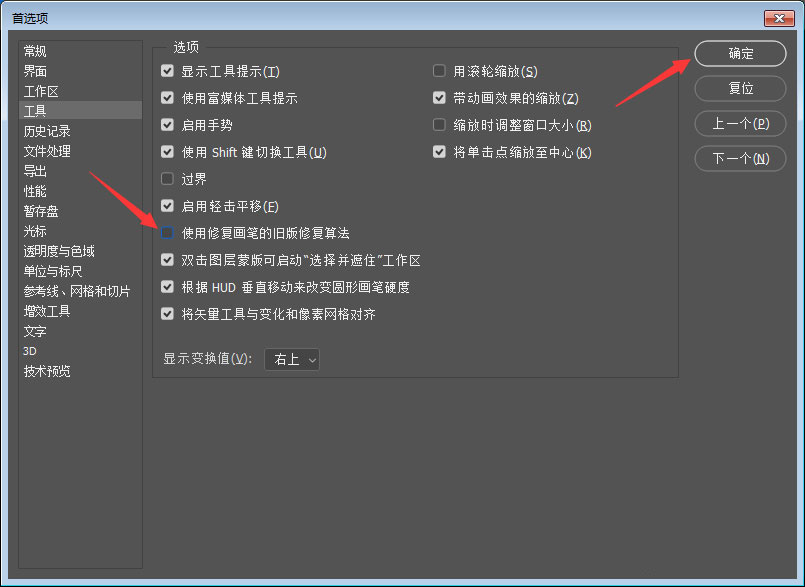
去掉勾选使用修复画笔的旧版修复算法
去掉勾选使用修复画笔的旧版修复算法选项之后,点击确定
二、修复画笔的用法
打开Photoshop图片设计软件,将需要处理的照片在Photoshop中打开。
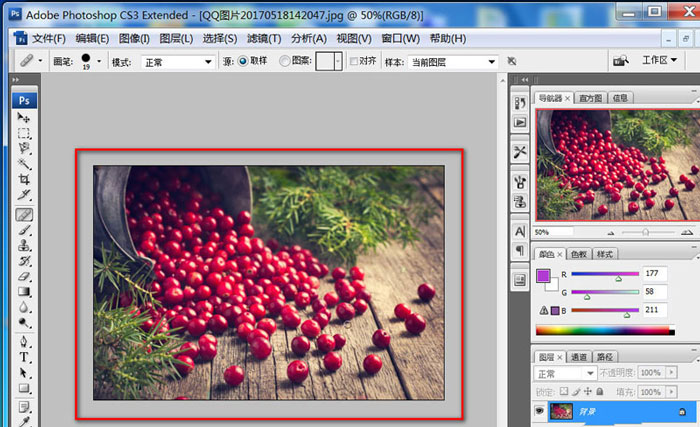
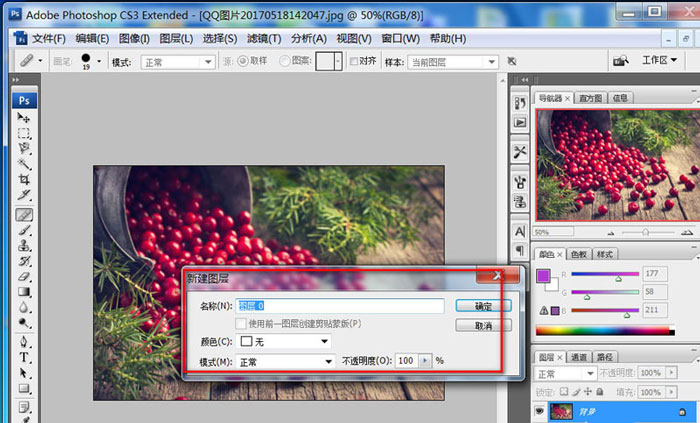
将图片的图层一进行重命名,并解锁图层。
在左侧工具栏中的处理工具中,选择好修复画笔工具命令。
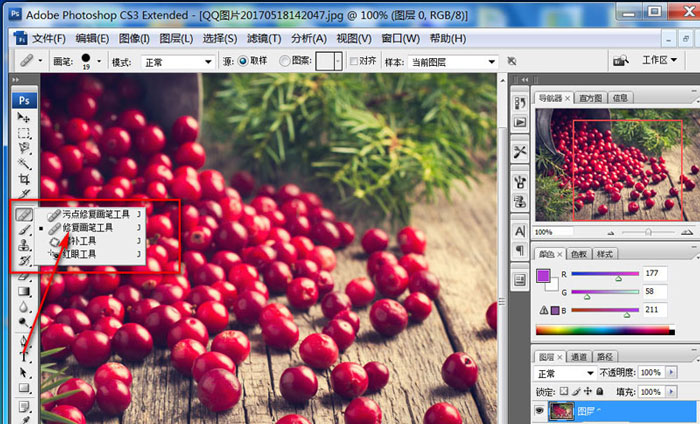
在上面的修复画笔工具属性中,选择画笔的笔触和大小范围。
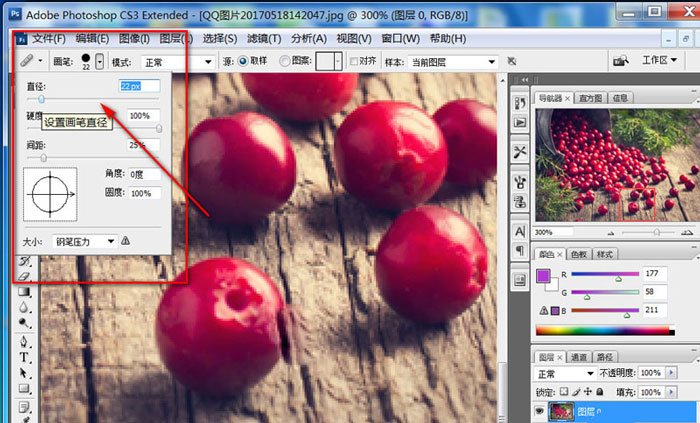
按住鼠标左键和键盘上的ctrl键进行取色,选择好周围适合的颜色。
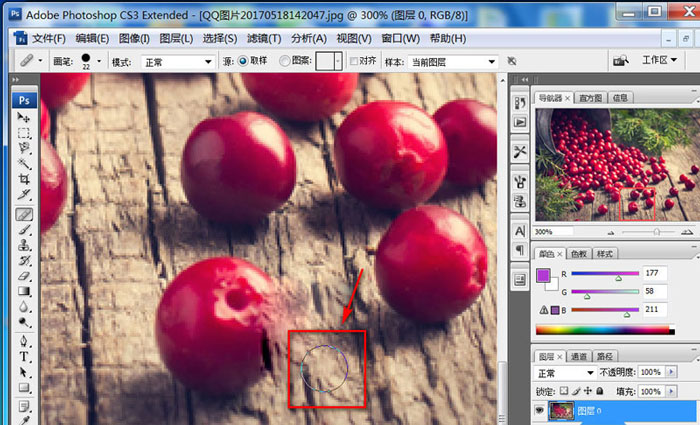
取色好之后,用鼠标涂抹需要修复的图案,直至完全将污点进行修复。
以上就是ps设置不使用修复画笔的旧版修复算法的技巧,希望大家喜欢,请继续关注我们。
相关推荐:
ps鼠标指针大小和形状怎么设置和画笔相同?
ps2020画笔间距怎么设置? ps2020调节画笔间距的教程
ps2021怎么导入旧版图案? ps2021导入旧版中的所有形状的技巧