
脚本网 > 平面设计 > photoshop教程 > ps划线价格效果怎么制作? ps数字添加下划线的技
ps划线价格效果怎么制作? ps数字添加下划线的技
admin photoshop教程
划线价格在商场中很常见但,代表原来的价格,现价就直接显示价格,该怎么给数字添加下划线呢?下面我们就来看看详细的教程。

Adobe Photoshop 2020 v21.1.3 绿色便携版
- 类型:图像处理
- 大小:533MB
- 语言:简体中文
- 时间:2021-06-15
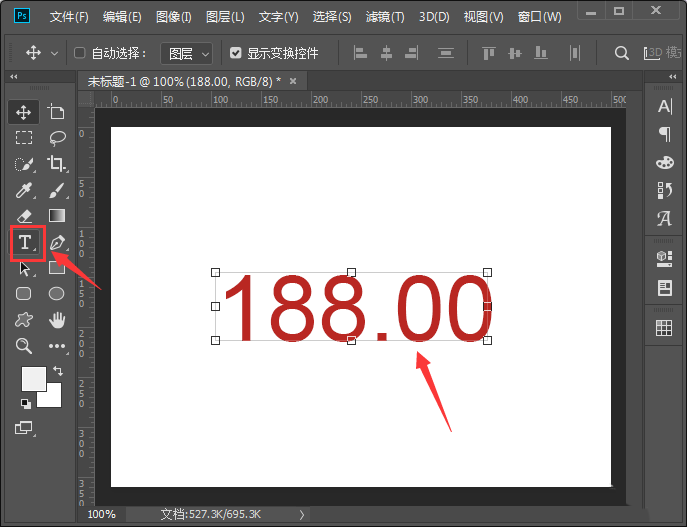
我们打开ps,用【文字工具】输入价格的数字 ,比如:188.00。
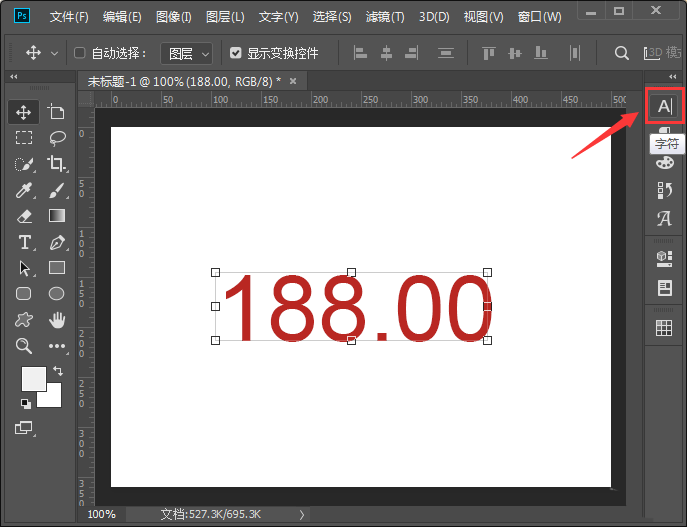
我们选中价格的数字,在右边找到【字符】。
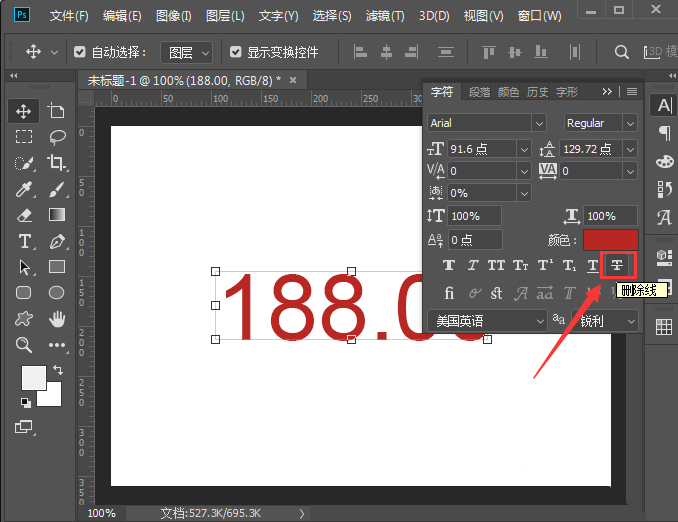
我们在字符面板中点击【删除线】。
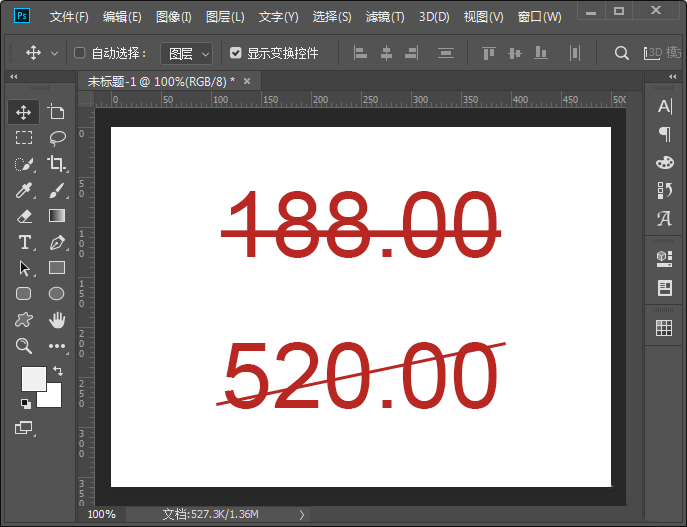
我们再重新输入一组价格,比如:520,点击【直线工具】斜着画出一条线条,把描边颜色设置为【红色】,大小为【2点】。
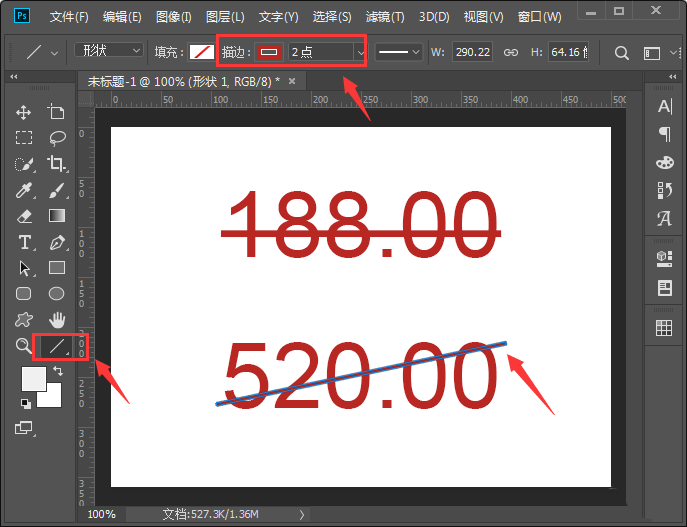
最后,我们来看一下两种不同的划线效果。
以上就是ps数字添加下划线的技巧,希望大家喜欢,请继续关注我们。
相关推荐:
PS怎么设计百分比加载效果渐变数字字体?
ps2018怎么制作梦幻炫彩的数字字体效果?
PS怎么设计创意立体数字8? ps立体数字字体的设计方法
ps怎么快速制作散光效果的文字? ps模糊线条艺术字体的设计方法