
脚本网 > 平面设计 > photoshop教程 > ps如何修改图片长宽比例? ps调整图片长宽比例的
ps如何修改图片长宽比例? ps调整图片长宽比例的
admin photoshop教程
ps想要图片长宽比例,该怎么重新设置图片的比例呢?下面我们就来看看ps调整图片长度和宽度数据的技巧。
Adobe Photoshop 2020 v21.2.12.215 ACR14.0 中文版+安装教程
- 类型:图像处理
- 大小:1.93GB
- 语言:简体中文
- 时间:2022-05-13
在PS中打开图片,直接单击图像。
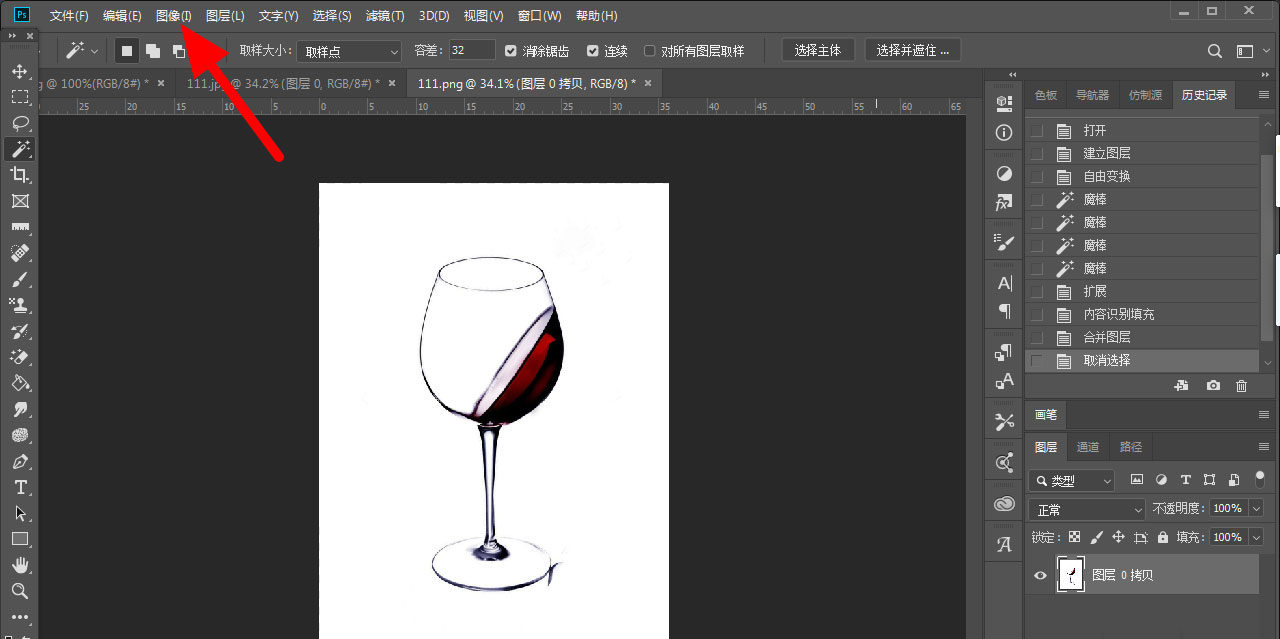
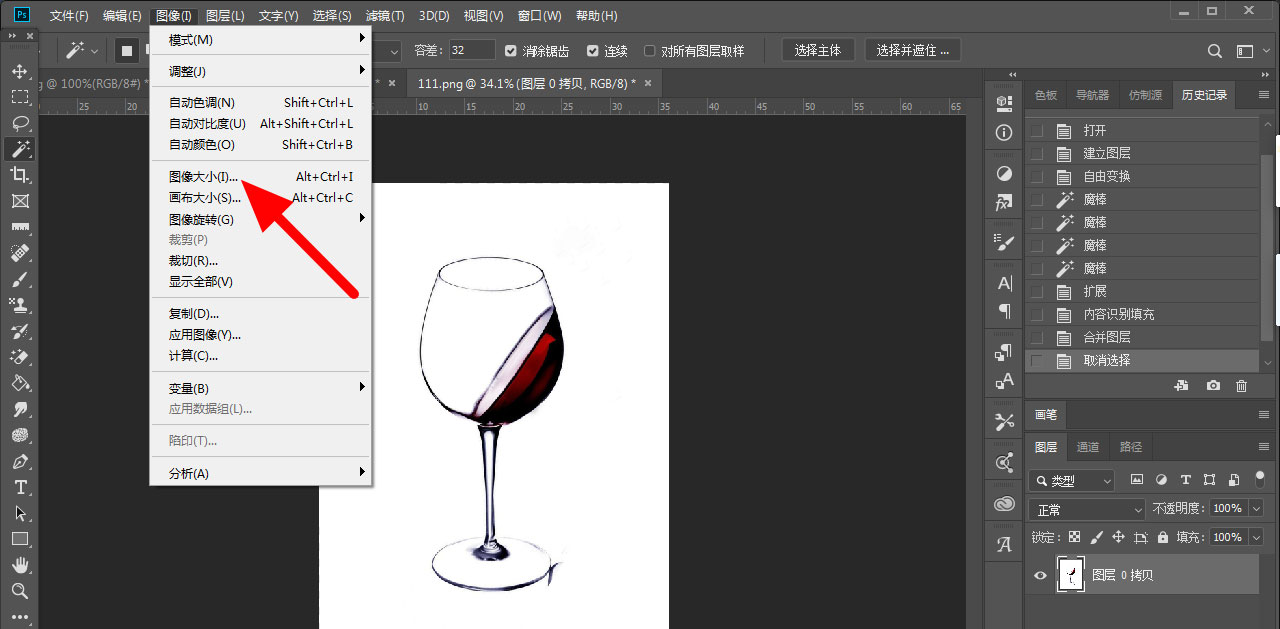
在图像选项下直接单击图像大小。
进入图像大小界面,点击解锁比例锁定。
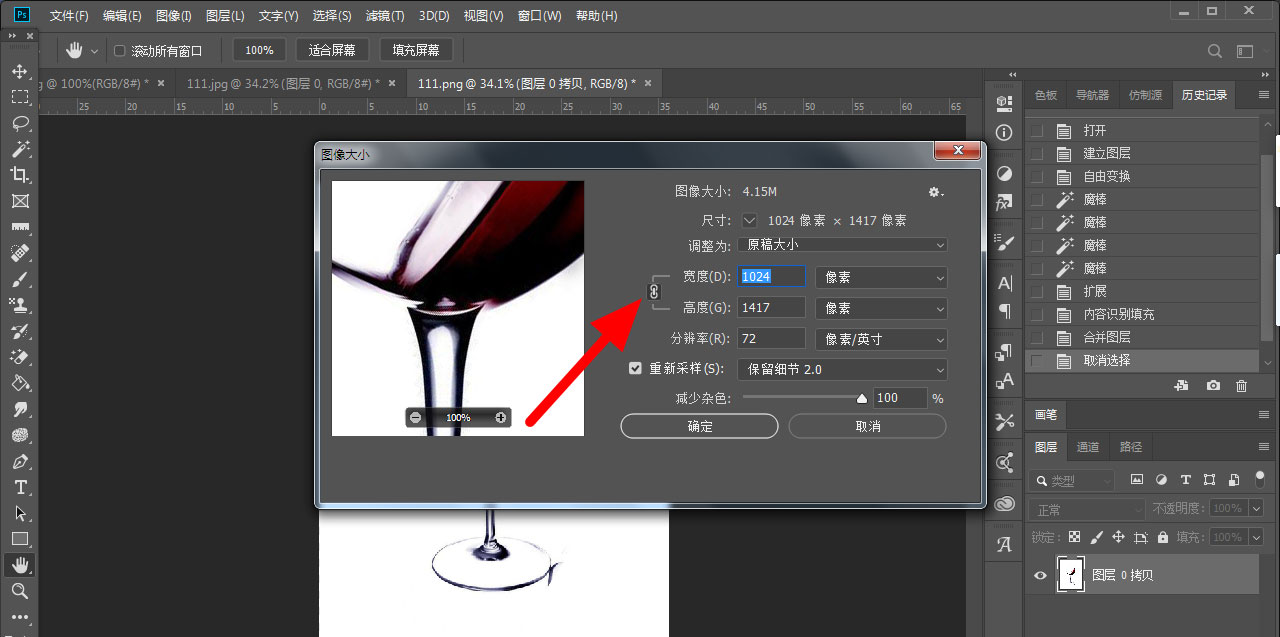
在图像大小中修改宽度或高度。
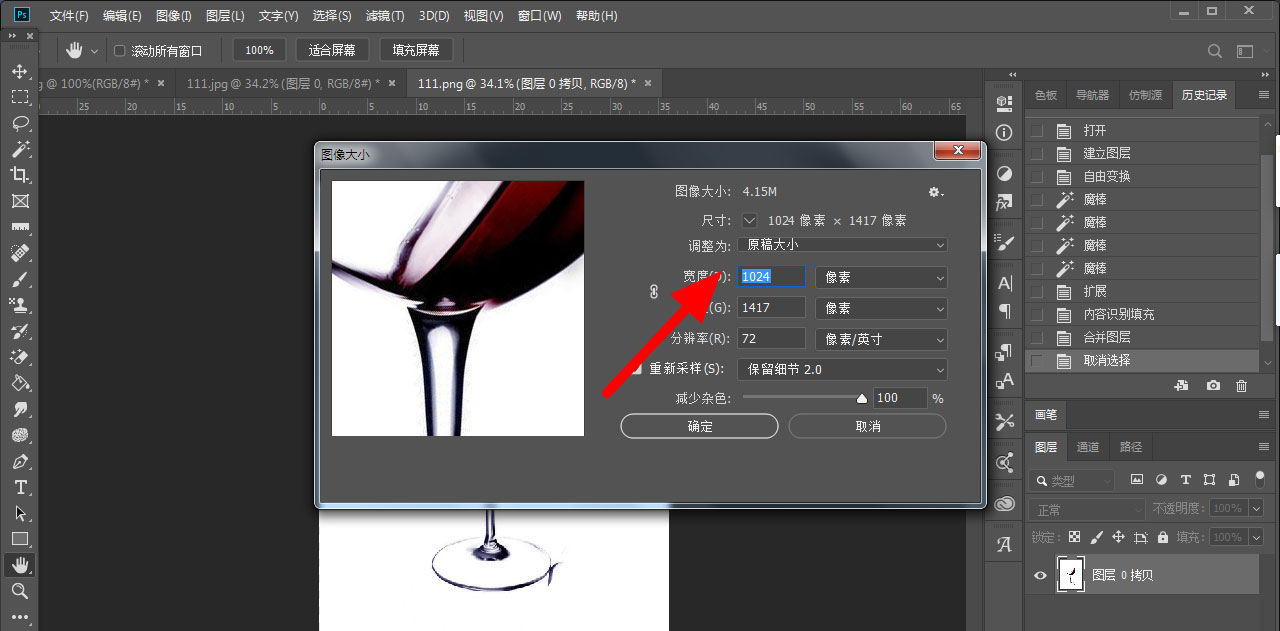
完成设置,直接单击确定。
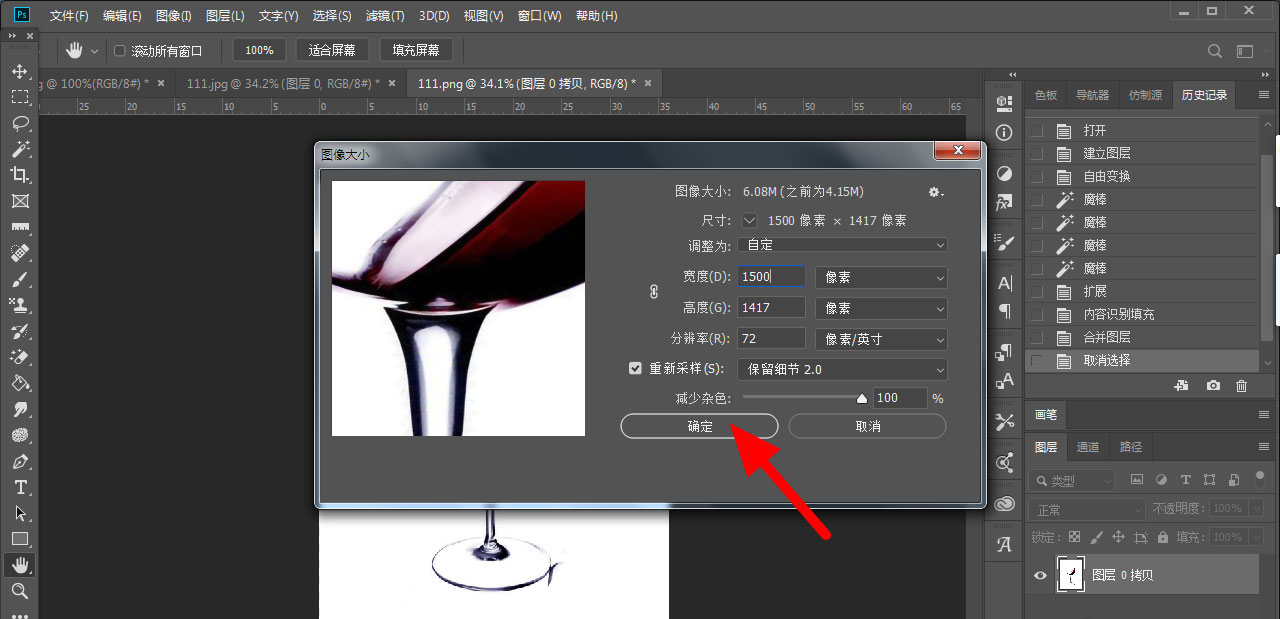
这样就修改图片长宽比例成功。
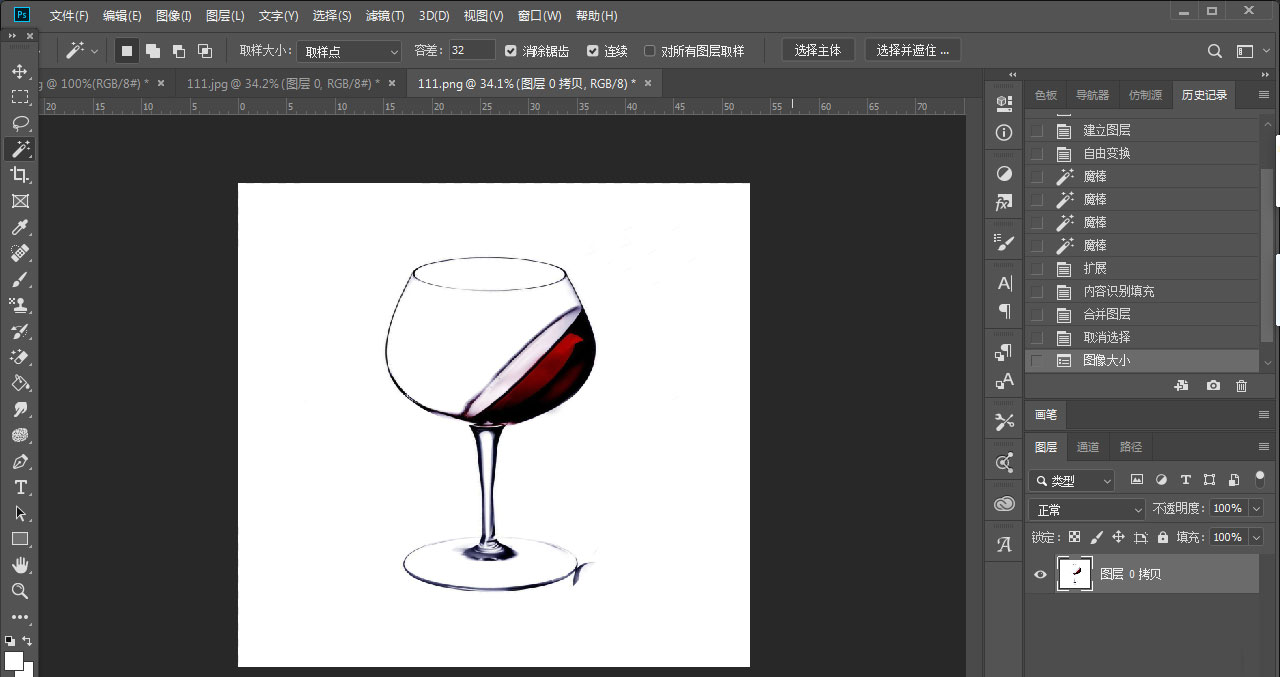
以上就是ps调整图片长宽比例的技巧,希望大家喜欢,请继续关注我们。
相关推荐:
PS怎么将图片的单个图层设置为黑白色?
PS怎么把多张图片批量转化为pdf格式?
ps为什么图片不能栅格化? ps栅格化的使用与快捷键的设置方法