
脚本网 > 平面设计 > photoshop教程 > ps涂抹工具怎么转为手绘模式? ps涂抹工具的设置
ps涂抹工具怎么转为手绘模式? ps涂抹工具的设置
admin photoshop教程
photoshop中的涂抹工具使用起来和液化工具差不多,要将涂抹工具设置为手绘模式,该怎么设置呢?首先进入画笔设置的页面,详细请看下文介绍。
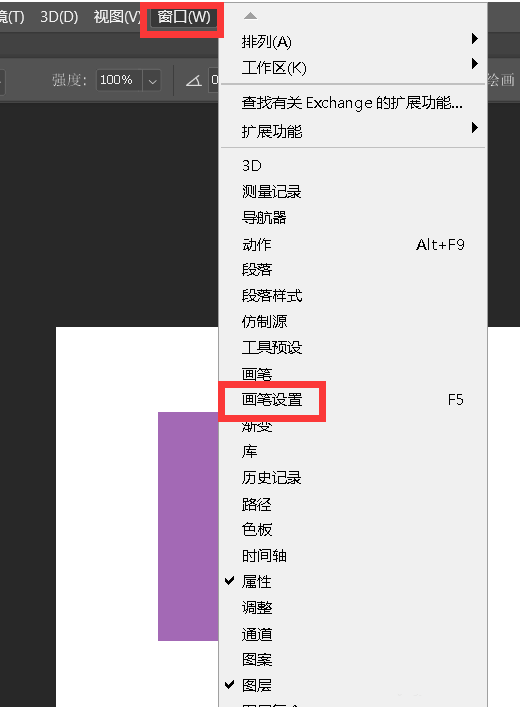
点击画笔设置:
点击上方的【窗口】选择【画笔设置】。
Adobe Photoshop 2020 v21.2.12.215 ACR14.0 中文版+安装教程
- 类型:图像处理
- 大小:1.93GB
- 语言:简体中文
- 时间:2022-05-13
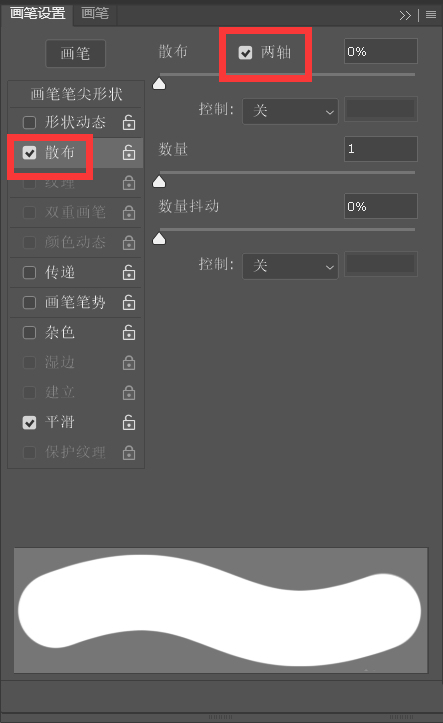
勾选散布、两轴:
勾选【散布】,勾选散布中的【两轴】。
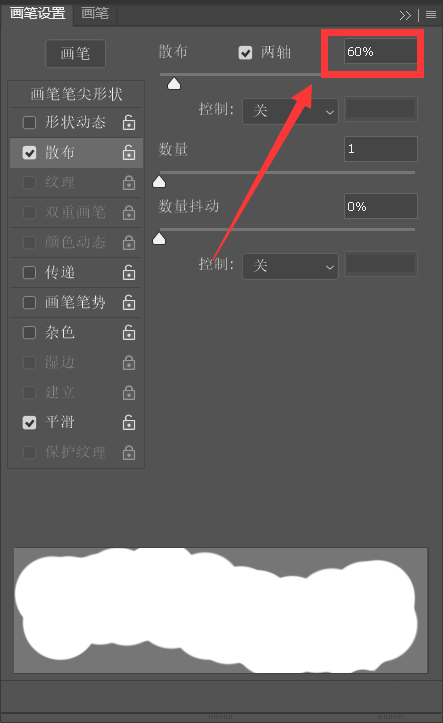
散布数值为60%:
将散布数值设置为【60%】。
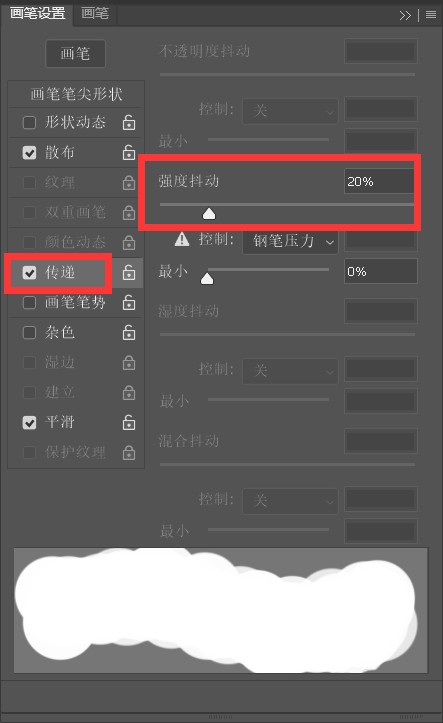
勾选传递:
勾选【传递】,强度抖动数值设置为【20%】。
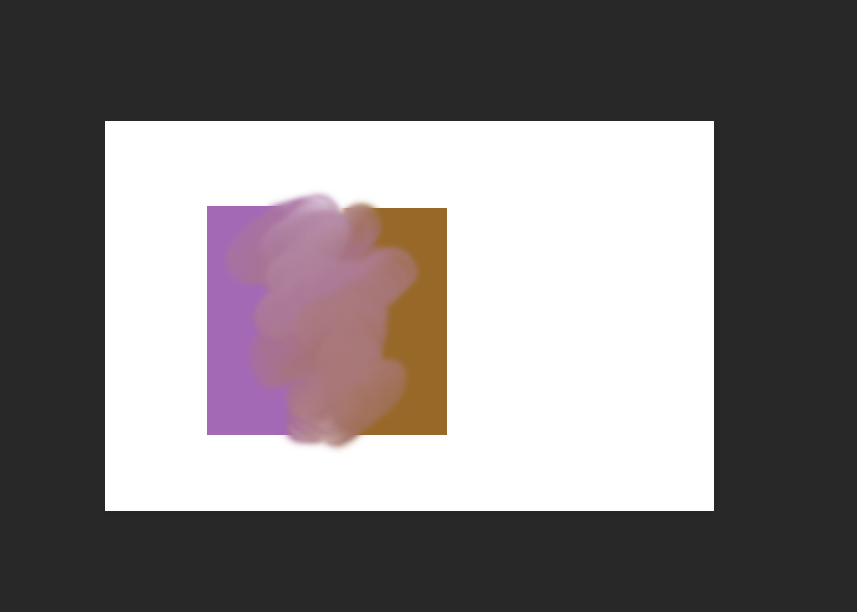
手绘模式设置完成:
使用【涂抹工具】涂抹色块,手绘模式设置完成。
以上就是ps涂抹工具的设置方法,希望大家喜欢,请继续关注我们。
相关推荐:
ps怎么手绘仙人掌矢量图? ps画卡通仙人掌插画的技巧
PS怎么手绘一幅层叠的山脉插画? ps山峰风景图的画法
ps2021怎么把彩色图片转换成线稿? ps照片转手绘线稿的技巧