
脚本网 > 平面设计 > photoshop教程 > ps2021怎么合并图层? ps合并图层保留原图层的技巧
ps2021怎么合并图层? ps合并图层保留原图层的技巧
admin photoshop教程
ps图层合并是经常使用的一个功能,但是最大的优势就是可以将图片利用图层进行管理。但有时需要将一些图层进行合并。如何在合并时能让原图层依旧存在呢?看看下面的操作方法吧。
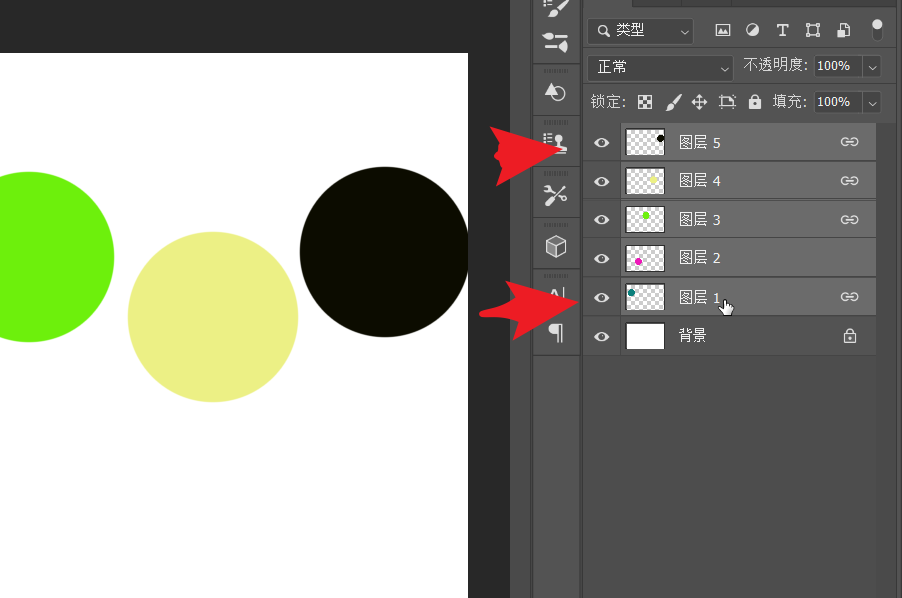
如下图所示,想要将图层1到图层5全部合并到一起。首先选定这些图层。
Adobe Photoshop 2021 v22.5.7.859 ACR14.3 一键直装特别版
- 类型:图像处理
- 大小:2.33GB
- 语言:简体中文
- 时间:2022-05-13
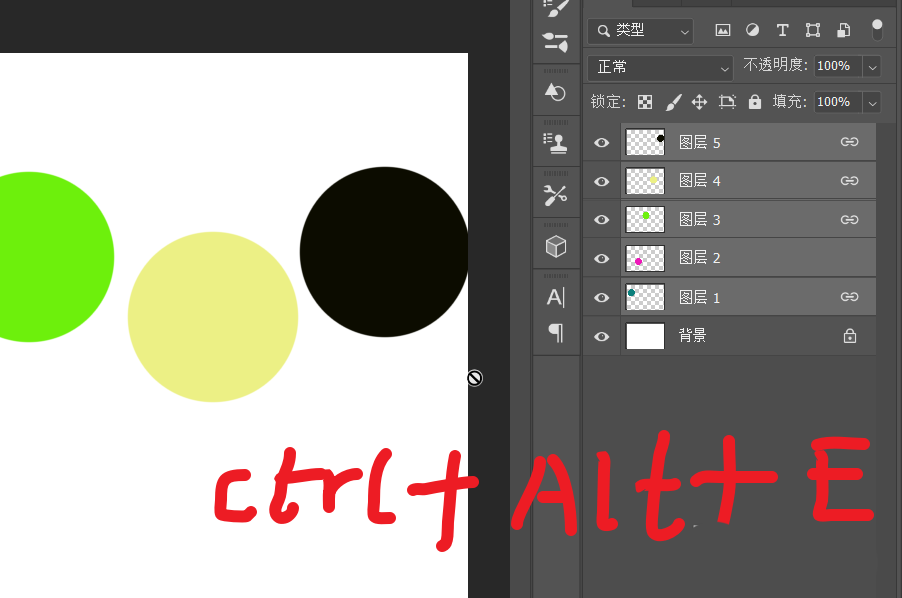
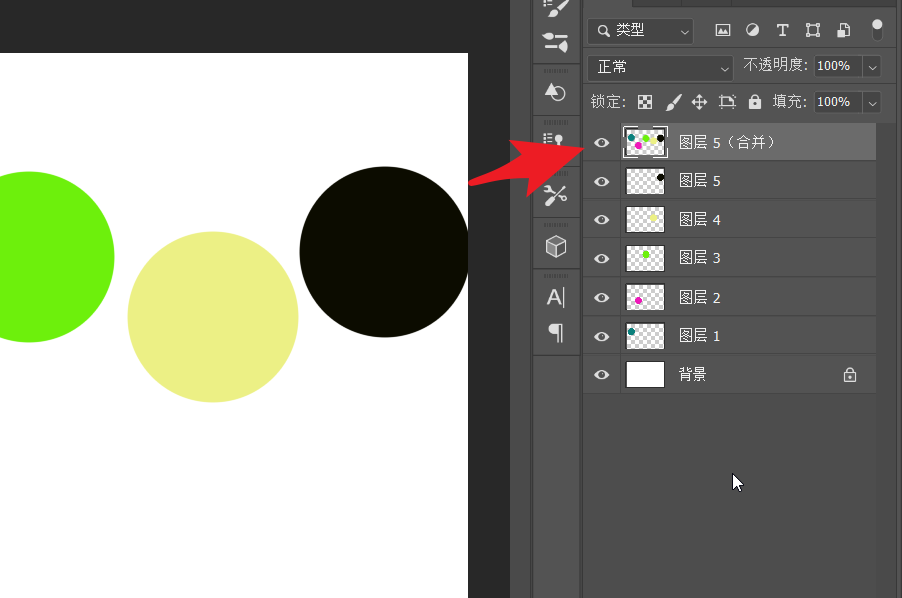
然后按CTRL加ALT加字母E。这时就可以完成图层的合并。
合并后的图层显示在最上面,在括号中显示合并两个字。
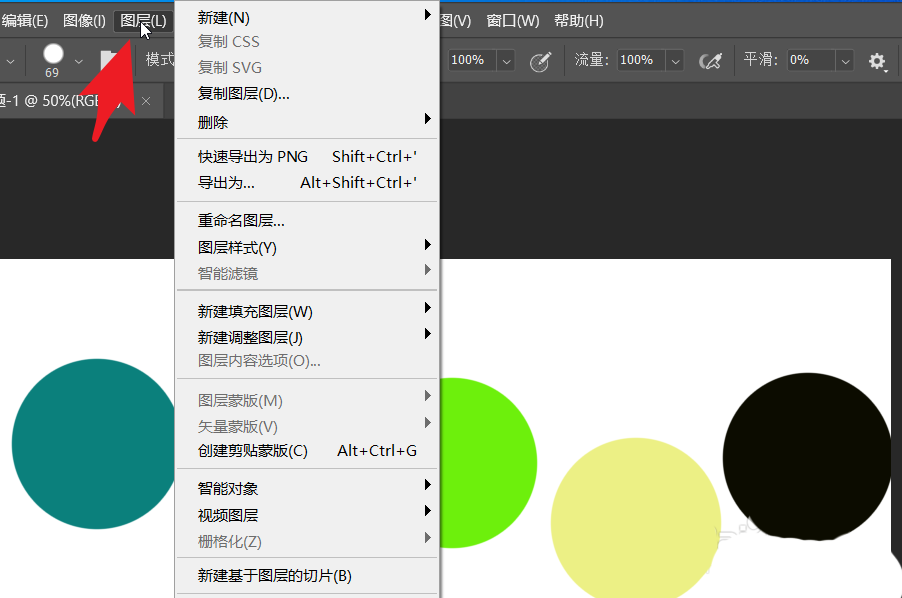
对快捷键不熟悉,可以点击图层菜单。然后在下拉菜单中找到这个选项。
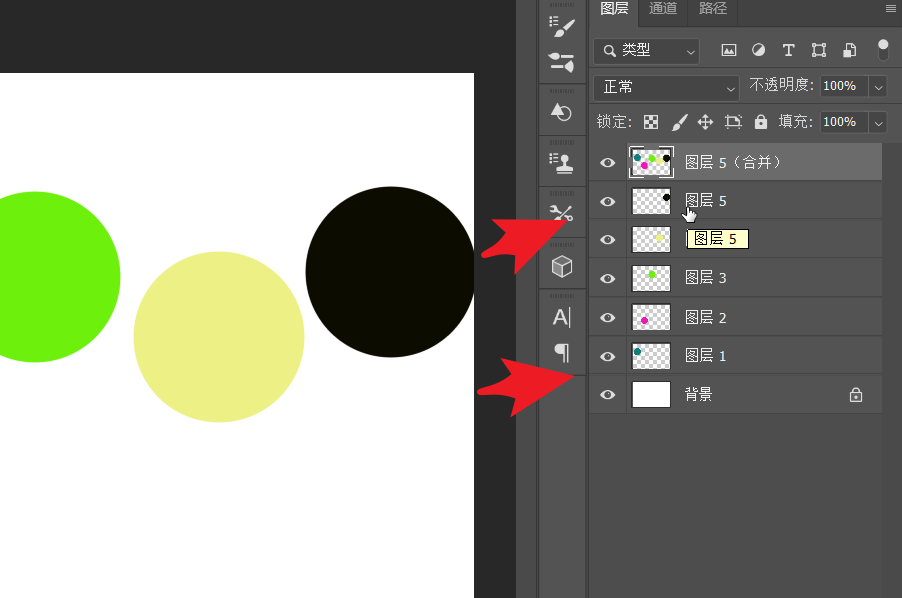
合并图层之后,原有的图层1至图层五依旧存在。
如果不想保留原有的图层,可以按CTL+E。此时会将所有图层合并成一个新图层。
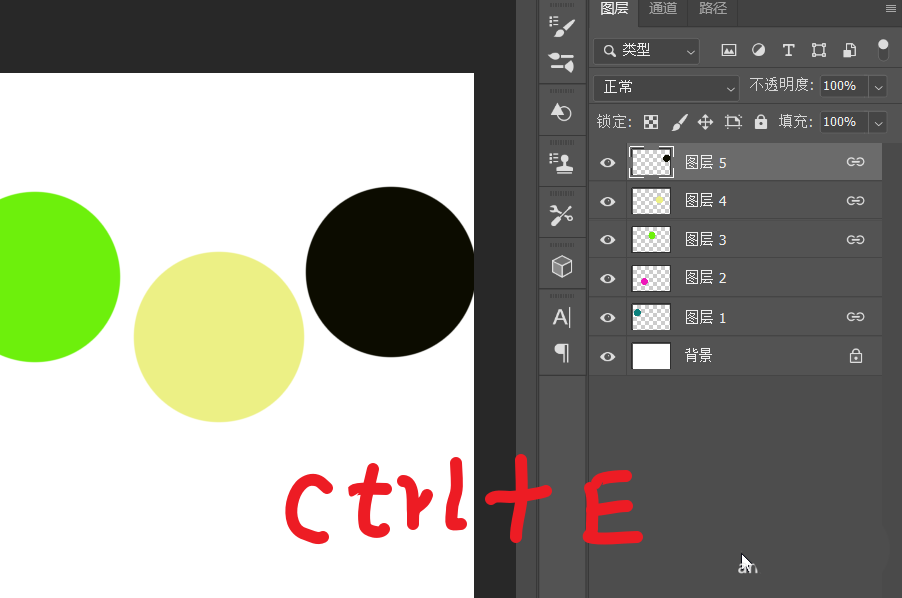
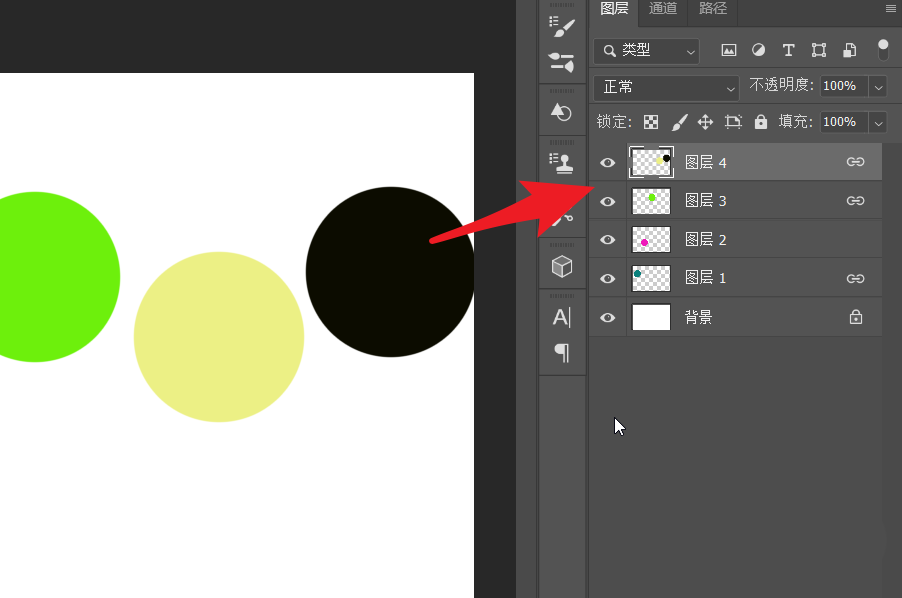
下图就是图层4、图层5合并后的样子。一般不建议如此合并。
以上就是ps合并图层保留原图层的技巧,希望大家喜欢,请继续关注我们。
相关推荐:
ps怎么修改gif动图的帧数及图层?
PS隔离图层怎么使用? PS隔离图层调整图层顺序的技巧
PS2021图层怎么快速转换成智能对象? 智能对象的制作与变回方法