
脚本网 > 平面设计 > photoshop教程 > ps光照效果命令怎么使用? PS光影效果的实现方法
ps光照效果命令怎么使用? PS光影效果的实现方法
admin photoshop教程
PS中想要制作一个很有意境的光照效果滤镜,可快速设计光影效果,下面我们就来看看详细的实现方法。
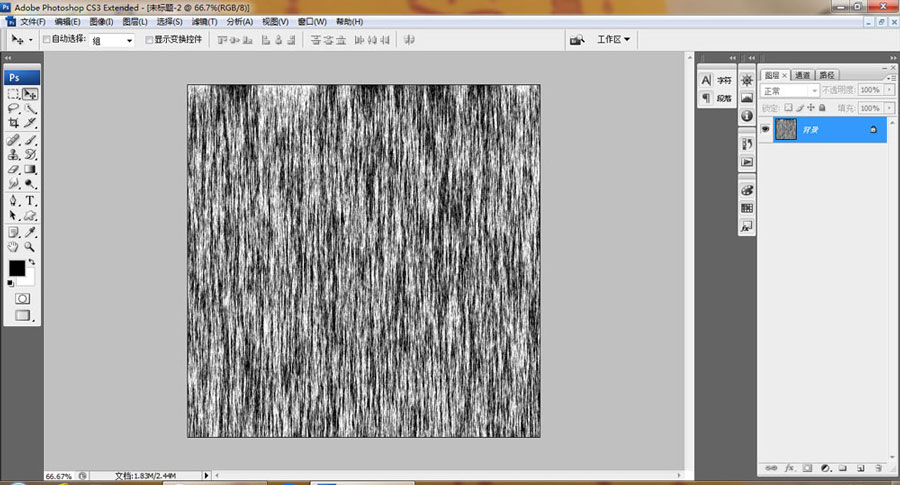
打开PS,新建空白背景,选择滤镜,纤维,如图
Adobe Photoshop 2020 v21.2.12.215 ACR14.0 中文版+安装教程
- 类型:图像处理
- 大小:1.93GB
- 语言:简体中文
- 时间:2022-05-13
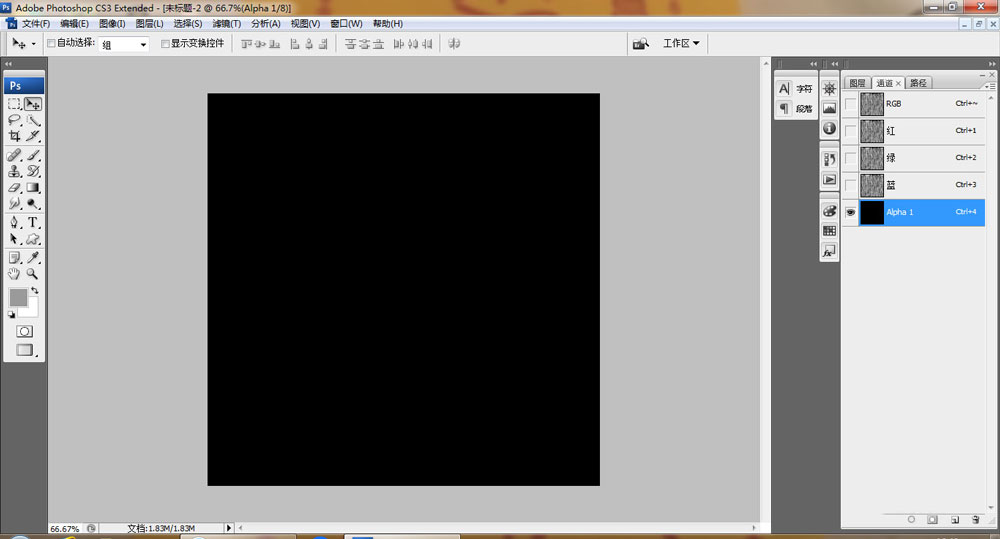
新建alpha1通道,填充黑色,如图
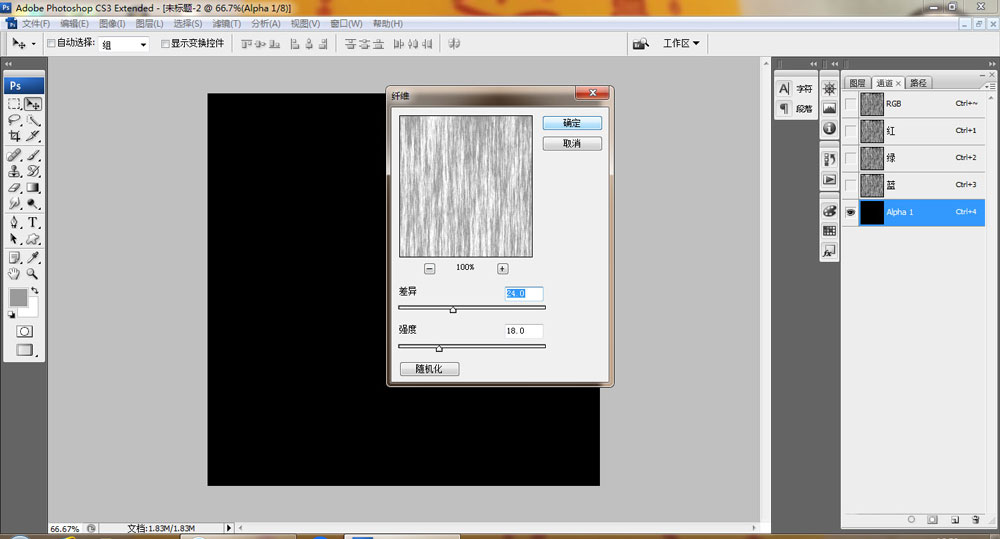
选择滤镜,纤维,设置差异为24,点击确定,如图
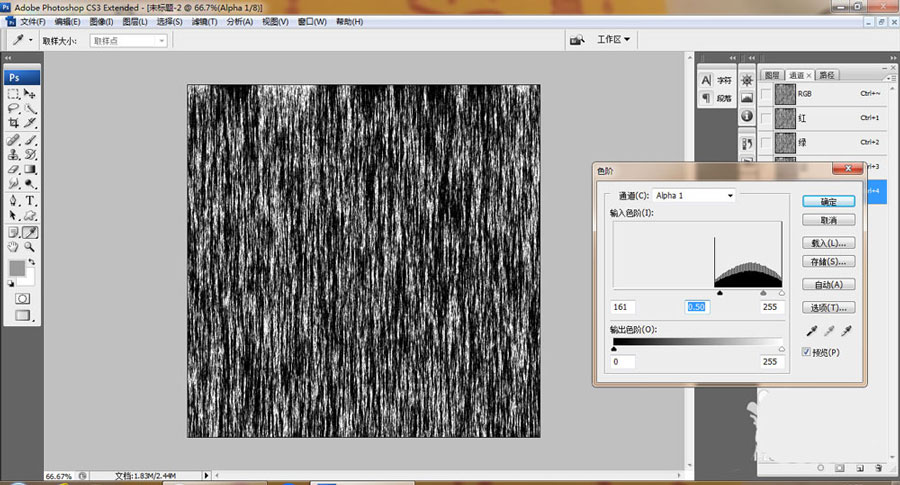
选中通道,打开色阶,调整色阶滑块,如图
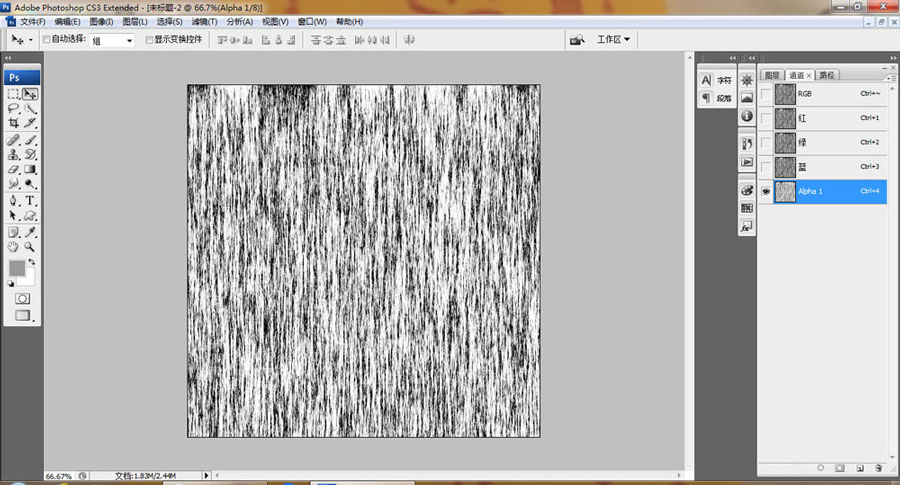
按下ctrl+I键执行反相命令,如图
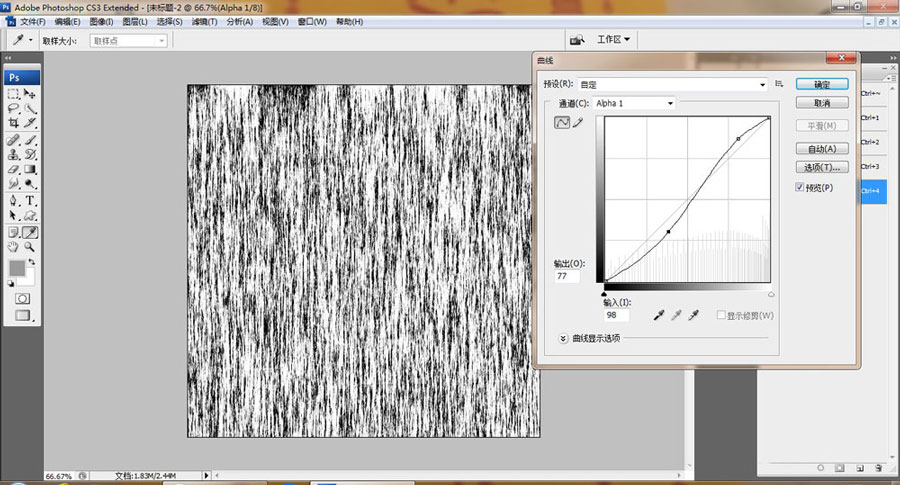
按ctrl+M打开曲线对话框,调整曲线节点,如图
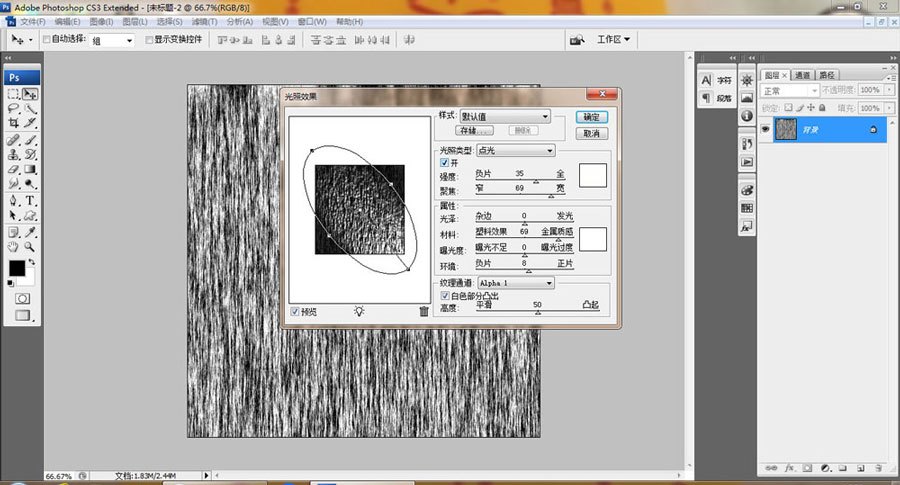
选择滤镜,渲染,光照效果,选择纹理通道为alpha1通道,点击确定,如图
再次执行光照效果命令,如图
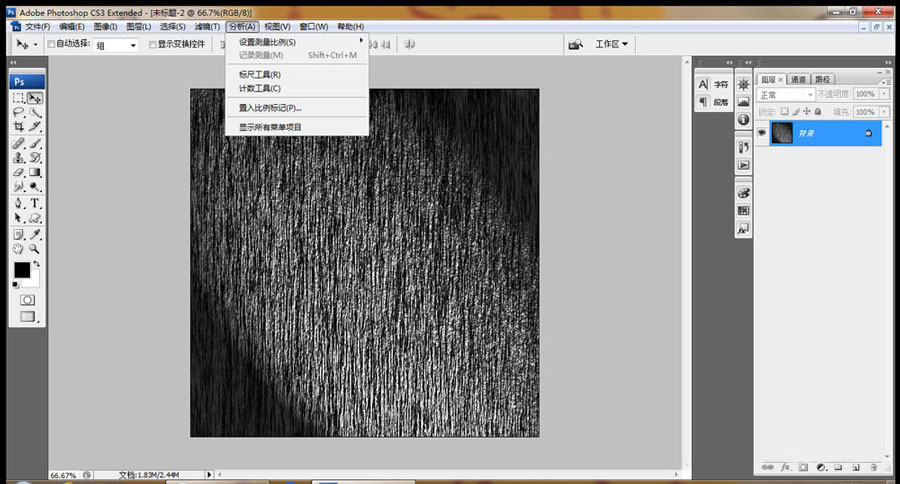
再次执行光照效果命令,如图
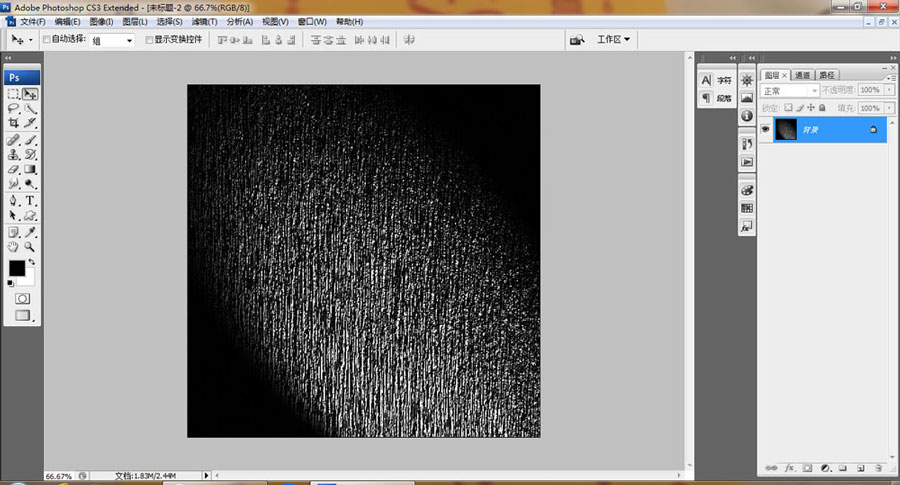
以上就是PS光影效果的实现方法,希望大家喜欢,请继续关注我们。
相关推荐:
PS2022深度模糊神经滤镜在哪? 深度模糊神经滤镜做精神效果的技巧
如何在ps中制作折痕效果? ps图片中间做折痕效果的技巧
ps绿色的植物图片怎么做成便条纸效果? ps图片调色的技巧