
脚本网 > 平面设计 > photoshop教程 > ps图片怎么剪切成圆形九宫格效果? ps制作九宫格
ps图片怎么剪切成圆形九宫格效果? ps制作九宫格
admin photoshop教程
ps怎么做圆形九宫格效果,朋友圈的九宫格是正方形的,想要制作圆形九宫格效果,该怎么制作呢?下面我们就来看看详细的教程。
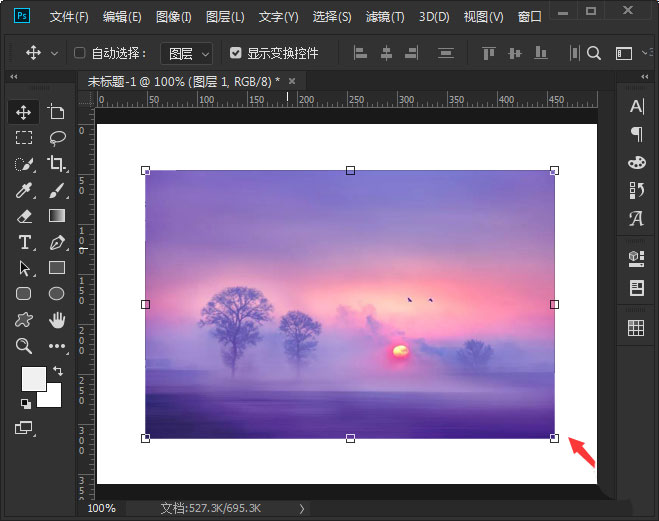
拖入图片
我们拖入一张需要制作圆形九宫格的图片。
Adobe Photoshop CC 2019 20.0 简体中文安装版 32/64位
- 类型:图像处理
- 大小:1.73GB
- 语言:简体中文
- 时间:2019-12-04
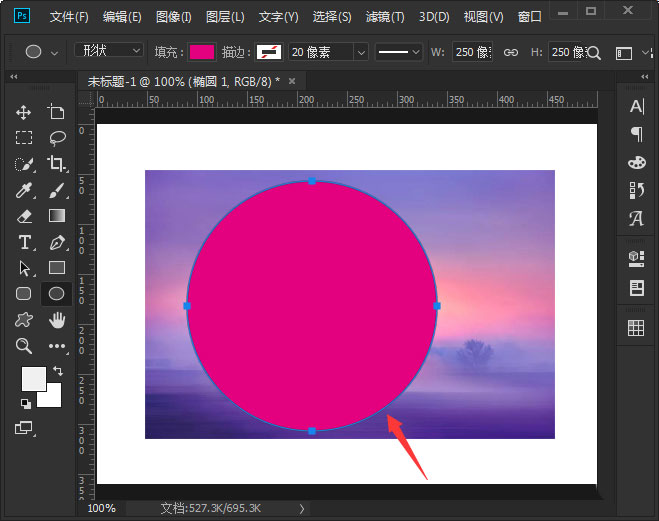
画出圆形
用【椭圆工具】在图片上面画出一个圆形。
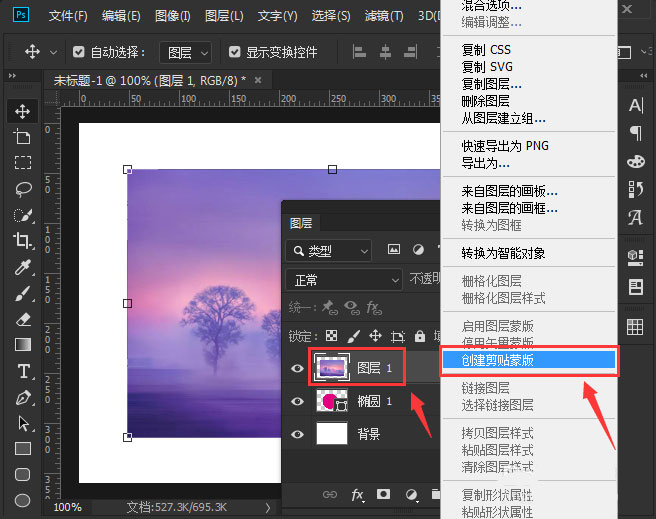
创建剪贴蒙版
把图片移动到圆形图层的上面,右键选择【创建剪贴蒙版】。
画出直线
用【直线工具】在图片上面画出4条直线。
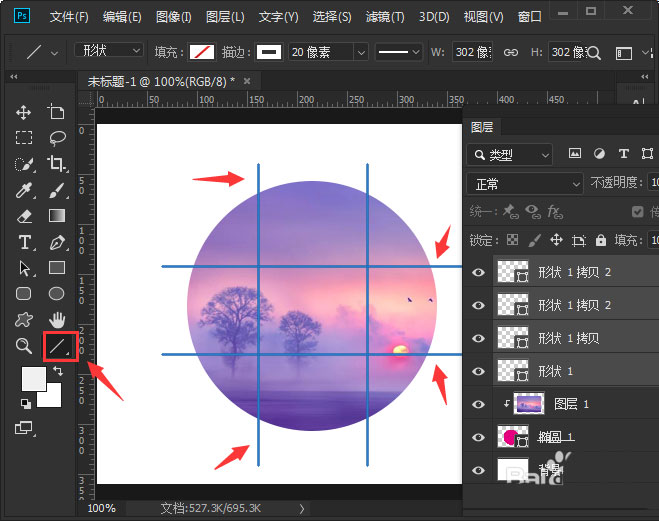
圆形九宫格效果
最后,我们把直线全部选中创建剪贴蒙版,这样图片就变成圆形九宫格的效果了。
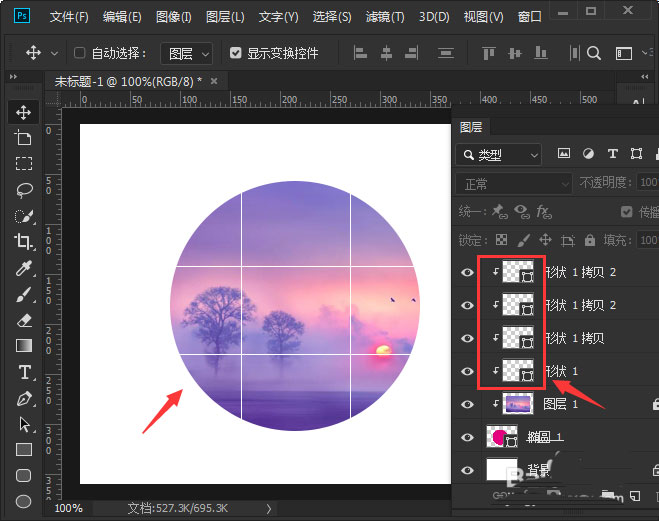
以上就是ps做圆形九宫格效果的技巧,希望大家喜欢,请继续关注我们。
相关推荐:
ps怎么设计创意的镂空效果的图片?
如何在ps中制作折痕效果? ps图片中间做折痕效果的技巧
ps怎么做水果刺绣效果? ps水果图片做成刺绣效果的教程