脚本网 > 平面设计 > photoshop教程 > PS绘制花瓶转角透视阴影 PS绘制花瓶转角透视阴影
PS绘制花瓶转角透视阴影 PS绘制花瓶转角透视阴影
admin photoshop教程
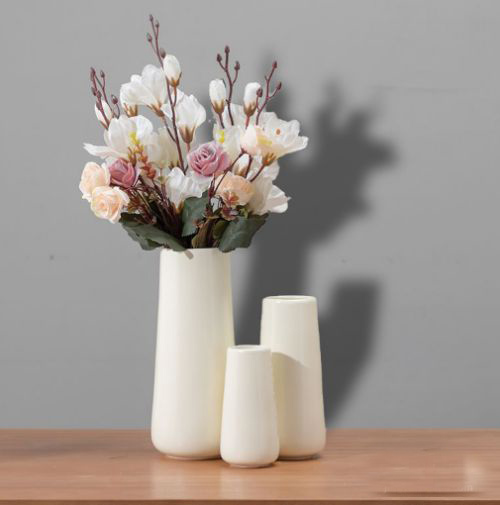
PS转角透视阴影怎么做呢?今天为大家带来了花瓶的转角透视阴影的教程,希望大家可以学习到绘制透视阴影的方法,一起来学习一下吧。
Adobe Photoshop 2020 v21.2.12.215 ACR14.0 中文版+安装教程
- 类型:图像处理
- 大小:1.93GB
- 语言:简体中文
- 时间:2022-05-13
PS绘制花瓶转角透视阴影教程
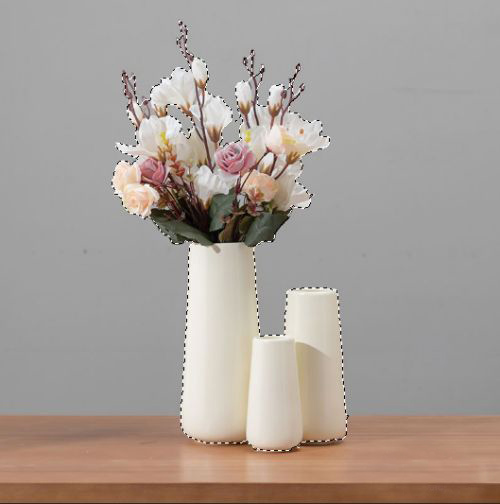
1.打开图片素材,扣选出主体花瓶,Ctrl+J复制2层。
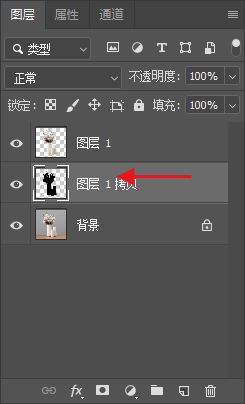
2.选中其中的一个花瓶,填充黑色,移到下面。
3.编辑→操控变形,把花瓶分成2部分。
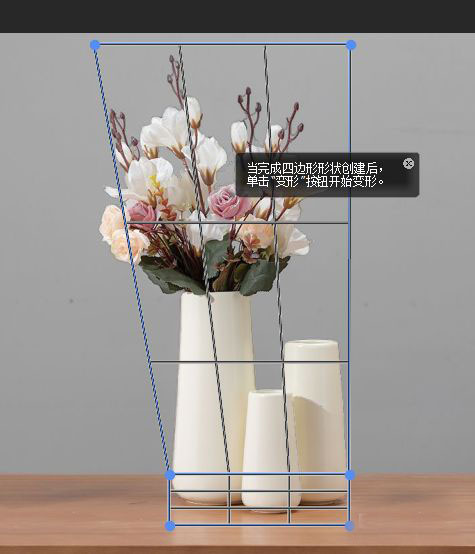
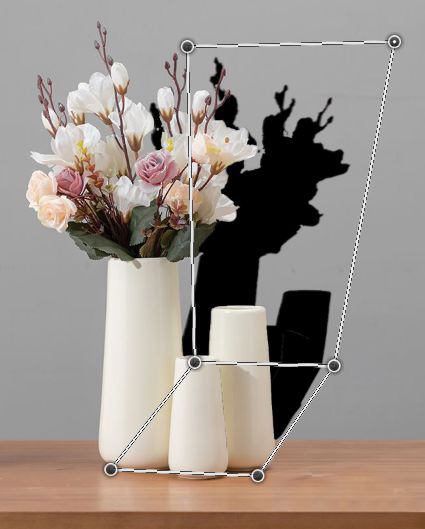
4.拖动锚点,更改阴影的位置,境地图片不透明度。
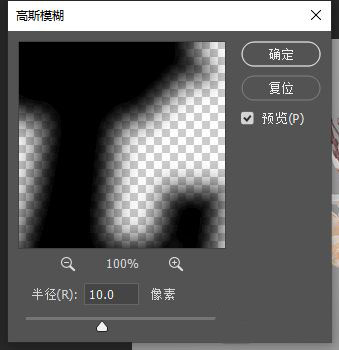
5.滤镜→模糊→高斯模糊,数值10,点击确定。
6.这样效果就做好啦,真实又美观。