
脚本网 > 平面设计 > photoshop教程 > PS自动折叠图标面板怎么开启? PS设置对自动折叠
PS自动折叠图标面板怎么开启? PS设置对自动折叠
admin photoshop教程
Photoshop怎么对自动折叠图标面板开启呢?在使用Ps进行图片编辑时,很多时候我们调用的面板在设置时候就无需使用了。如果启用自动折叠图标面板功能,就可以在我们设置面板中的参数之后折叠面板,方便我们的操作。下面就来给大家介绍Photoshop对自动折叠图标面板开启的方法。
Adobe Photoshop 2020 v21.2.12.215 ACR14.0 中文版+安装教程
- 类型:图像处理
- 大小:1.93GB
- 语言:简体中文
- 时间:2022-05-13
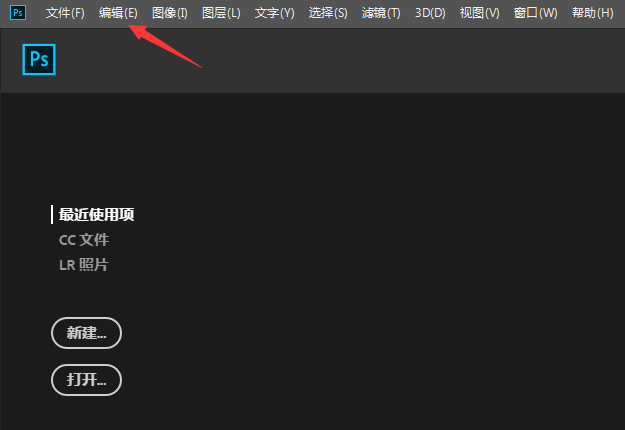
点击菜单中的编辑菜单
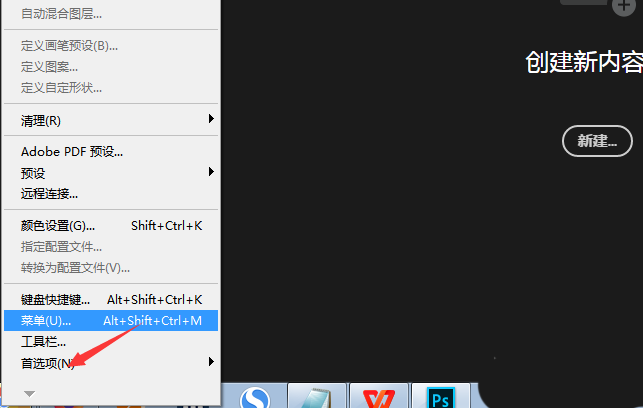
弹出了下拉菜单选中为首选项
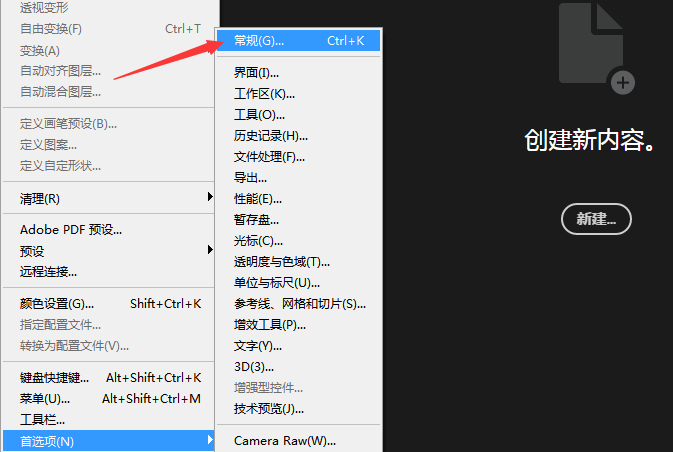
然后点击常规选项
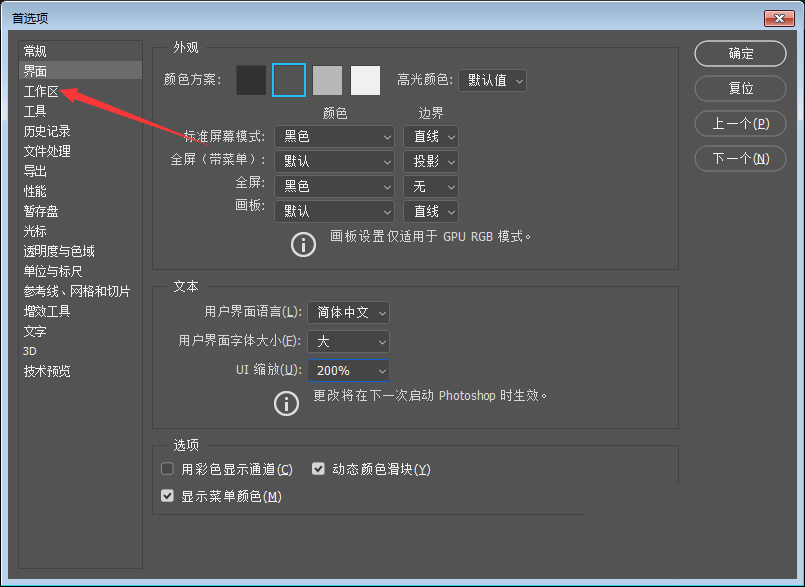
点击左侧中工作区选项
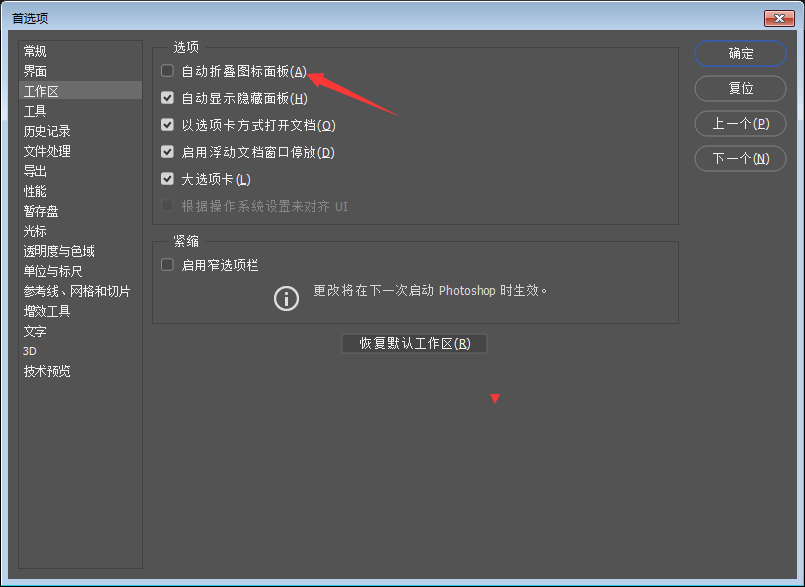
勾选自动折叠图标面板选项
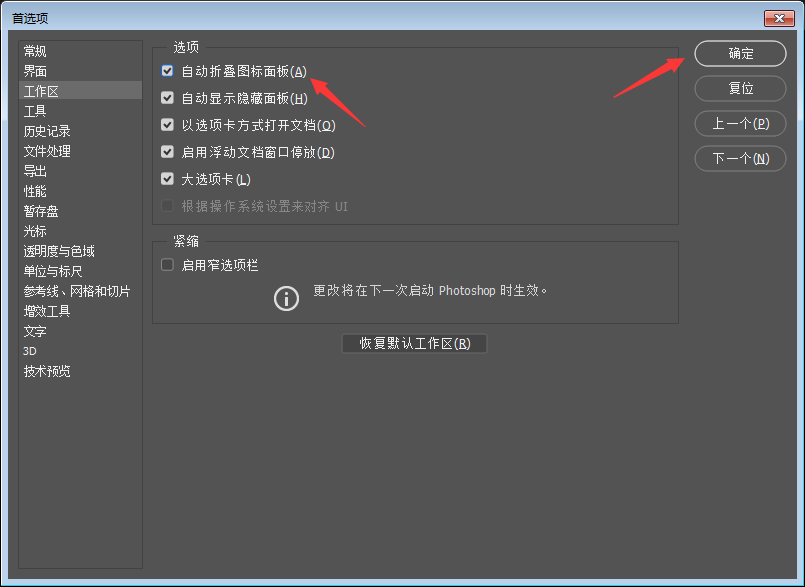
勾选自动折叠图标面板选项之后,点击确定
以上就是Photoshop自动折叠图标面板开启方法,希望大家喜欢,请继续关注我们。
相关推荐:
ps怎么开启窄选项栏功能? ps窄选项栏的用法
PS2022停用本机画布在哪里? ps停用本机画布的开启方法
ps2022怎么开启开发者模式? ps开发者模式的使用方法