
脚本网 > 平面设计 > photoshop教程 > ps怎么加丁达尔光影效果? ps图片添加丁达尔光效
ps怎么加丁达尔光影效果? ps图片添加丁达尔光效
admin photoshop教程
Photoshop怎么给图片添加丁达尔光效?Photoshop是很多朋友都在使用的图片编辑处理软件,该怎么给图片添加丁达尔光效呢?下面我们就来看看详细的教程。

Adobe Photoshop(PS2021) 2021 v22.4.0.195 中文免安装绿色精简破解版
- 类型:图像处理
- 大小:907MB
- 语言:简体中文
- 时间:2021-05-18

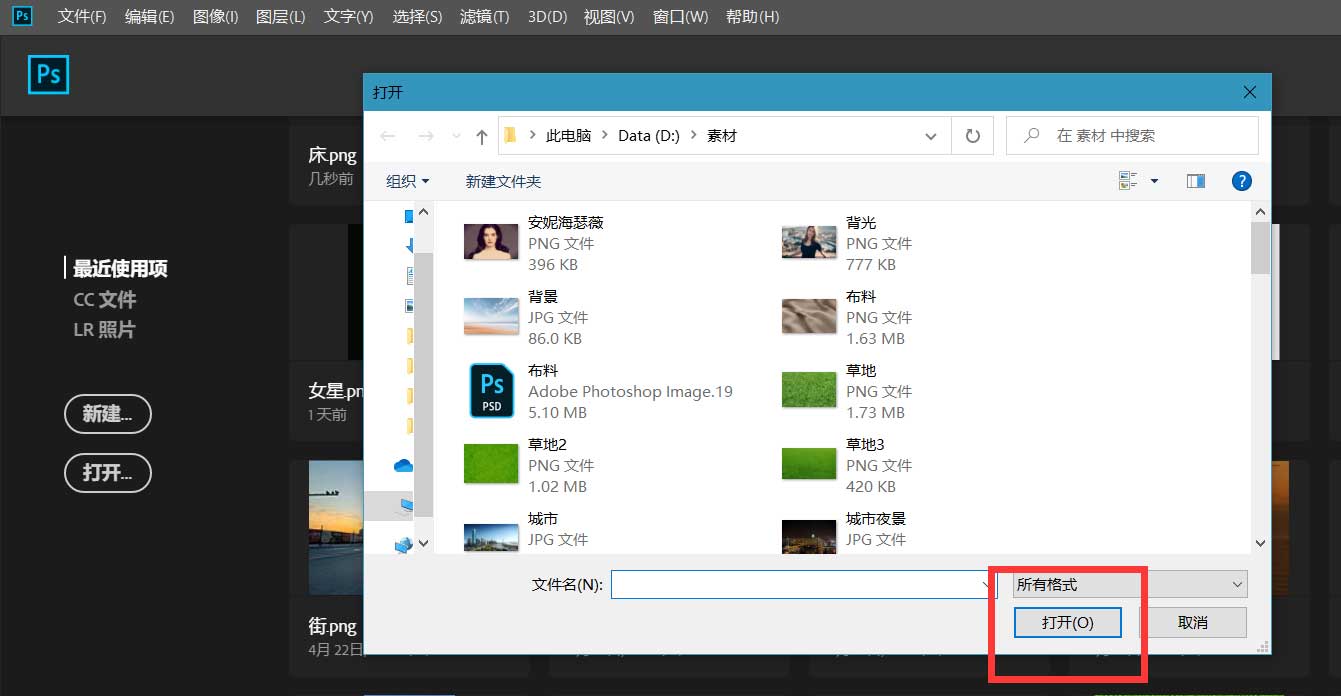
首先,我们打开Photoshop,点击屏幕框选的【打开】,打开需要处理的图片。
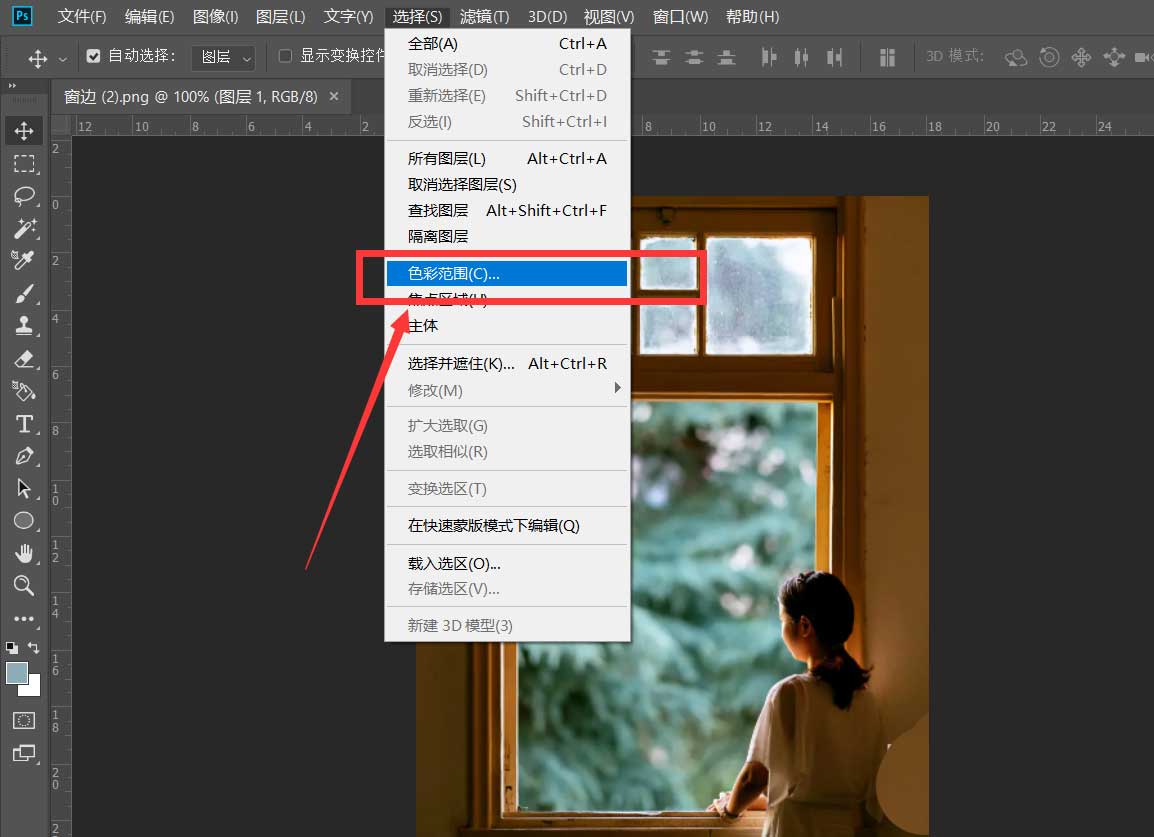
下面,我们点击菜单栏的【选择】——【色彩范围】。
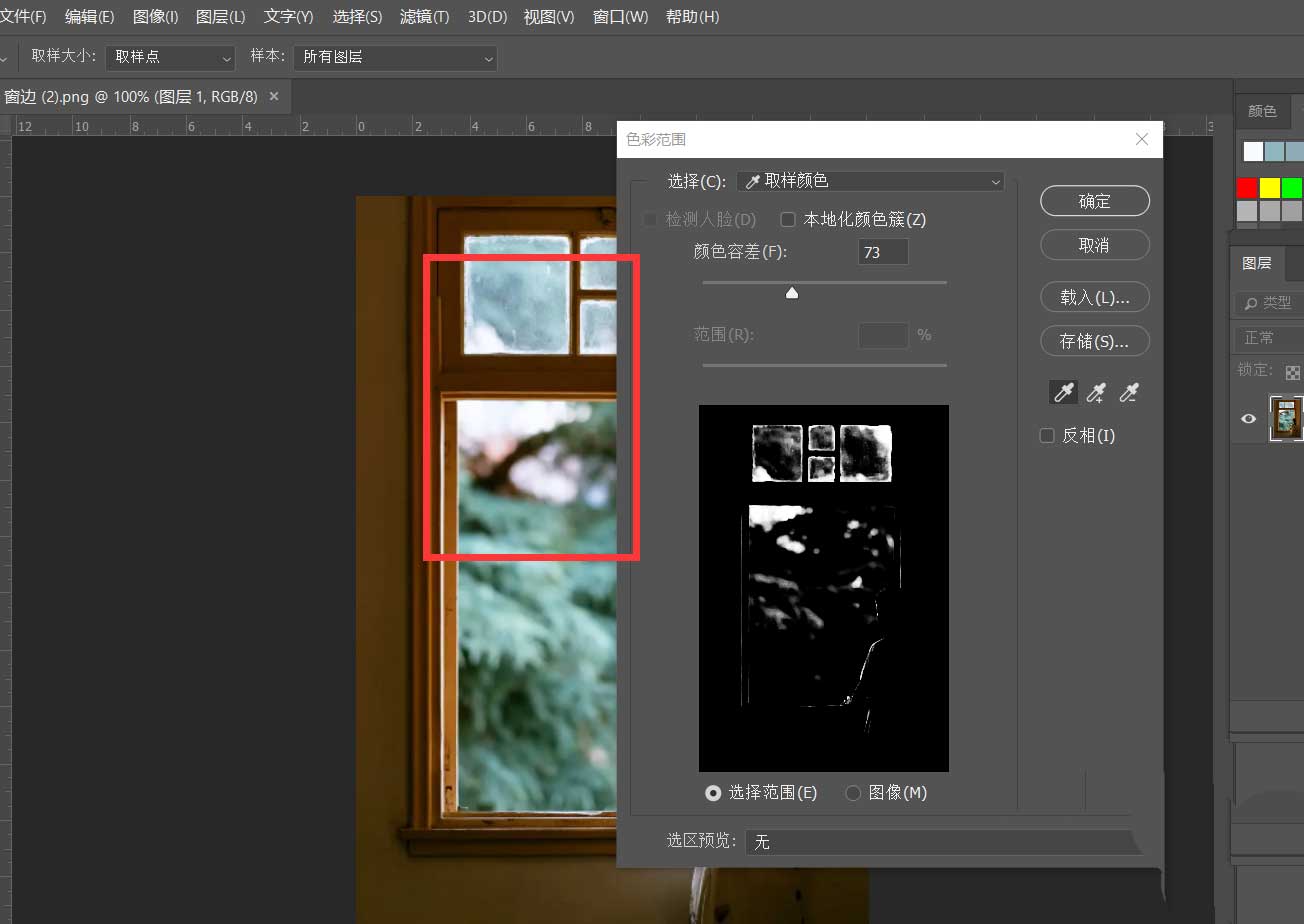
如下图所示,我们设置一定的容差值,用吸管在图片上吸取亮色,这样就可以提取高光区域。
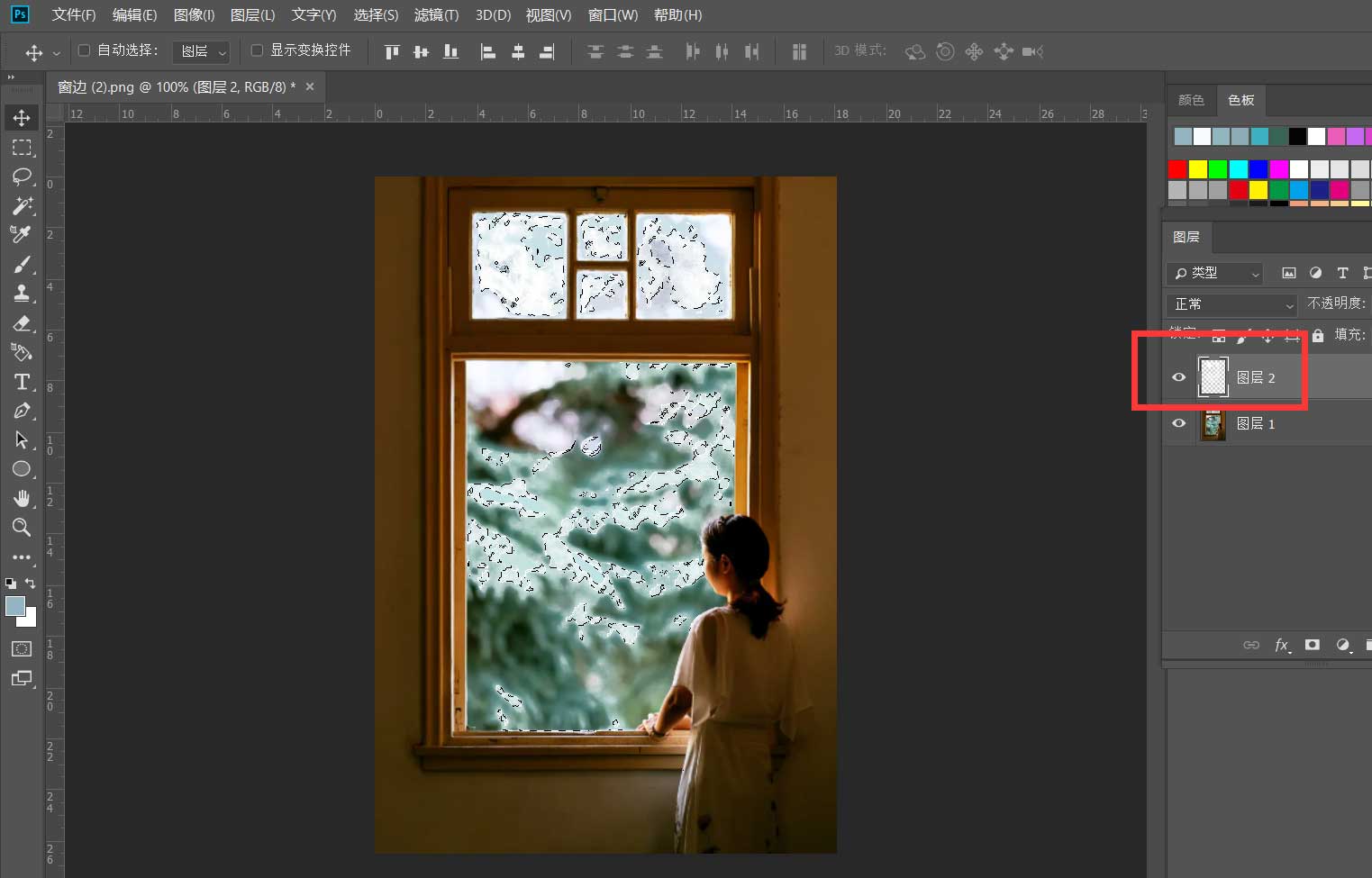
下面,我们保持高光选区不变,新建图层,将选区填充为白色。
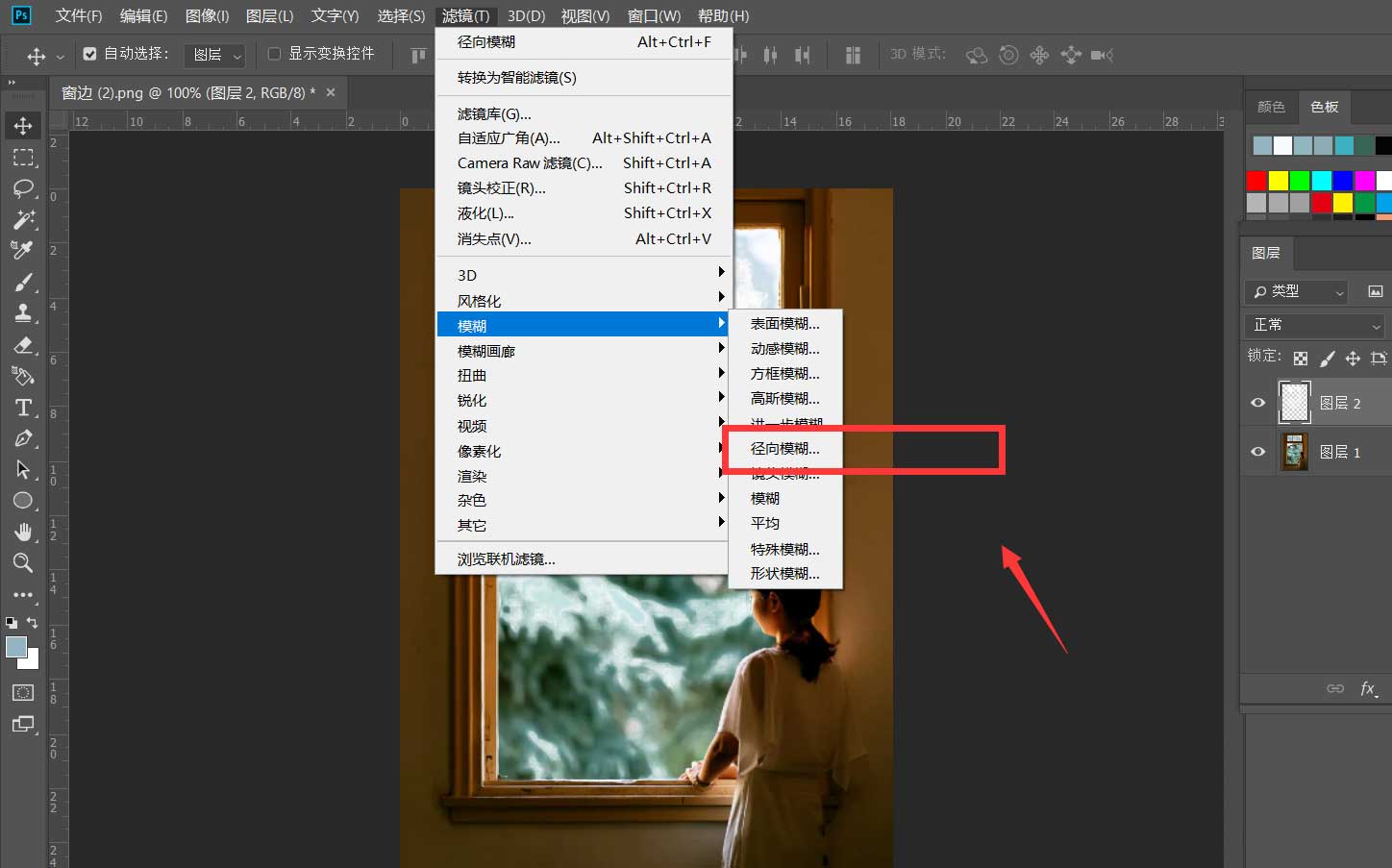
点击菜单栏的【滤镜】——【模糊】——【径向模糊】,参数设置如下图所示。
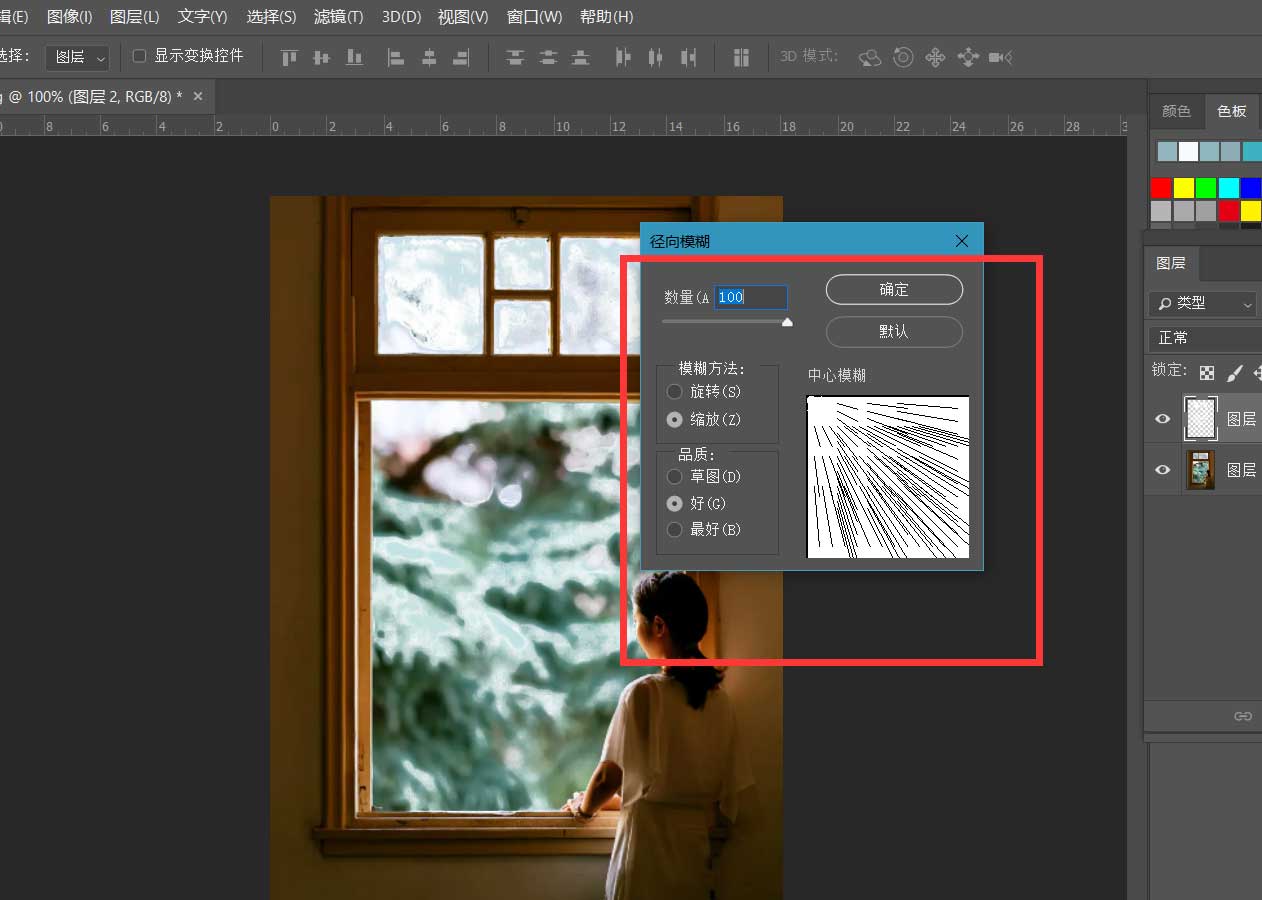
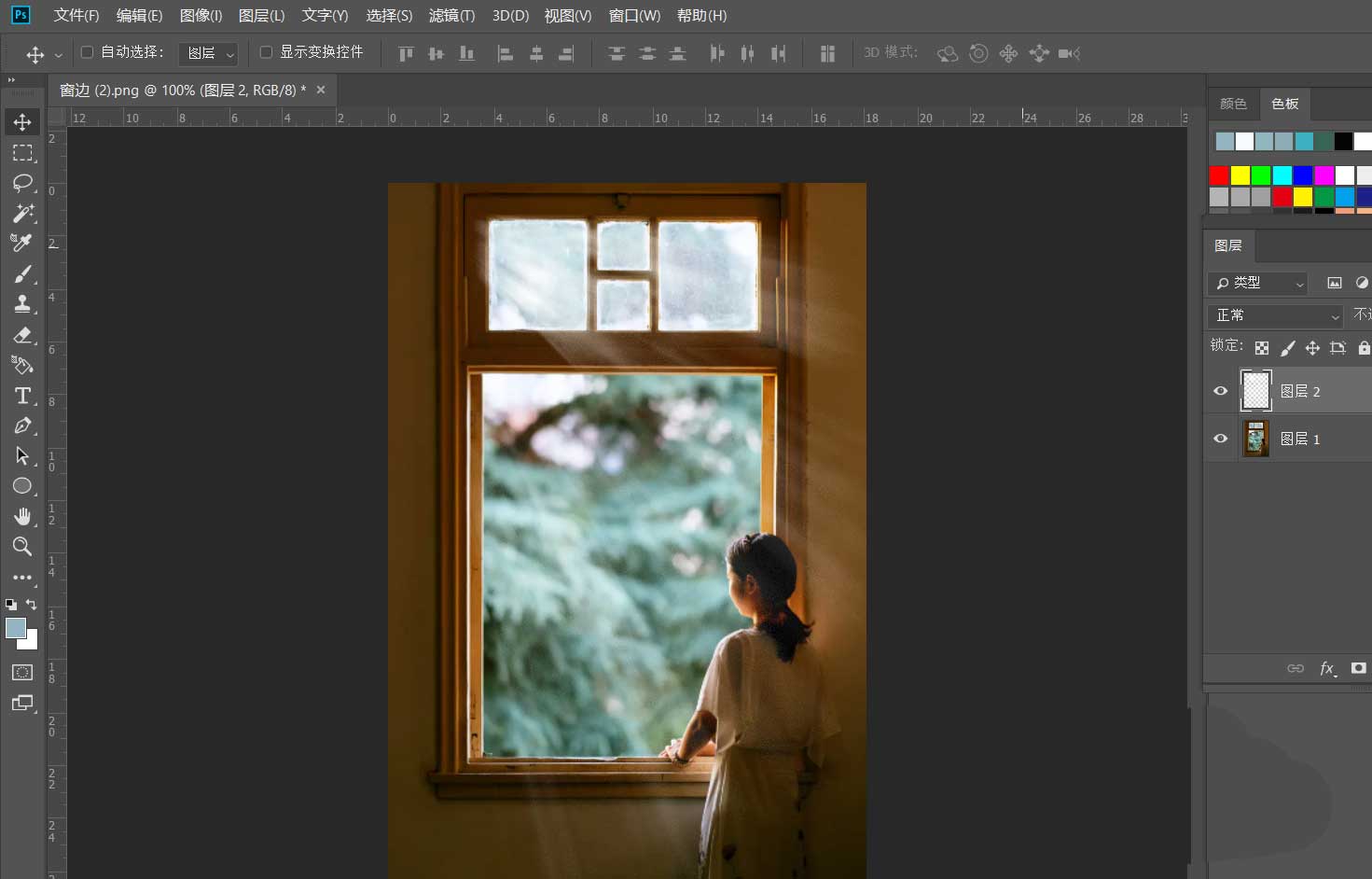
点击确定,如下图所示,图片丁达尔光效添加成功。
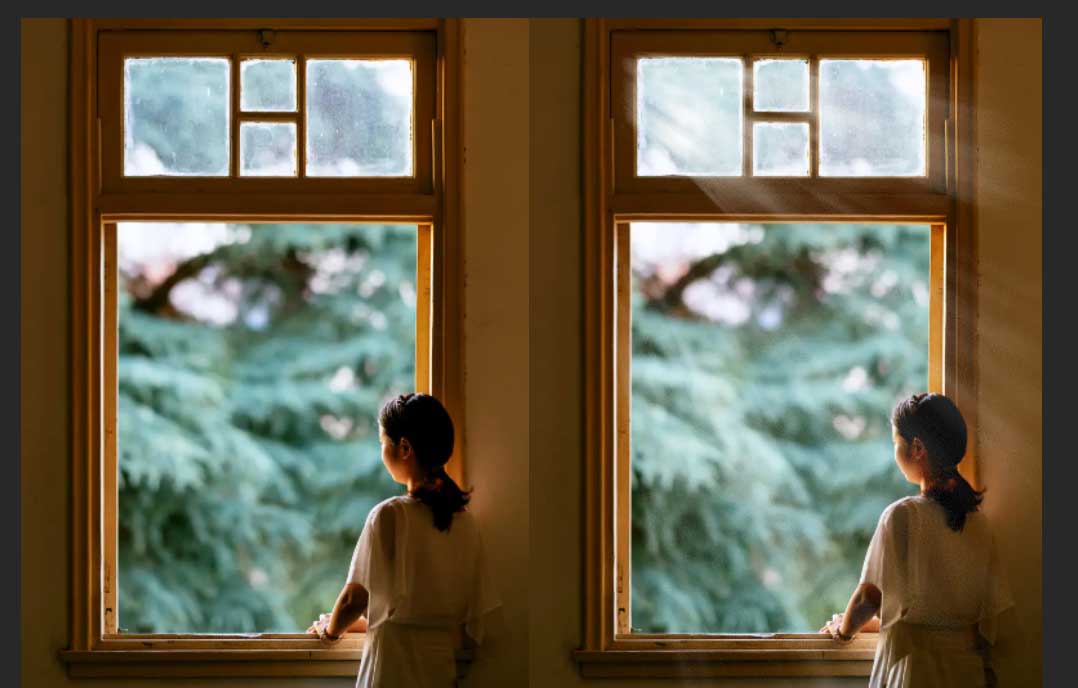
以上就是ps图片添加丁达尔光效的技巧,希望大家喜欢,请继续关注我们。
相关推荐:
ps光照效果命令怎么使用? PS光影效果的实现方法
照片脸上油光怎么P? ps去除人物脸上的油光的技巧
ps怎么给人物眼神光? ps让人物眼睛更有神的技巧