
脚本网 > 平面设计 > photoshop教程 > ps怎么把图片做成球体? Photoshop图片添加球体效果
ps怎么把图片做成球体? Photoshop图片添加球体效果
admin photoshop教程
Photoshop怎么将图片转换成球体?该怎么给平面图添加立体球体效果,该怎么操作呢?下面我们就来看看详细的教程。
Adobe Photoshop 2020 v21.1.0.106 最新绿色免费版
- 类型:图像处理
- 大小:885MB
- 语言:简体中文
- 时间:2021-06-15

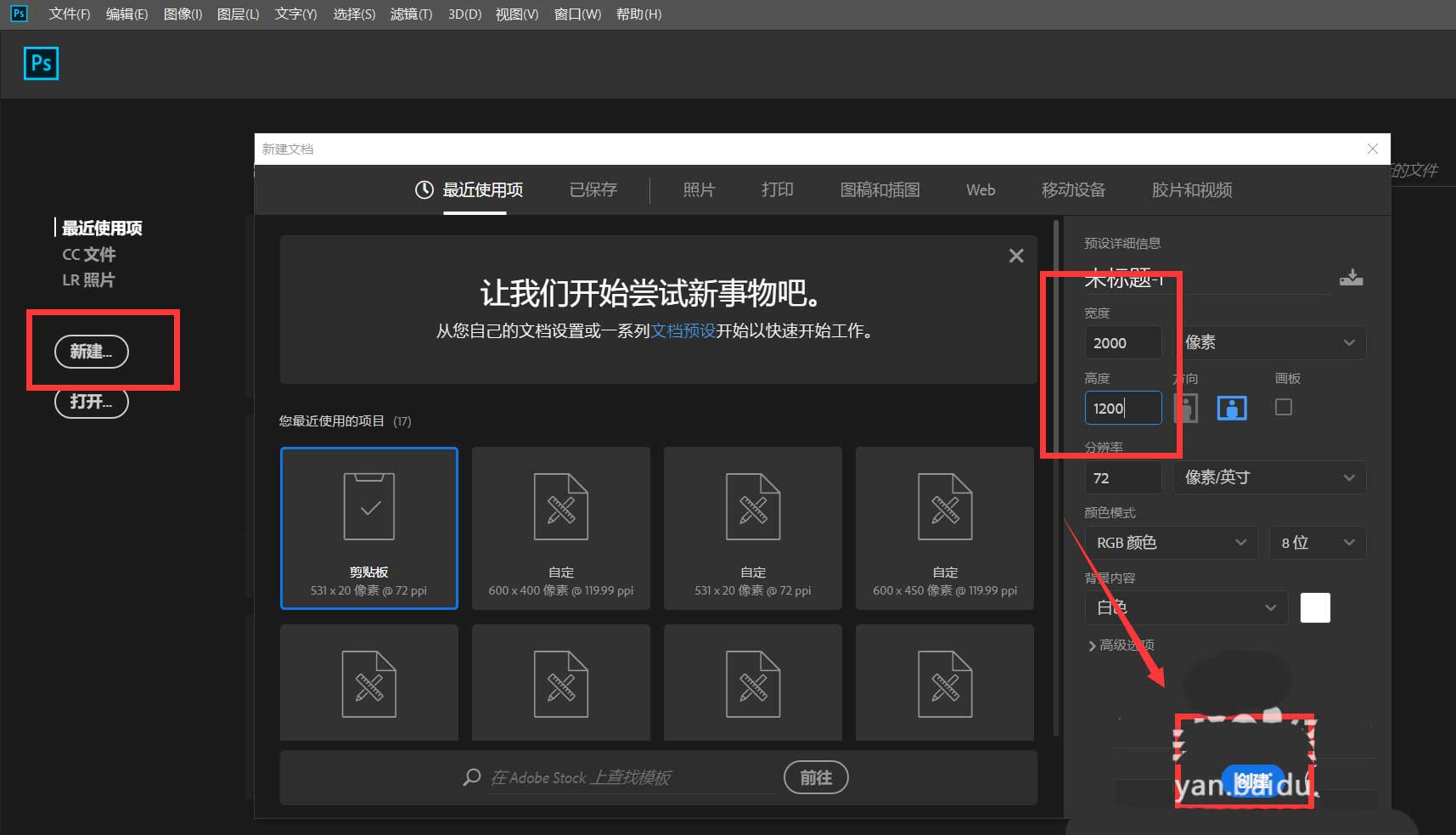
首先,我们打开Photoshop,点击屏幕框选的【创建】,新建空白画布。
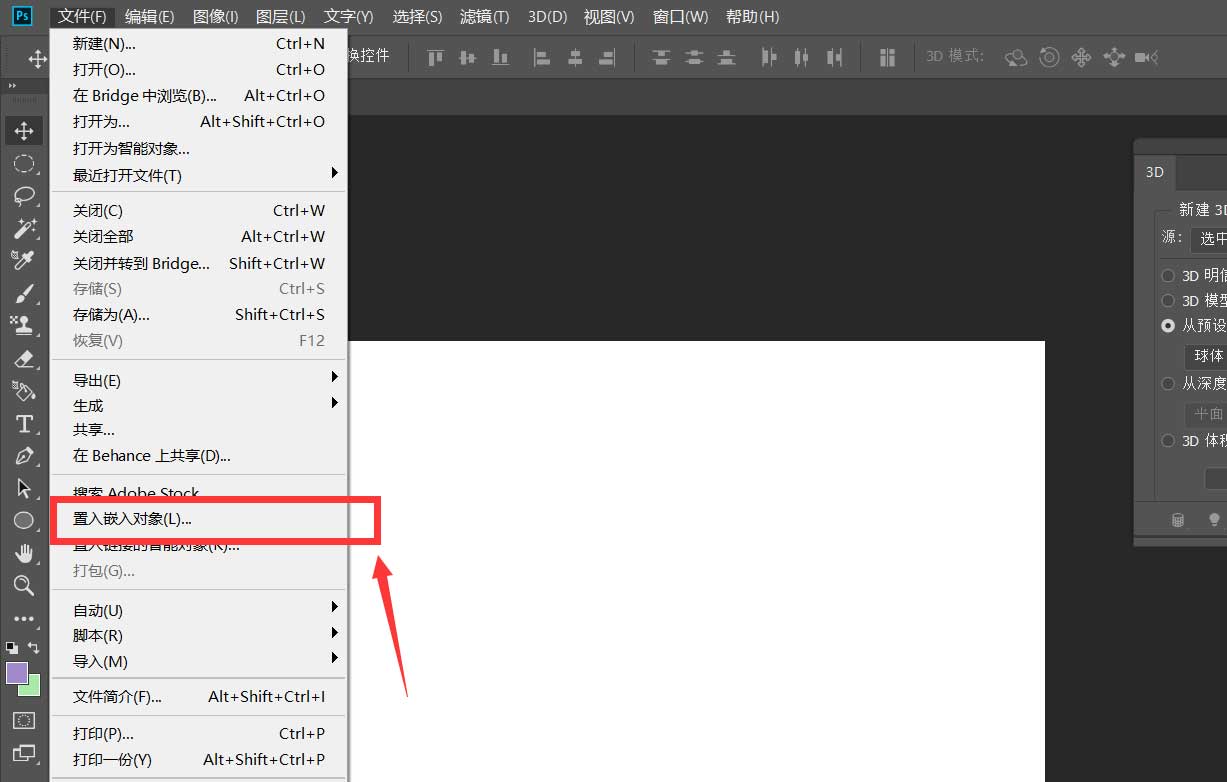
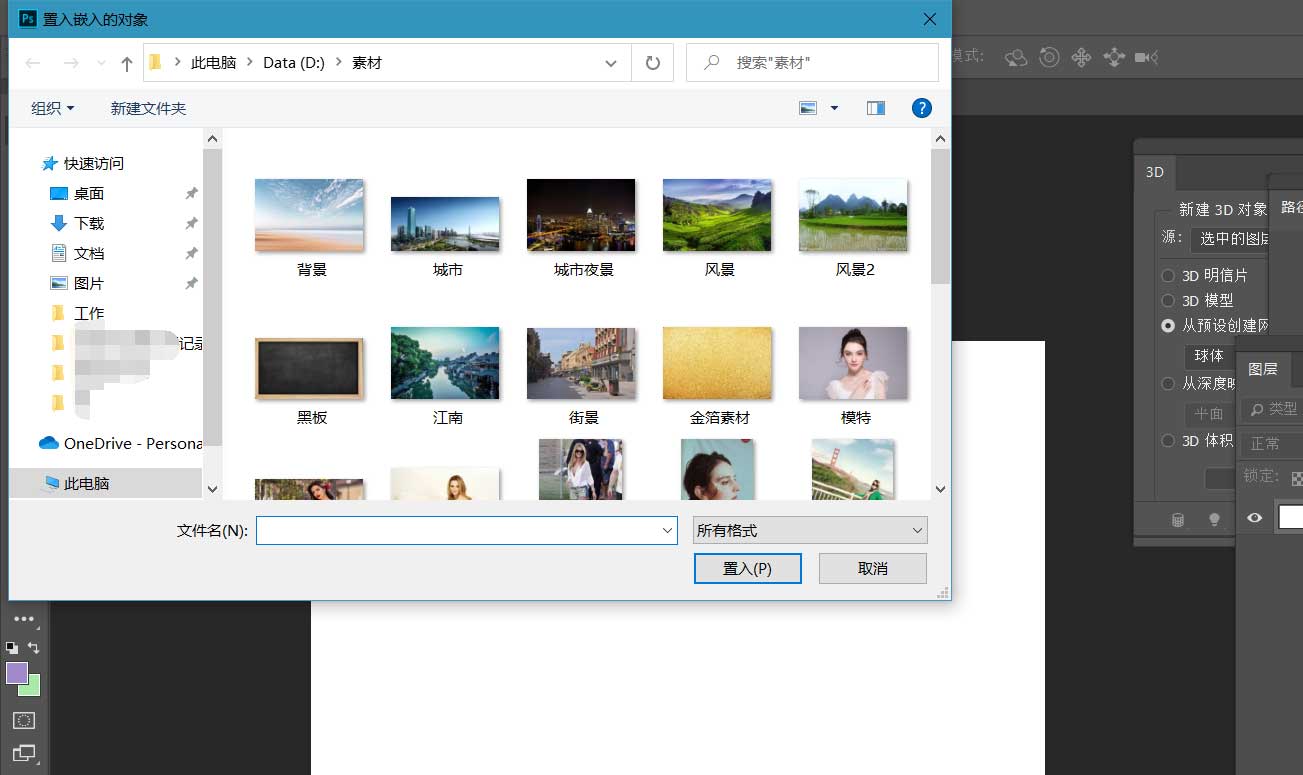
下面,我们点击页面左上角的【文件】——【置入嵌入对象】,打开需要处理的图片。
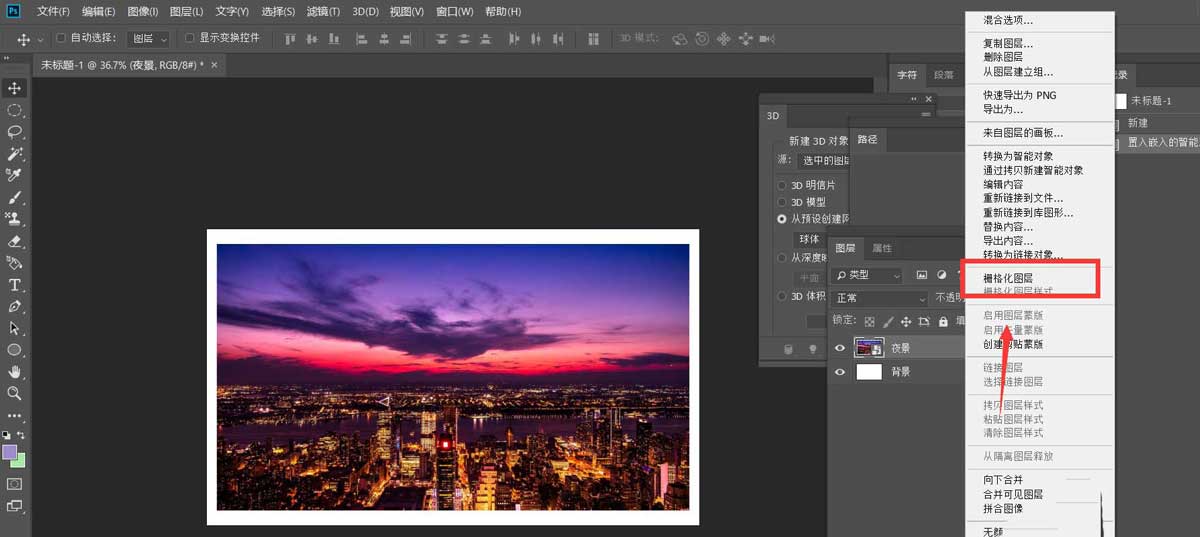
我们在图层面板上对图片图层右击,选择【栅格化图层】。
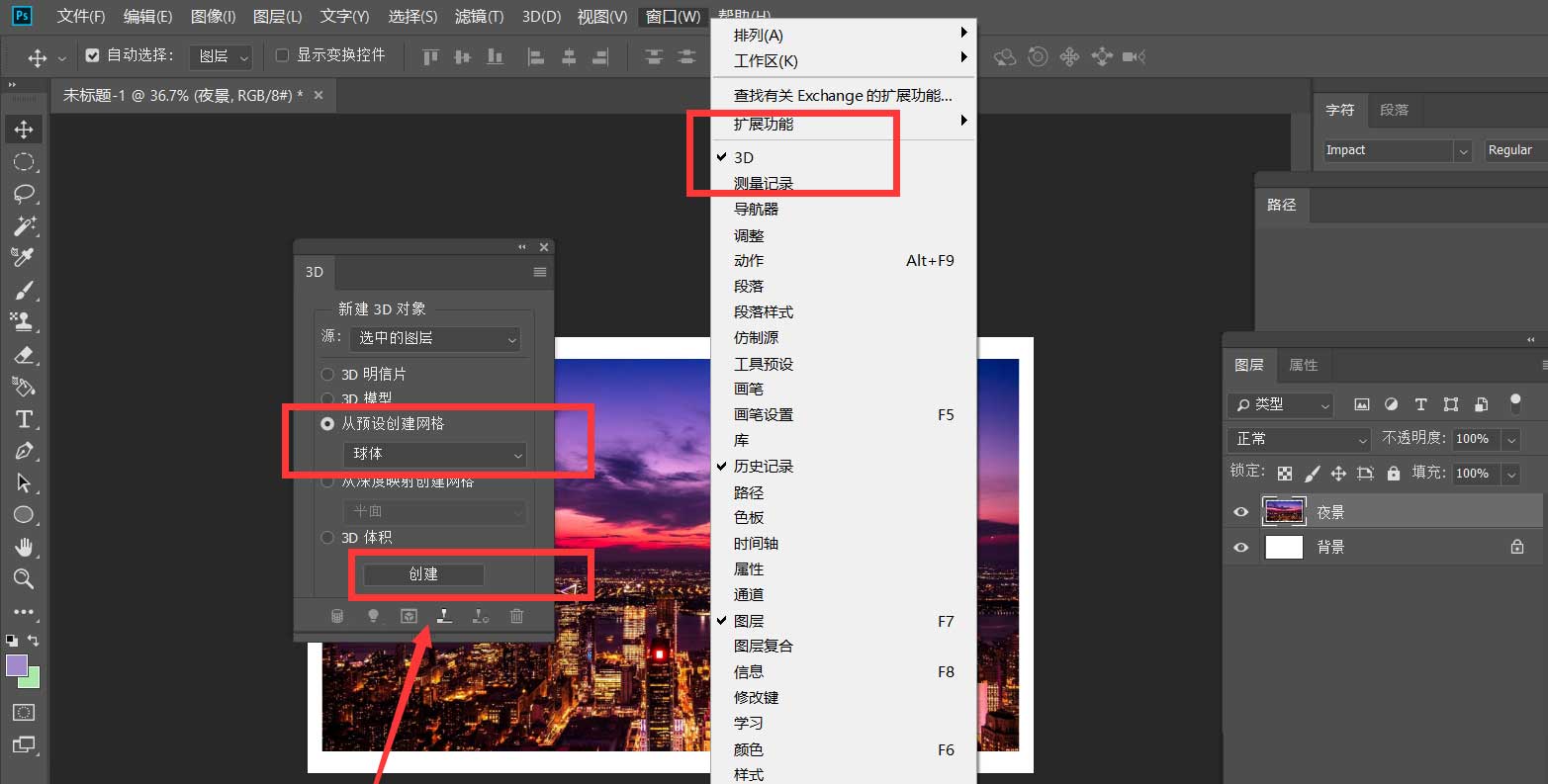
下面,我们点击菜单栏的【窗口】——【3D】,如下图所示,选择创建球体。
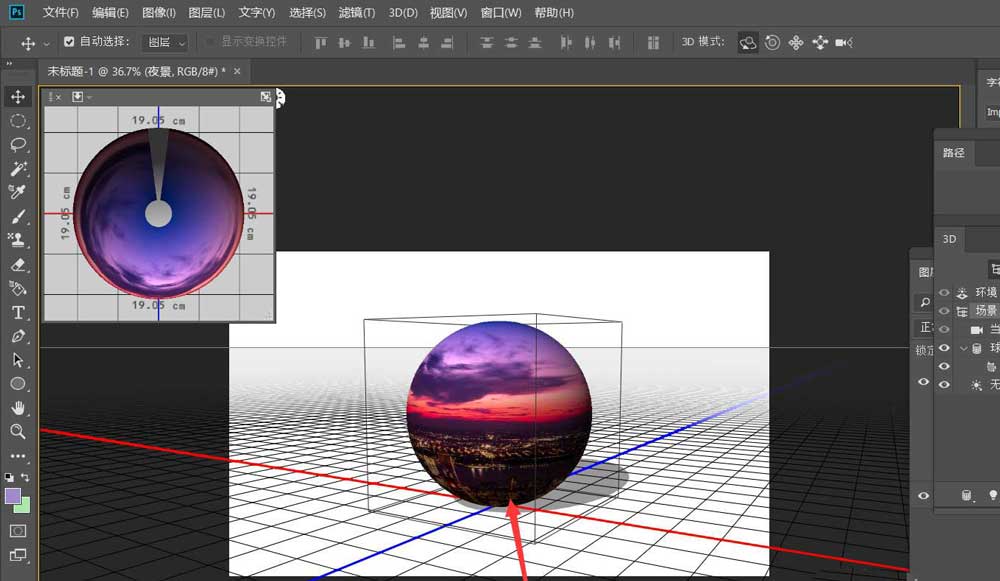
现在,我们可以看到图片已经被转换为球体3D模型,我们可以在3D面板上对球体的光照、角度、大小等进行调节。
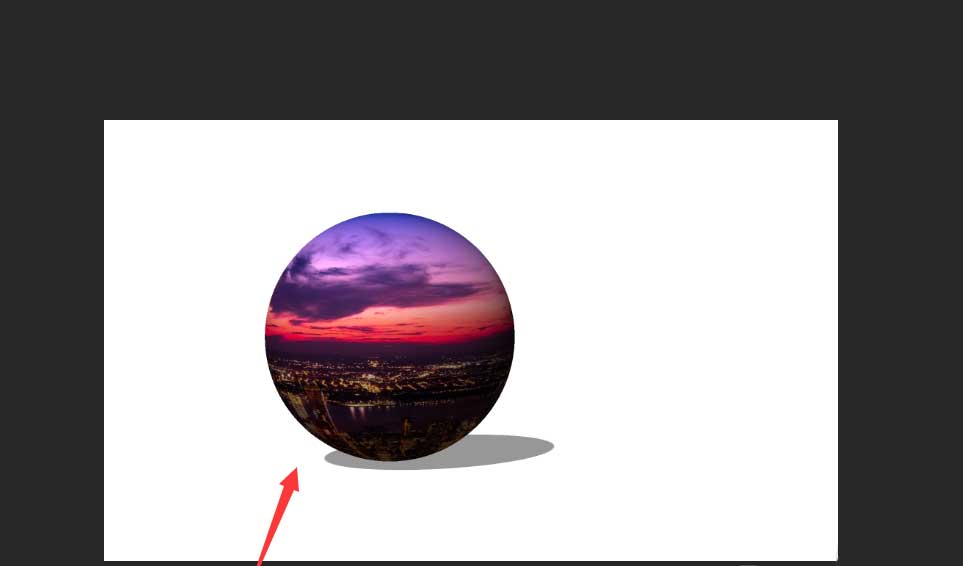
最后,我们点击工具栏的工具,就可以退出3D状态,如下图所示,图片球体创建完成。
以上就是Photoshop图片添加球体效果的技巧,希望大家喜欢,请继续关注我们。
相关推荐:
PS2022图层怎么球体化? ps让平面图变球面的技巧
ps怎么做半透明的晶格化的圆球效果? ps半透明晶体的做法
ps怎么合成切开的篮球西瓜? ps实现篮球打开是西瓜的技巧