
脚本网 > 平面设计 > photoshop教程 > ps怎么不去除exif信息? Photoshop关闭忽略EXIF配置文
ps怎么不去除exif信息? Photoshop关闭忽略EXIF配置文
admin photoshop教程
Photoshop怎么关闭忽略EXIF配置文件标记呢?下面就来给大家介绍Photoshop关闭忽略EXIF配置文件标记的方法。
Adobe Photoshop 2021 v22.5.7.859 ACR14.3 一键直装特别版
- 类型:图像处理
- 大小:2.33GB
- 语言:简体中文
- 时间:2022-05-13
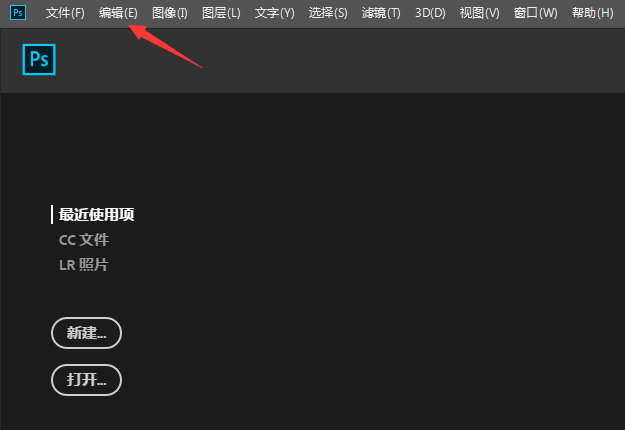
首先,点击菜单中编辑菜单
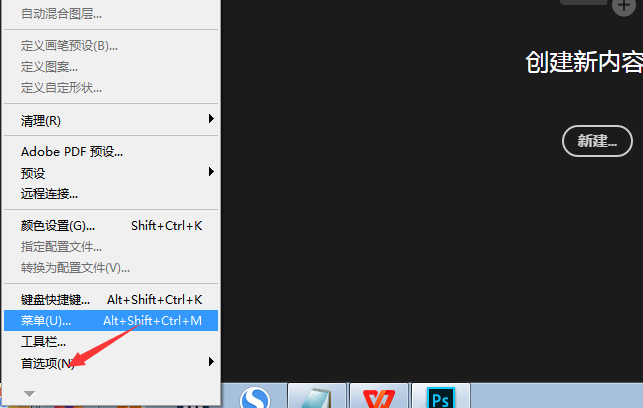
弹出了下拉菜单选中为首选项
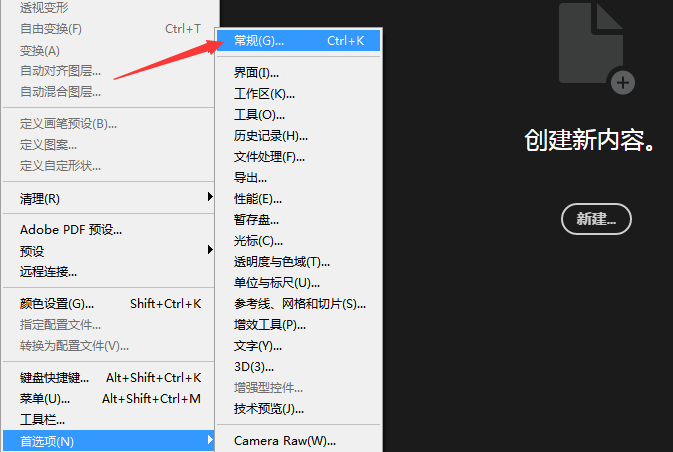
点击常规选项
点击左侧中文件处理选项
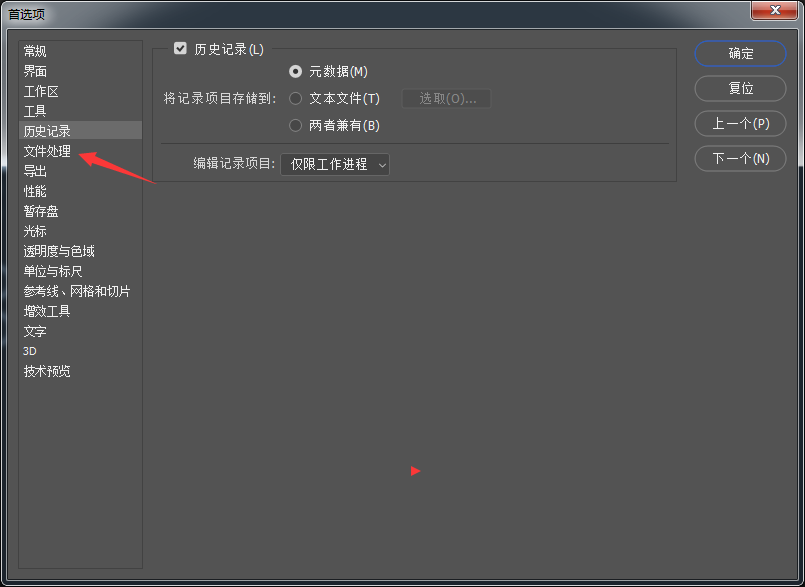
去掉勾选上忽略EXIF配置文件标记选项
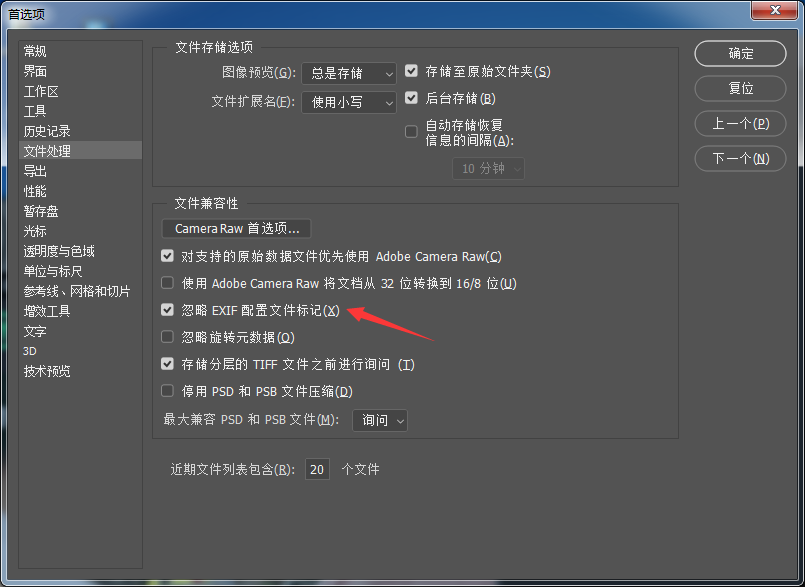
去掉勾选上忽略EXIF配置文件标记选项之后,点击确定
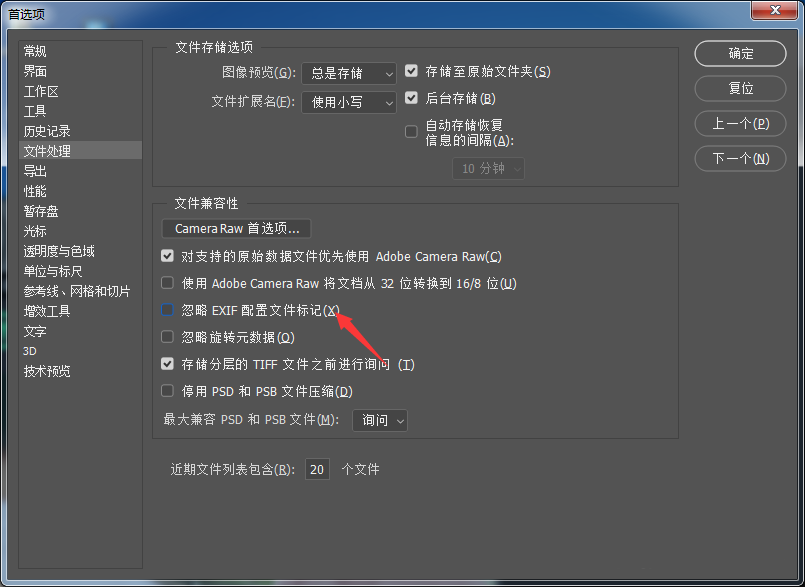
以上就是Photoshop关闭忽略EXIF配置文件标记的技巧,希望大家喜欢,请继续关注我们。
相关推荐:
ps文件兼容怎么设置忽略旋转元数据? ps忽略旋转元数据的开启方法
ps消失点怎么调整大小? ps2022消失点网格大小的设置方法
psui缩放在哪里? Photoshop设置UI缩放为200%的技巧