
脚本网 > 平面设计 > photoshop教程 > ps透明背景怎么取消网格显示? Photoshop设置网格大
ps透明背景怎么取消网格显示? Photoshop设置网格大
admin photoshop教程
Photoshop怎么设置网格大小为无呢?下面就来给大家介绍Photoshop设置网格大小为无的方法。
Adobe Photoshop 2022 v23.5.3.848 ACR16.0 中文一键安装破解版(附使用教程) X64
- 类型:图像处理
- 大小:2.6GB
- 语言:简体中文
- 时间:2023-07-27
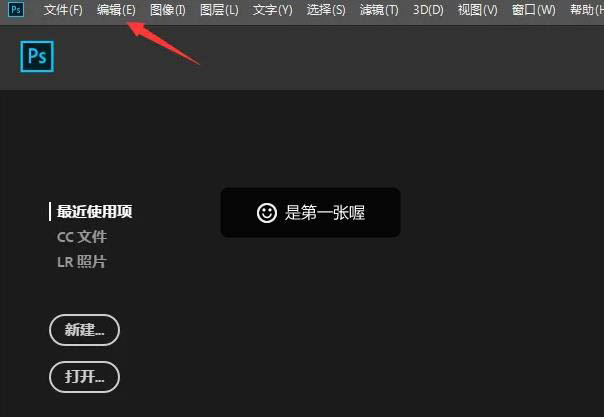
首先,点击菜单中的编辑菜单
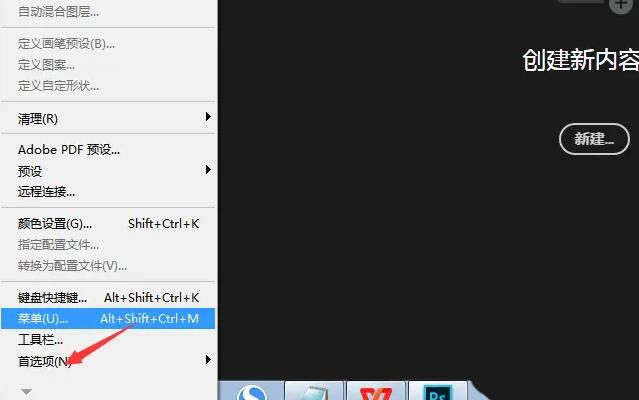
弹出了下拉菜单选中为首选项
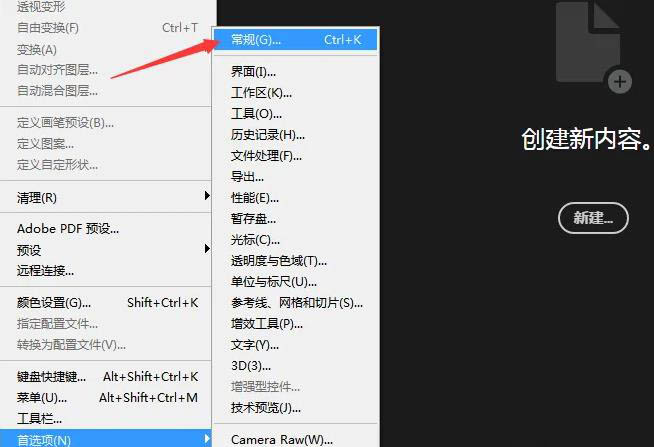
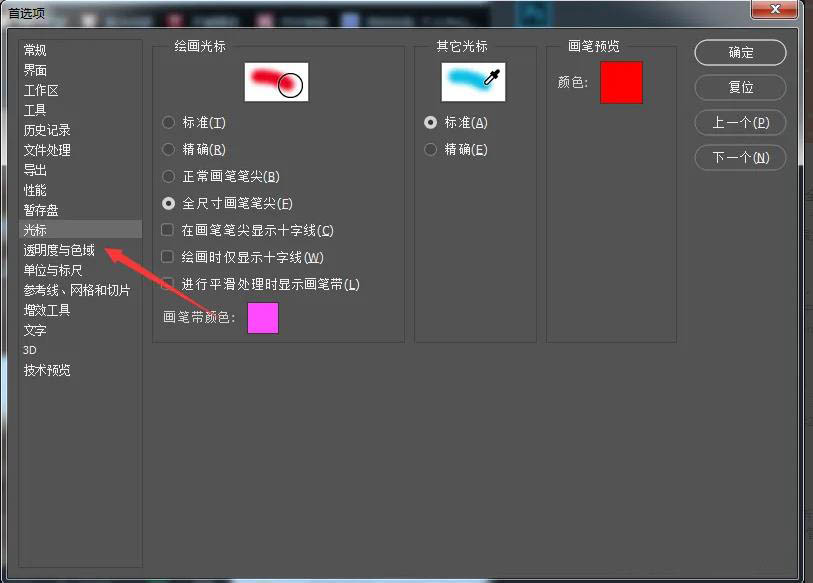
点击常规选项
点击左侧中透明度于色域选项
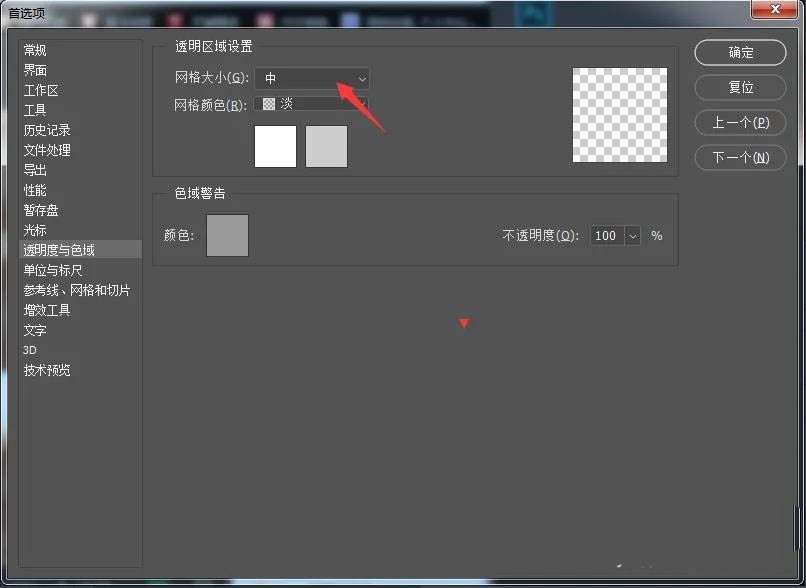
点击网格大小选项
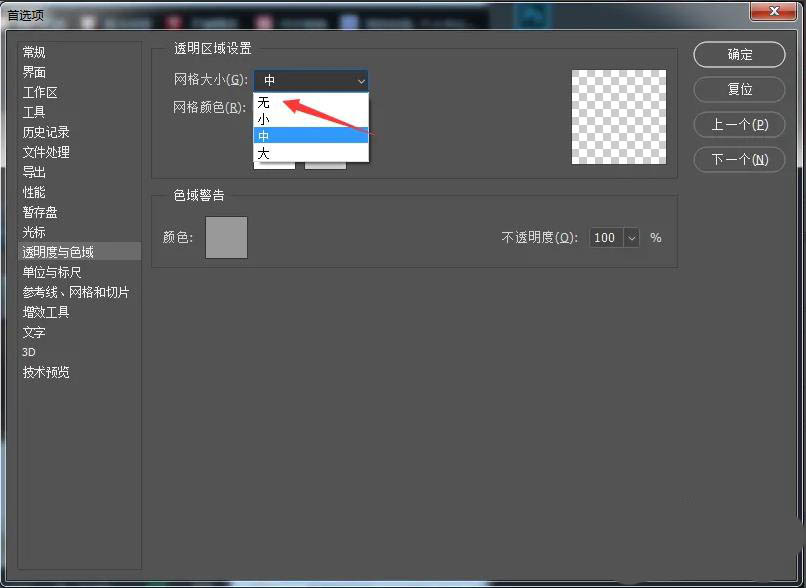
弹出了下拉菜单选择无选项
选择无选项之后,点击确定按钮
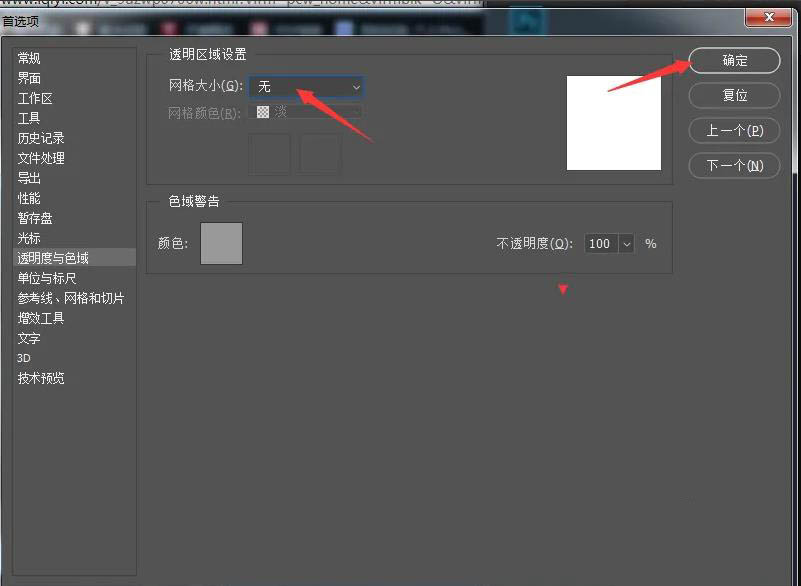
以上就是Photoshop设置网格大小为无的技巧,希望大家喜欢,请继续关注我们。
相关推荐:
ps中怎么使用网格工具制作海报?
ps图片怎么网格化? ps给图片添加网格效果的教程
ps消失点怎么调整大小? ps2022消失点网格大小的设置方法