
脚本网 > 平面设计 > photoshop教程 > ps怎么做火焰圆环效果? ps火焰包围圆环的实现方
ps怎么做火焰圆环效果? ps火焰包围圆环的实现方
admin photoshop教程
photoshop是我们常用的图片编辑处理软件,今天,小编想来和大家分享,photoshop怎么制作火焰圆环效果,希望能够帮到大家。
Adobe Photoshop 2022 v23.5.3.848 ACR16.0 中文一键安装破解版(附使用教程) X64
- 类型:图像处理
- 大小:2.6GB
- 语言:简体中文
- 时间:2023-07-27

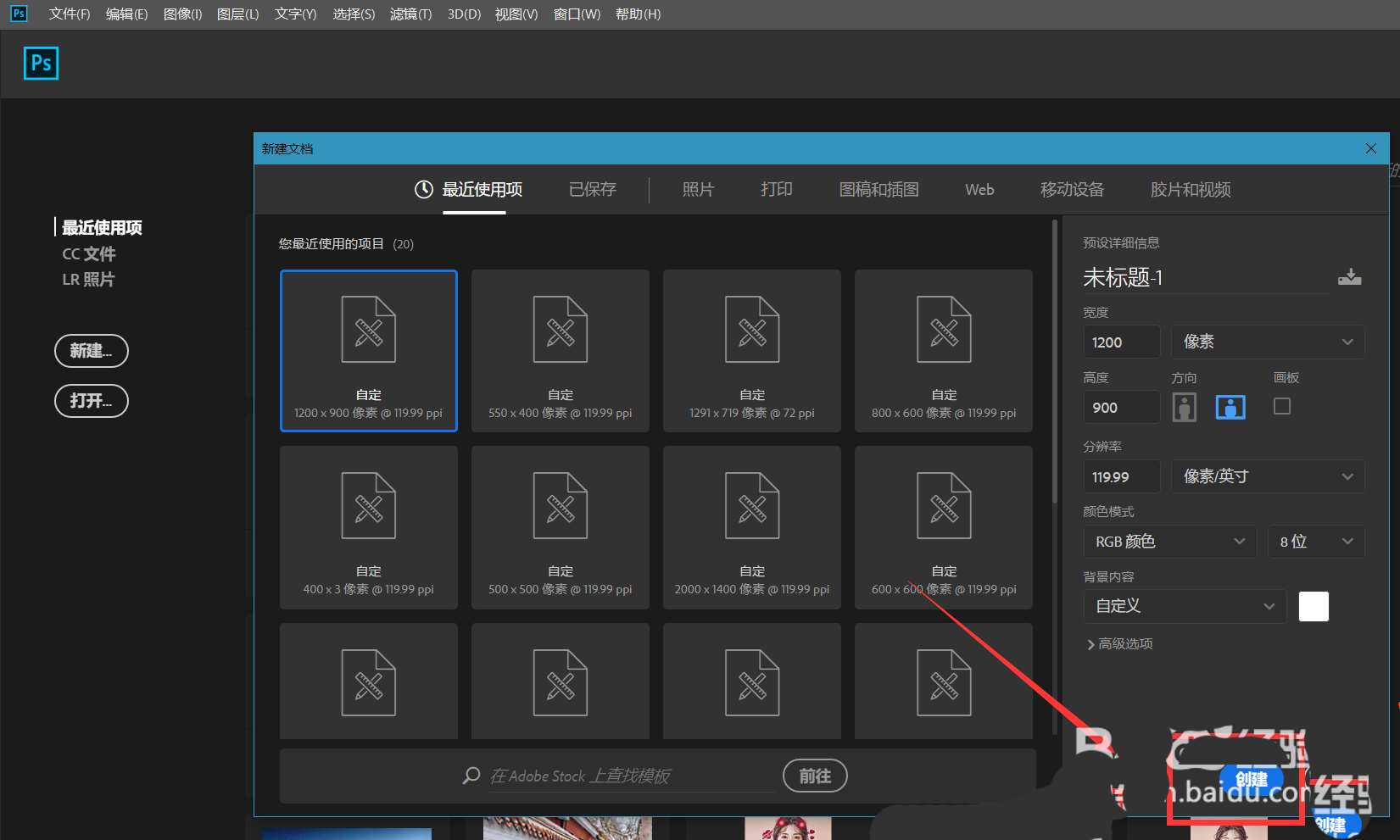
首先,我们打开photoshop,新建一个空白画布。
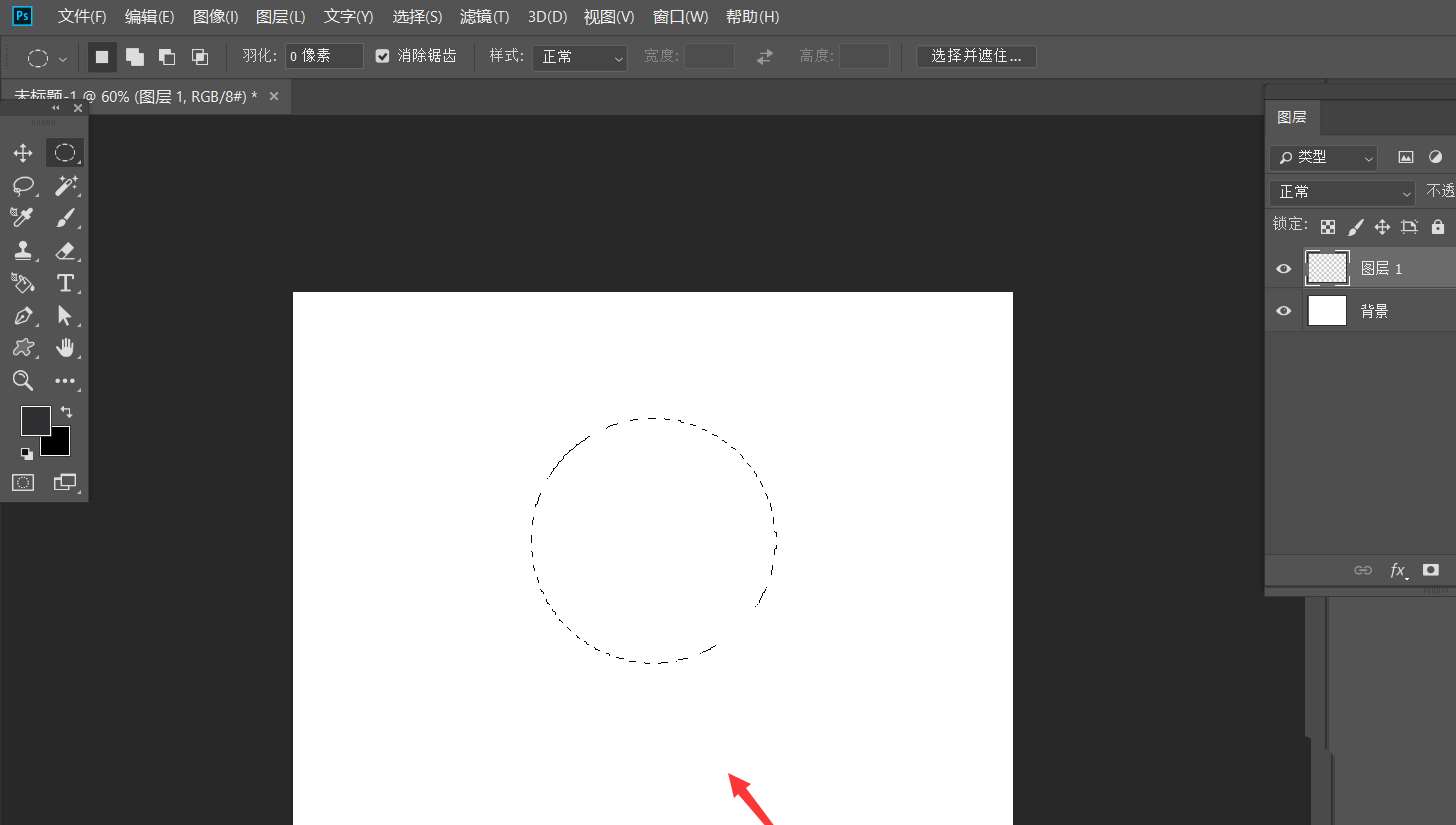
新建图层,用椭圆选框工具按住shift键在画布上画一个圆形选区。
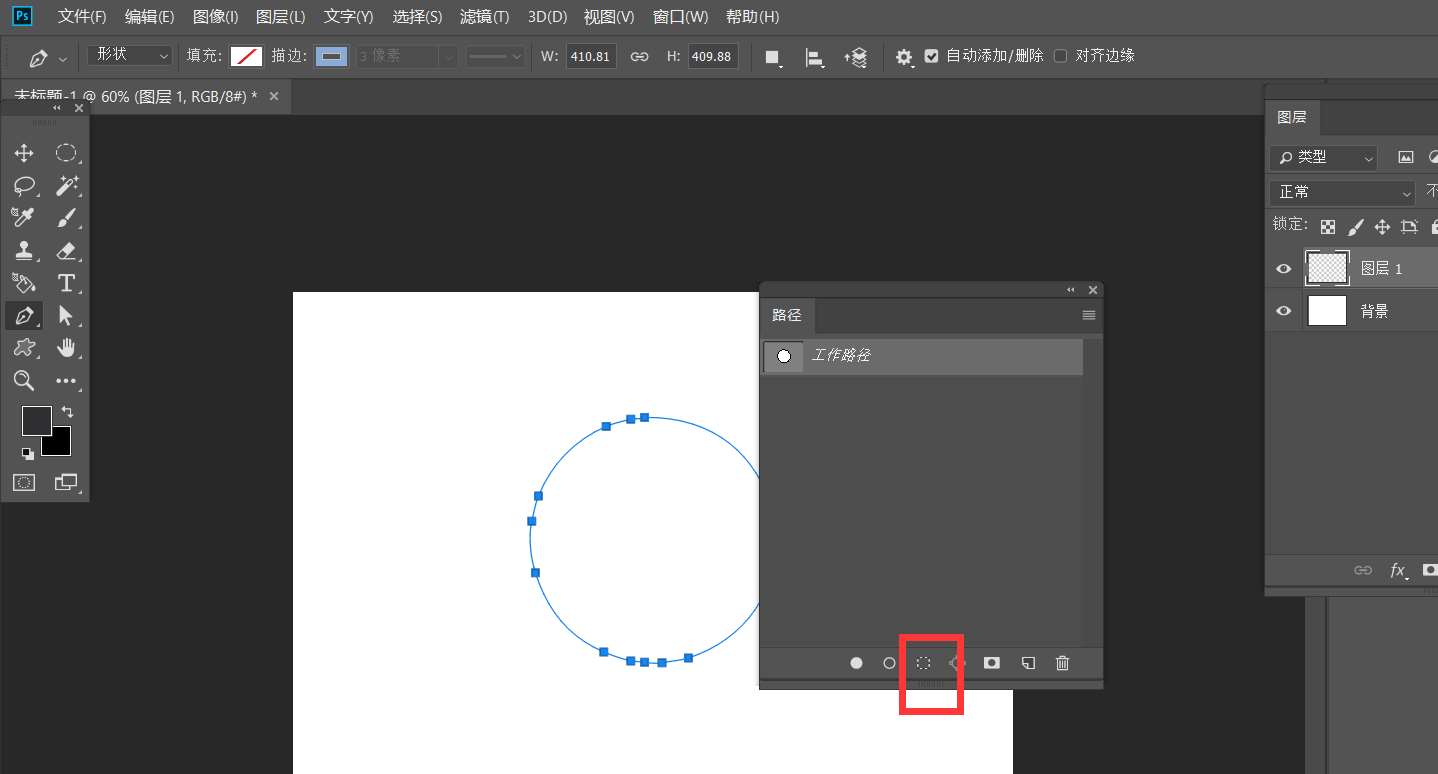
打开路径面板,点击框选的图标,将选区转变为工作路径。
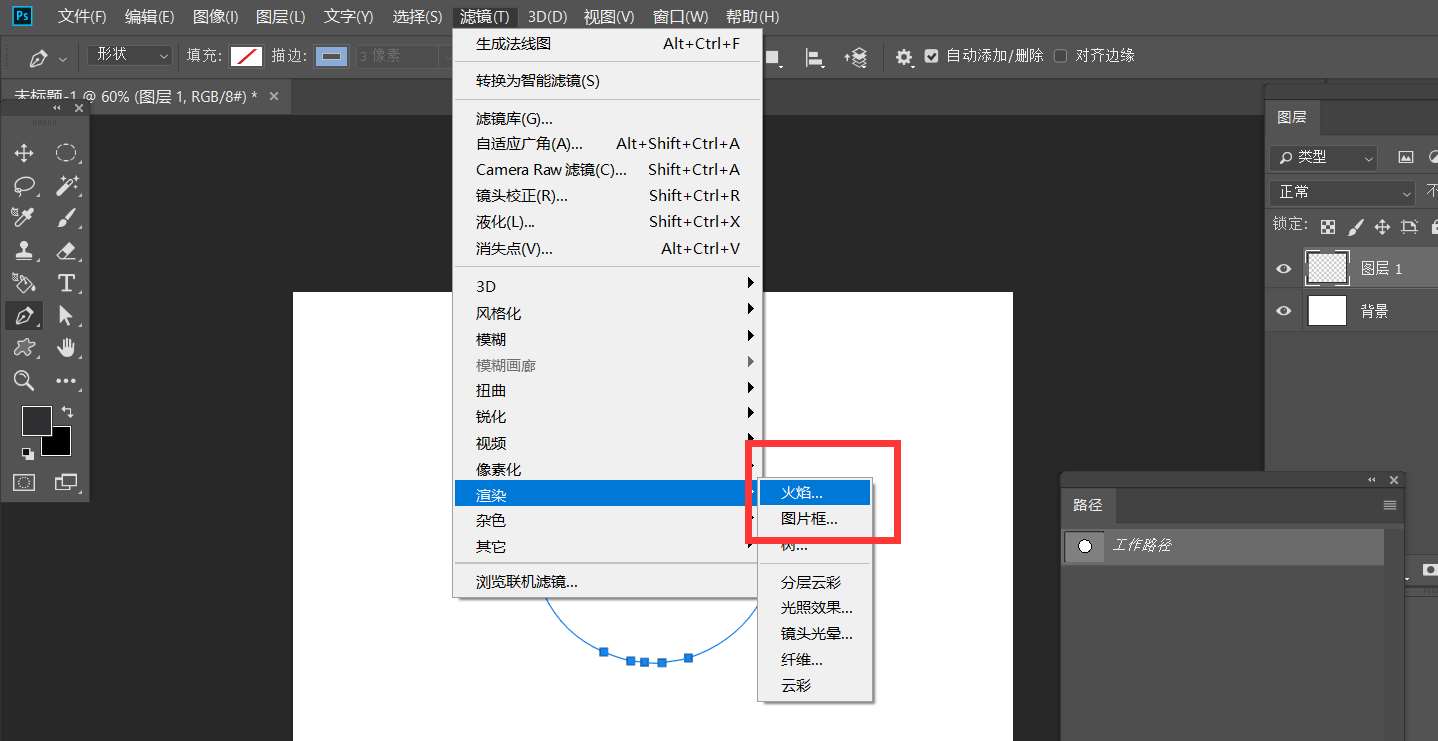
点击菜单栏的【滤镜】——【渲染】——【火焰】。
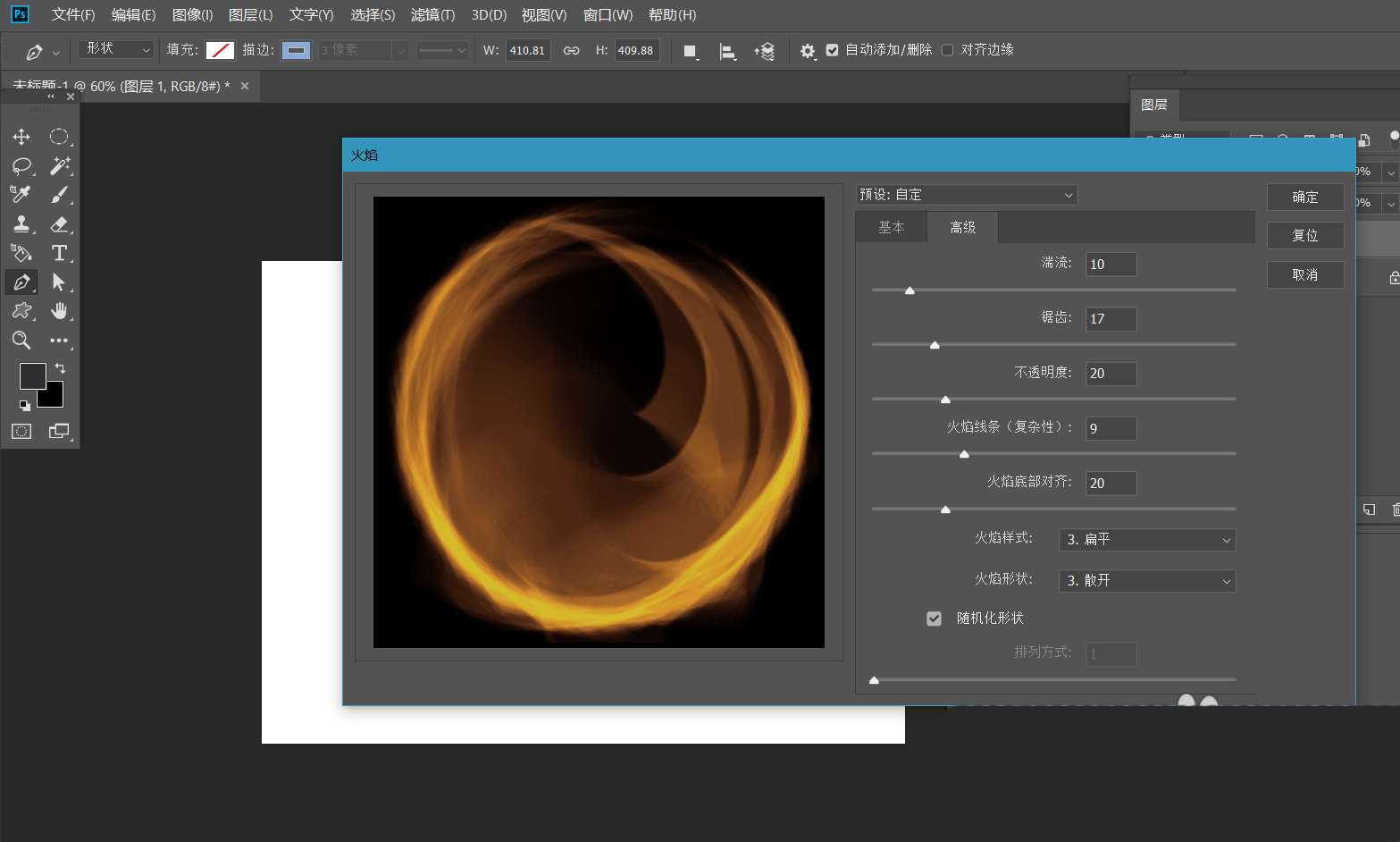
如下图所示,我们调整火焰效果的参数,点击确定,删除路径,就可以得到一个火焰圆环效果了。
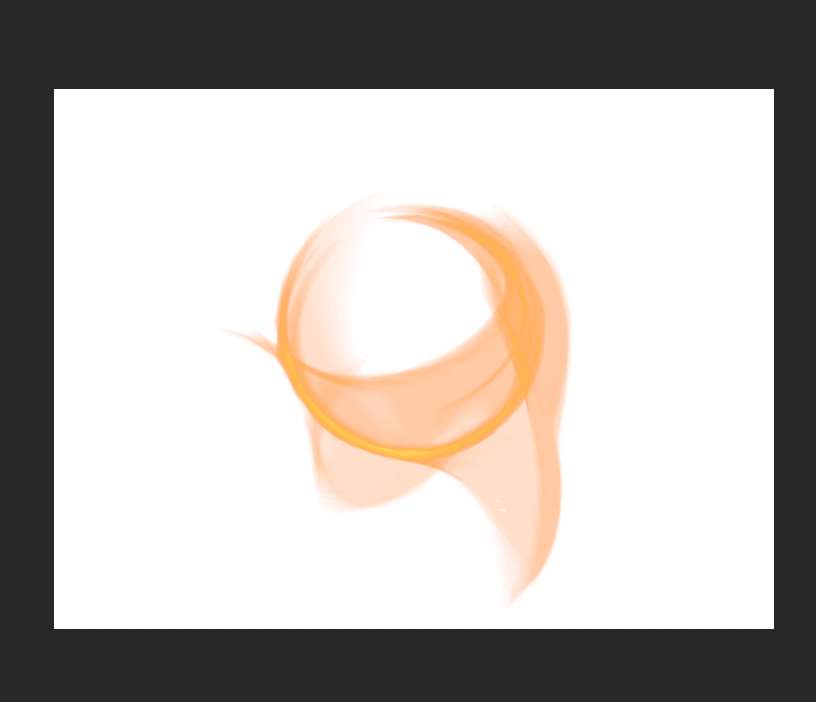
以上就是ps火焰包围圆环的实现方法,希望大家喜欢,请继续关注我们。
相关推荐:
ps怎么制作火焰波浪效果?
PS怎么给人物添加燃烧的火焰效果?
ps怎么设计烈火文字? ps火焰燃烧艺术字的制作方法