
脚本网 > 平面设计 > photoshop教程 > ps文字填充纹理怎么旋转角度? ps图案叠加调整角
ps文字填充纹理怎么旋转角度? ps图案叠加调整角
admin photoshop教程
ps图案叠加怎么旋转角度,下面把图案叠加旋转角度的操作方法分享给大家。
Adobe Photoshop CC 2018 v19.0 简体中文正式版 32/64位
- 类型:图像处理
- 大小:1.53GB
- 语言:简体中文
- 时间:2019-10-24
双击图案叠加
在图层中,双击【图案叠加】的文字,打开图层样式。
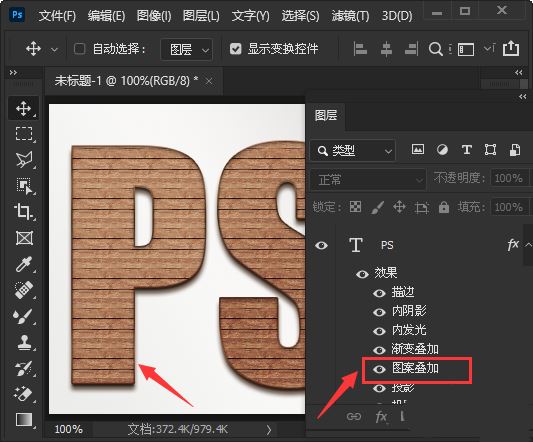
旋转角度
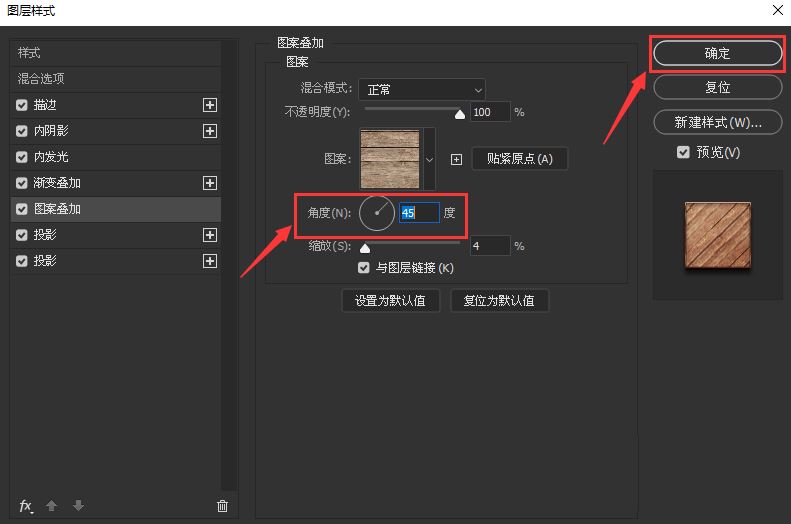
在图层样式中,把图案叠加的角度旋转为【45】度,点击【确定】。
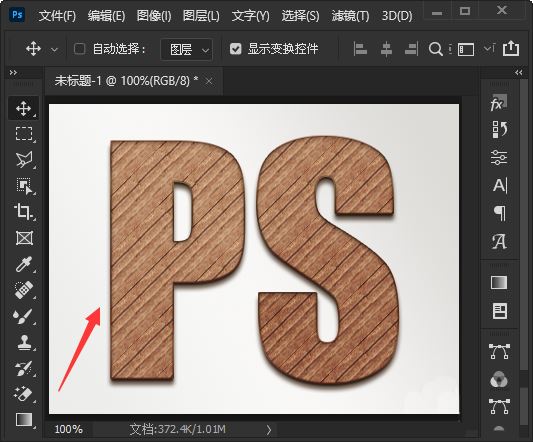
查看旋转角度效果
PS的文字图案就旋转为45度的效果了。
以上就是ps文字中的叠加纹理旋转角度的技巧,希望大家喜欢,请继续关注我们。
相关推荐:
PS怎么设计绚烂的英文填充的数字?
PS文字怎么填充镂空内嵌纹理效果?
PS怎么将背景填充到文字中? ps文字填充背景图的技巧