
脚本网 > 平面设计 > photoshop教程 > ps如何导出自定义图层样式? ps自定义图层样式导
ps如何导出自定义图层样式? ps自定义图层样式导
admin photoshop教程
ps怎么把自定义图层样式导出来,下面把图层样式导出来的操作方法分享给大家。
Adobe Photoshop 2022 v23.5.3.848 ACR16.0 中文一键安装破解版(附使用教程) X64
- 类型:图像处理
- 大小:2.6GB
- 语言:简体中文
- 时间:2023-07-27
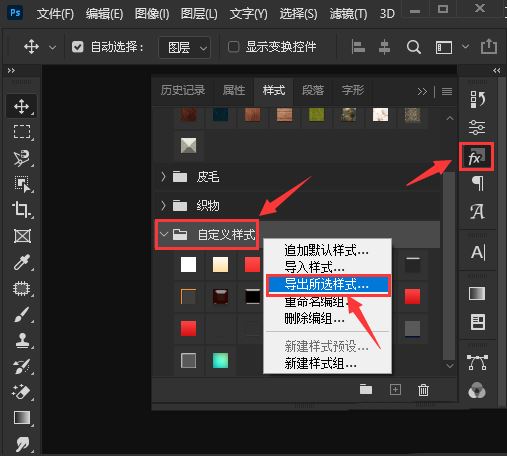
导出所选样式
打开ps,点击【fx】-【自定义样式】选择【导出所选样式】。
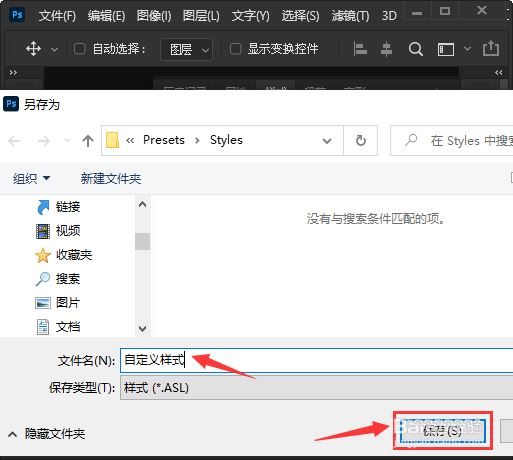
选择另存为路径
把自定义样式另存为在自己需要的文件夹中,文件名为【自定义样式】,点击【保存】。
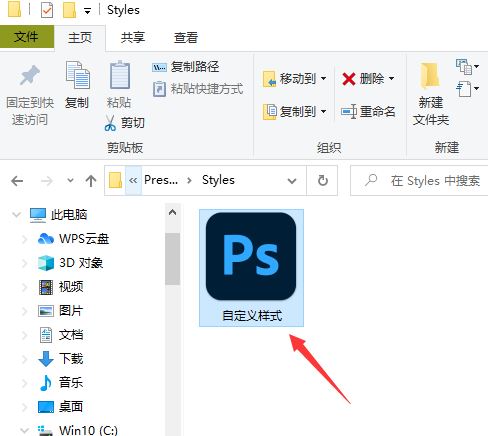
查看导出效果
在刚刚保存的文件夹中,就可以看到导出来的自定义图层样式了。
以上就是ps把自定义图层样式导出来的技巧,希望大家喜欢,请继续关注我们。
相关推荐:
ps图层样式怎么导入? PS把图层样式导入库的教程
ps怎么复制图层样式? ps图层复制的两种方法
ps怎么利用图层样式制作水银材质效果?