
脚本网 > 平面设计 > photoshop教程 > ps怎么给抠图加描边? ps抠图加外边描边色的技巧
ps怎么给抠图加描边? ps抠图加外边描边色的技巧
admin photoshop教程
PS-如何给抠出来的图添加一个描边
Adobe Photoshop 2021 v22.5.7.859 ACR14.3 一键直装特别版
- 类型:图像处理
- 大小:2.33GB
- 语言:简体中文
- 时间:2022-05-13
找到刚才抠出来的图形,如图
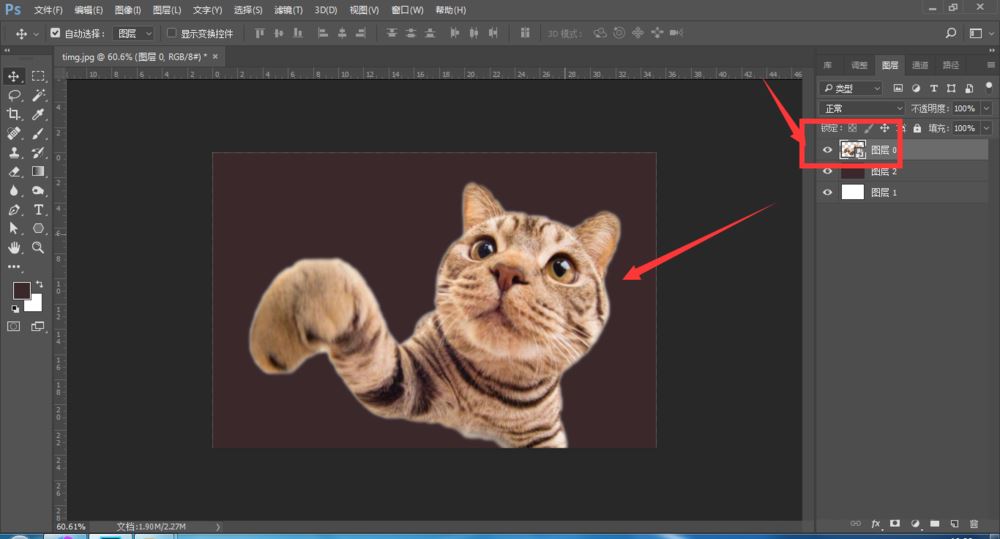
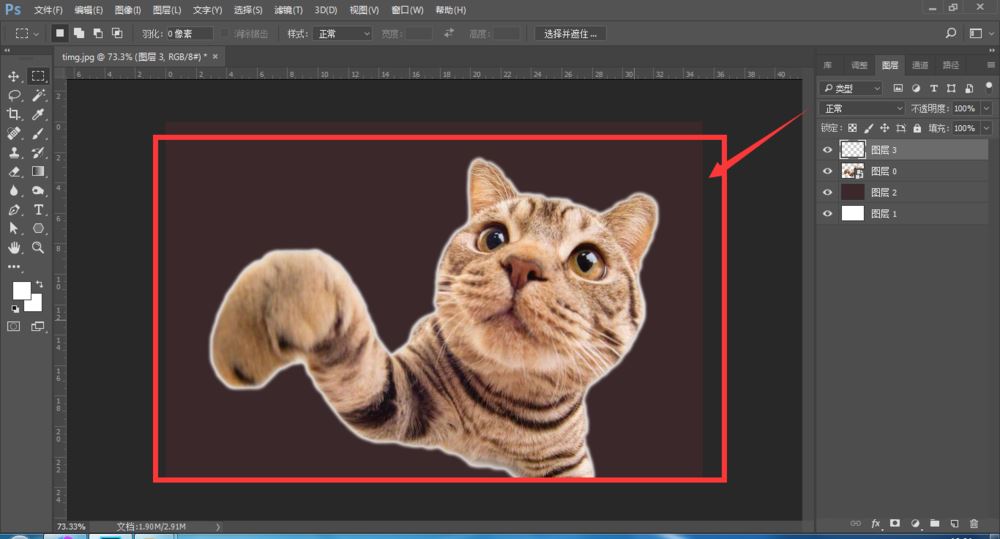
然后调出图层选区,并且在上面新建一个空白的图层
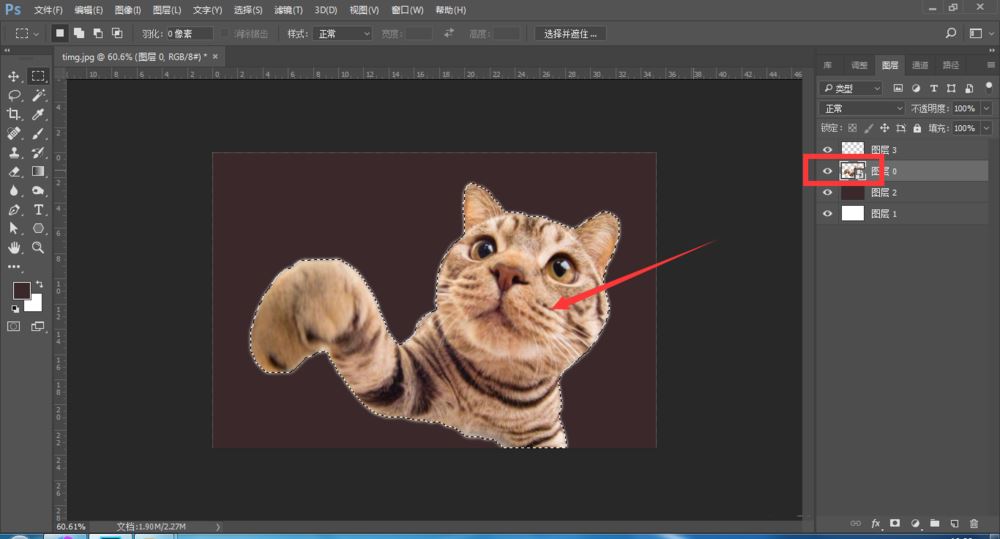
在工作区上,鼠标右键,在属性栏中打开描边设置
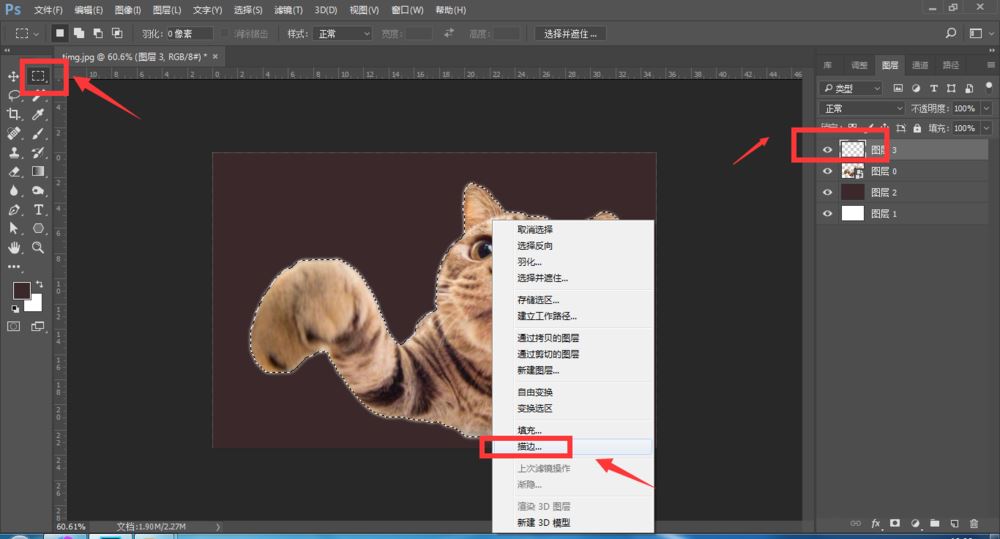
在描边属性中,调节描边的宽度、颜色以及位置关系,然后确定
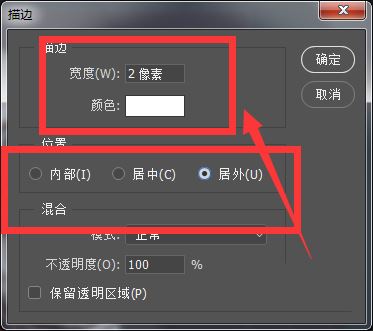
这样就在抠出来的图形上面添加上了一个白色描边。
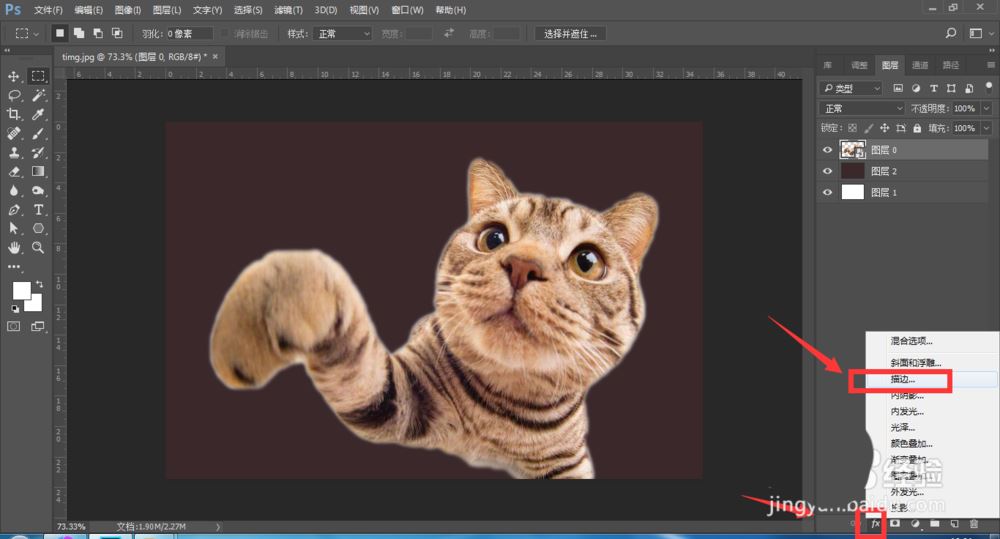
当然也可以对整个图层进行描边添加,打开图层样式中的描边功能
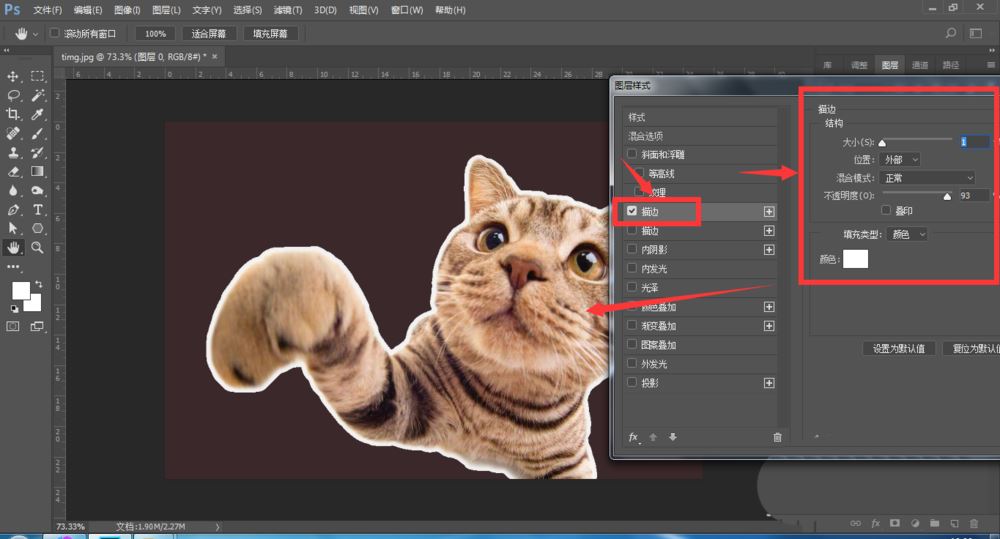
在这里也可以添加描边,而且可以自由调整描边的宽度以及颜色,还能设置渐变描边。
以上就是ps抠图加外边描边色的技巧,希望大家喜欢,请继续关注我们。
相关推荐:
ps人物怎么添加文字描边? Photoshop做人像文字描边效果的技巧
ps文字怎么做图片描边效果? ps文字图案描边字体设计方法