
脚本网 > 平面设计 > photoshop教程 > ps文字颜色渐变怎么做? ps设计多彩文字的教程
ps文字颜色渐变怎么做? ps设计多彩文字的教程
admin photoshop教程
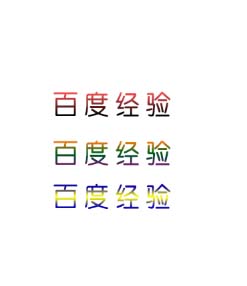
ps中想要设计一款渐变的文字,该怎么设计呢?下面我们就来看看ps设计渐变文字的教程。
Adobe Photoshop 8.0 中文完整绿色版
- 类型:图像处理
- 大小:150.1MB
- 语言:简体中文
- 时间:2015-11-04
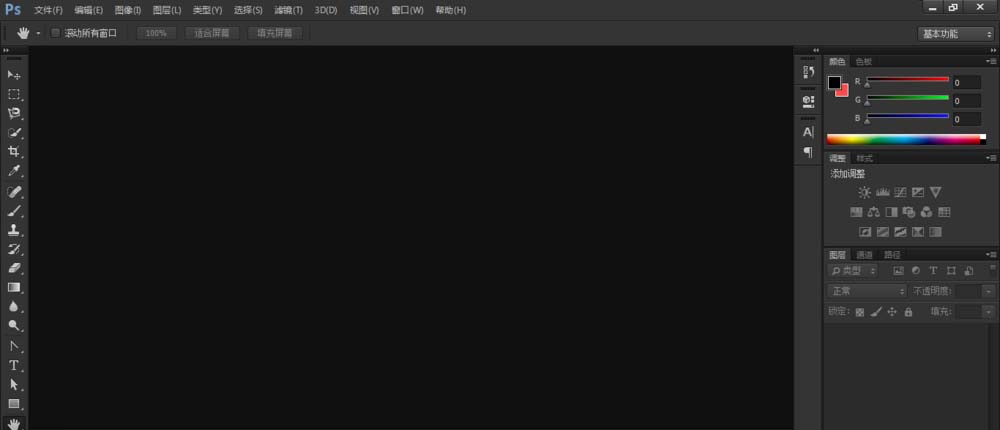
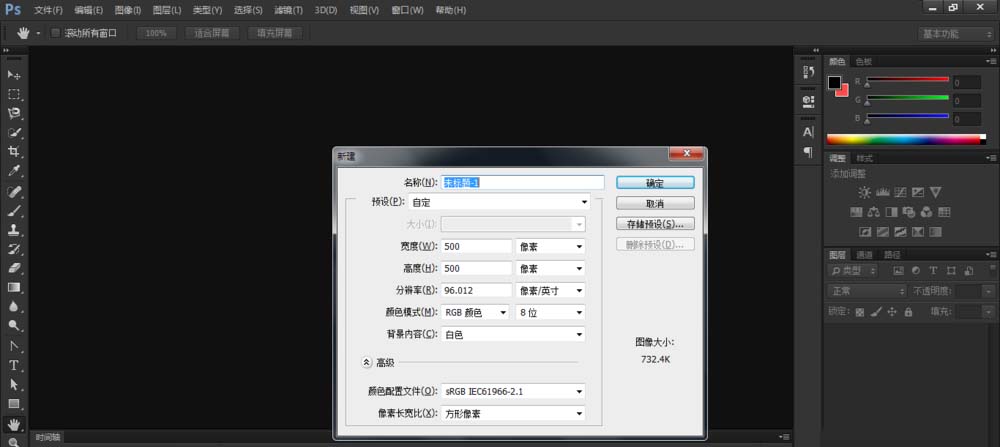
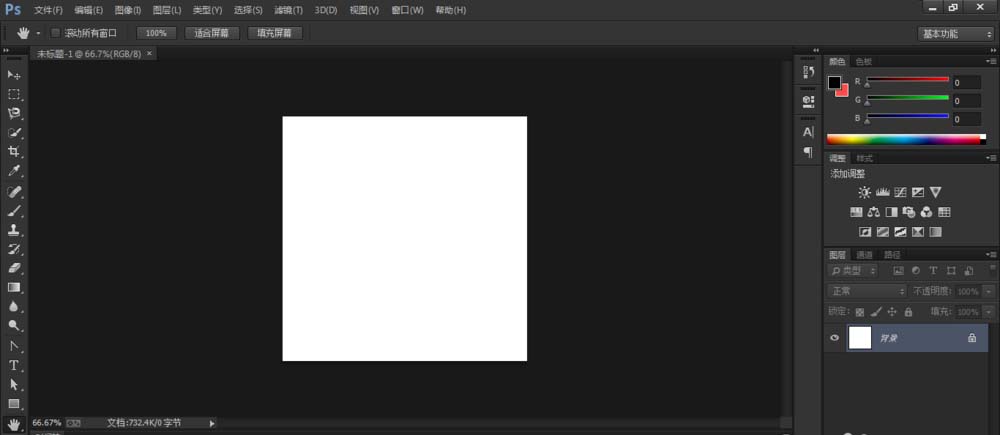
1、打开ps,新建画布 500*500 当然 也可以根据自己需求来建,单击确定按钮。
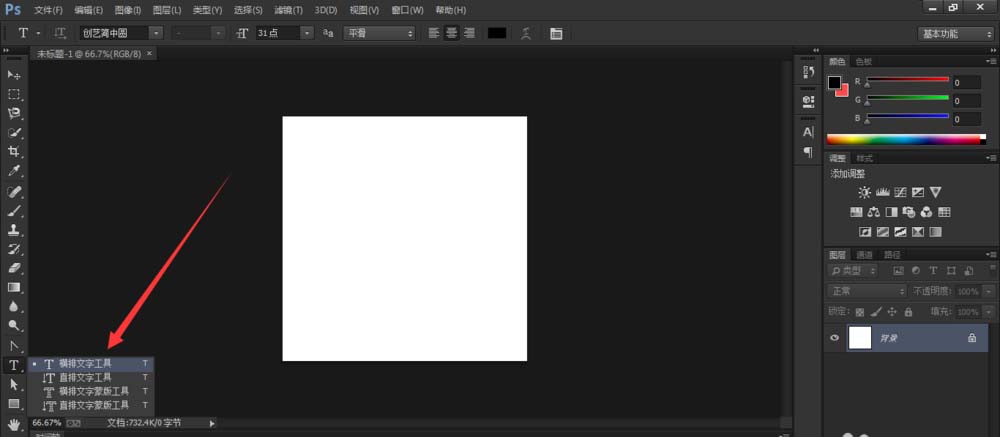
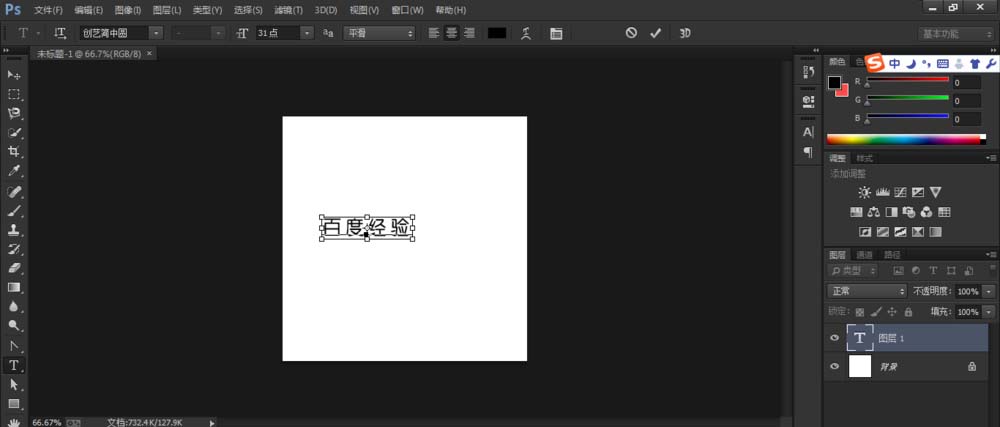
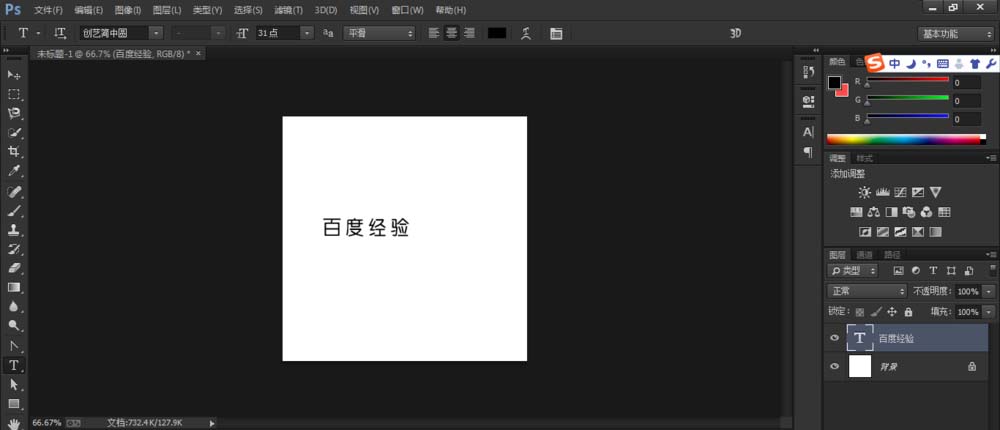
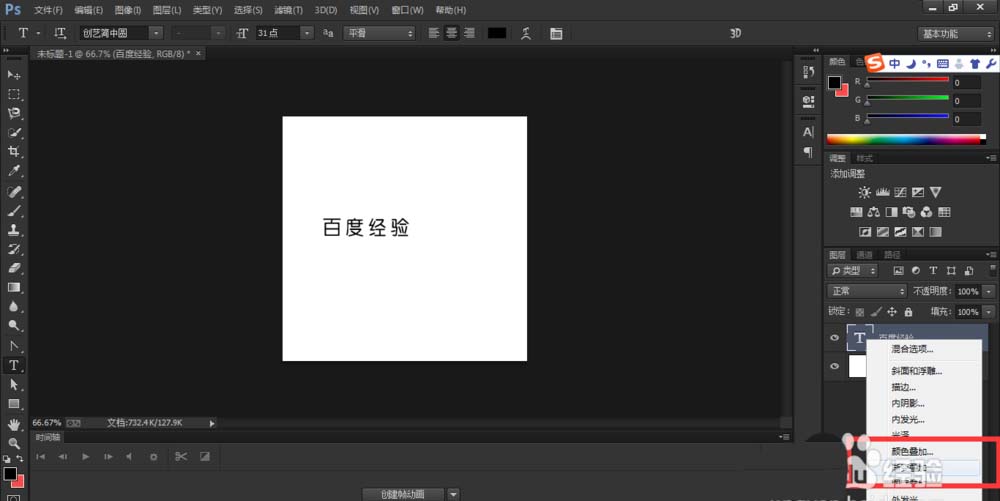
2、选择文字工具,在文档中输入文字,如下图,你也可以输入其他文字。
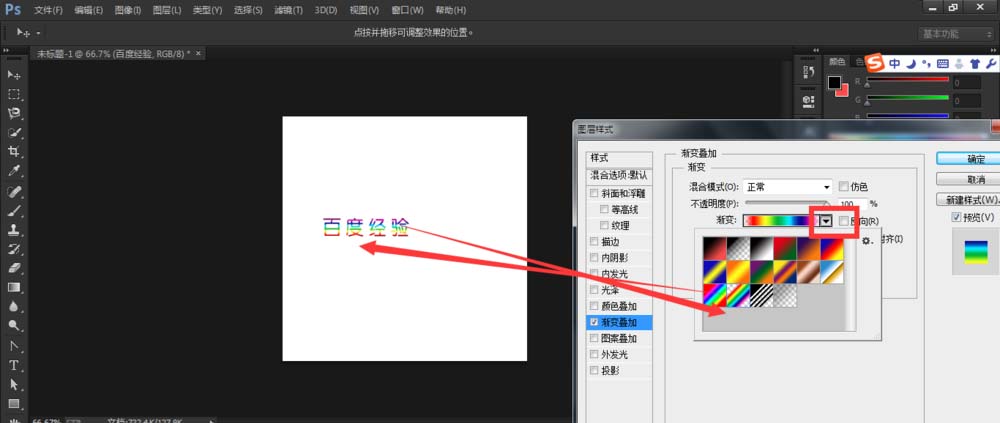
3、选择文字图层下面的fx,设置图层样式,渐变。参数设置如下图。
上一页12 下一页 阅读全文