
脚本网 > 平面设计 > photoshop教程 > ps怎么设计立体文字丝绸飘扬效果? ps拖尾文字的
ps怎么设计立体文字丝绸飘扬效果? ps拖尾文字的
admin photoshop教程
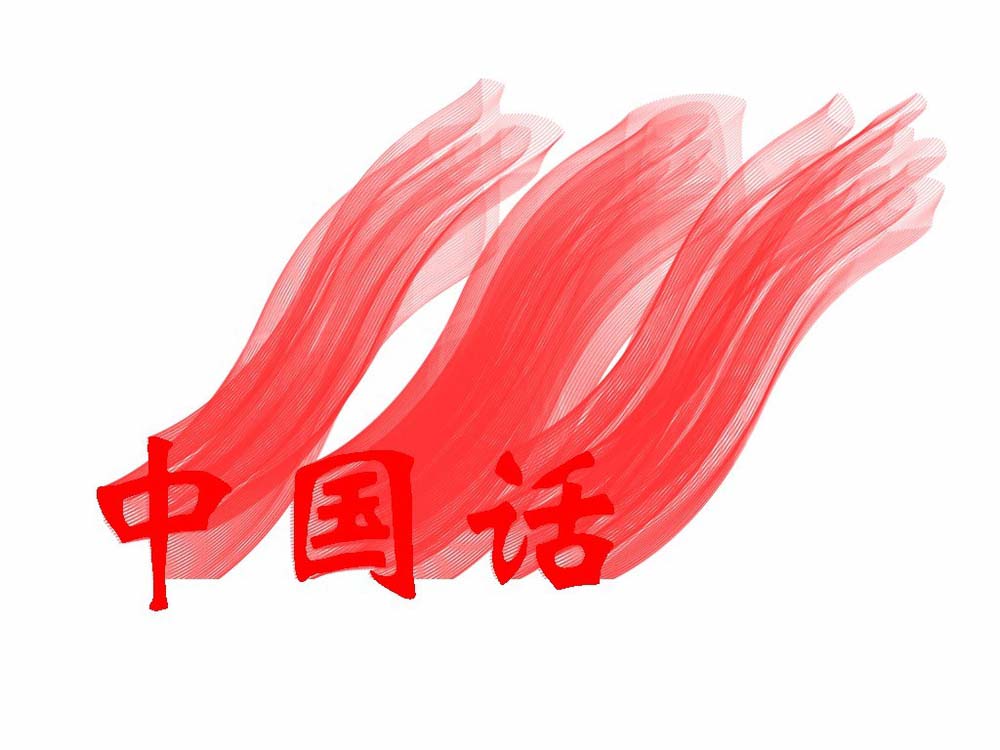
想要让文字拖着漂亮的尾巴,该怎么制作这种效果呢?下面我们就来看看使用ps制作立体文字丝绸飘扬效果。
photoshop cs6破解补丁
- 类型:图像处理
- 大小:1.18MB
- 语言:简体中文
- 时间:2014-02-07
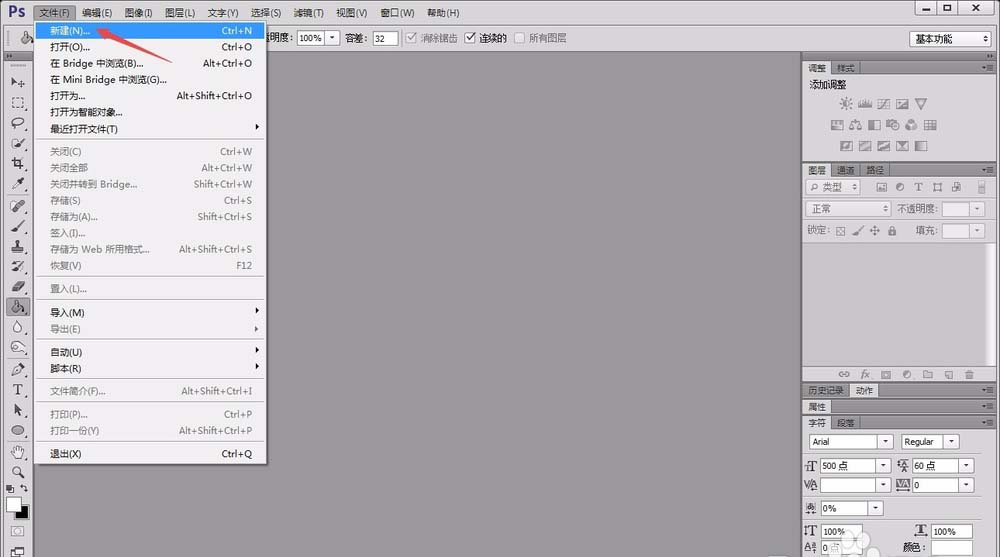
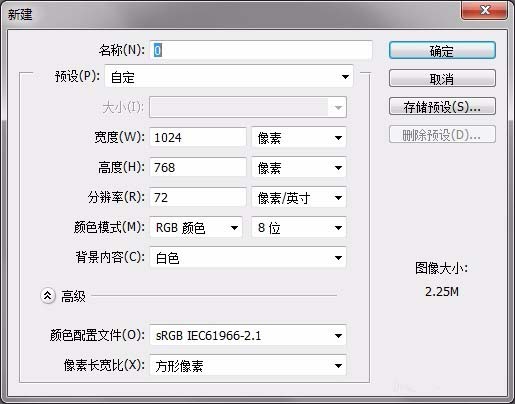
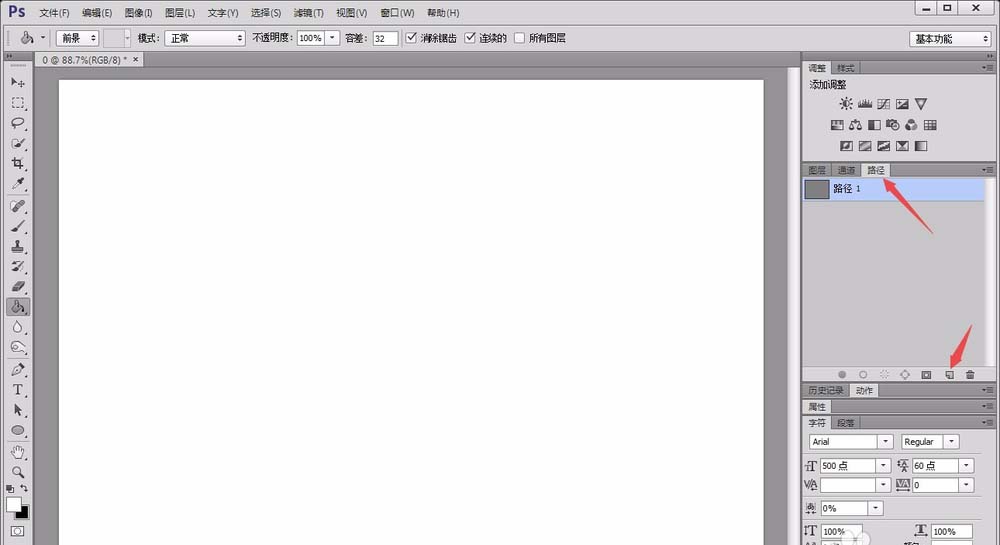
1、首先,打开photoshop软件,新建一个白色画布。
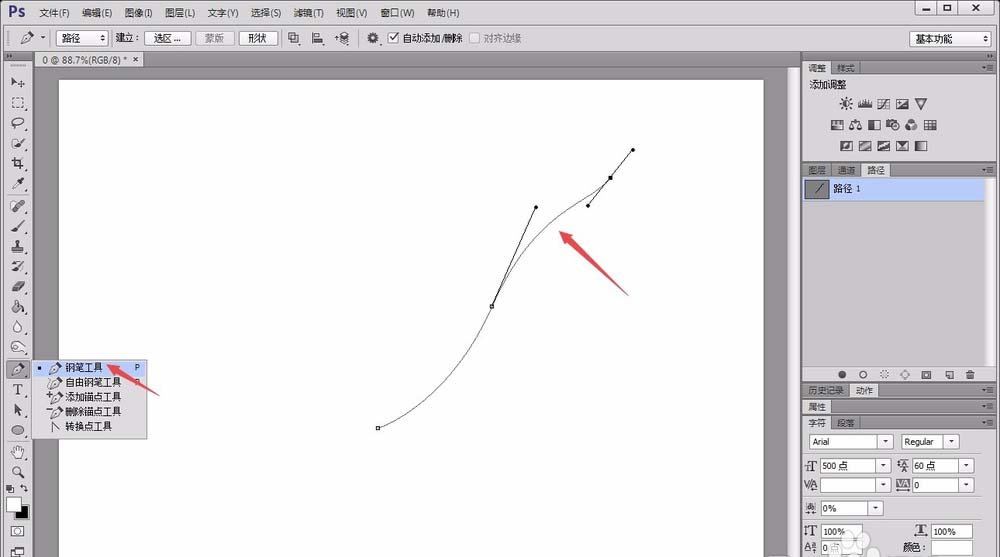
2、打开右侧“路径”面板,新建一个路径,并用左侧“钢笔工具”描绘出路径的样式。
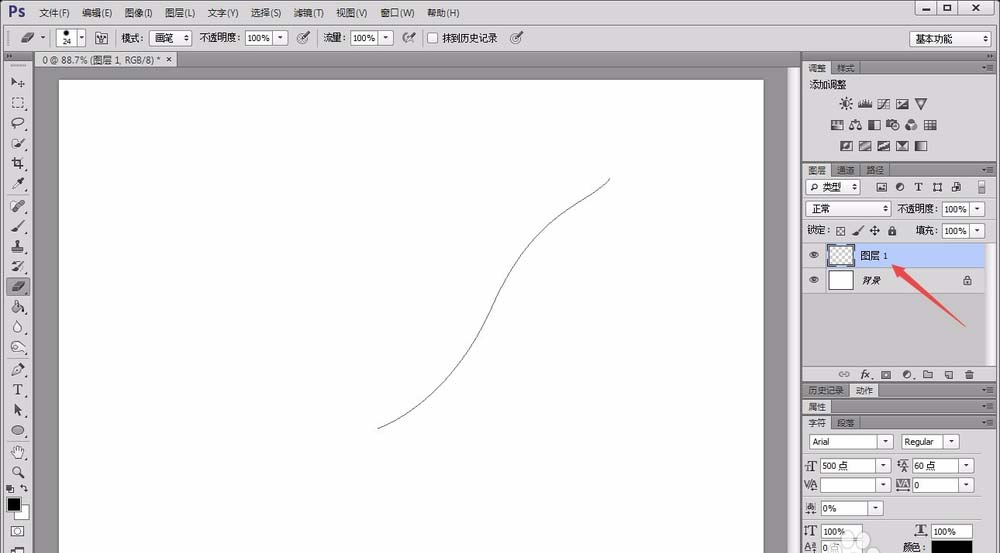
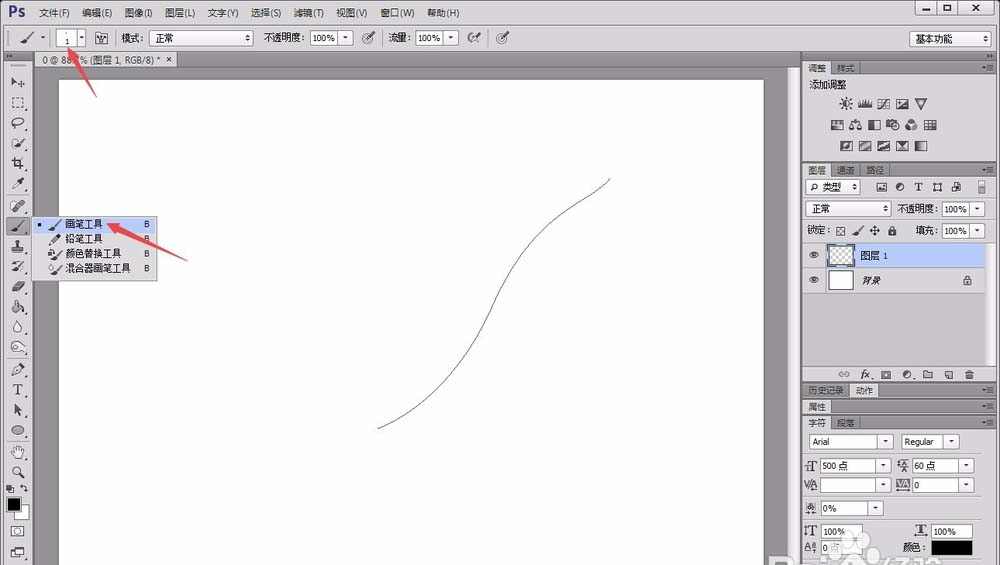
3、返回“图层”面板,新建一个图层,将“画笔工具”设置为1pt宽,黑色。
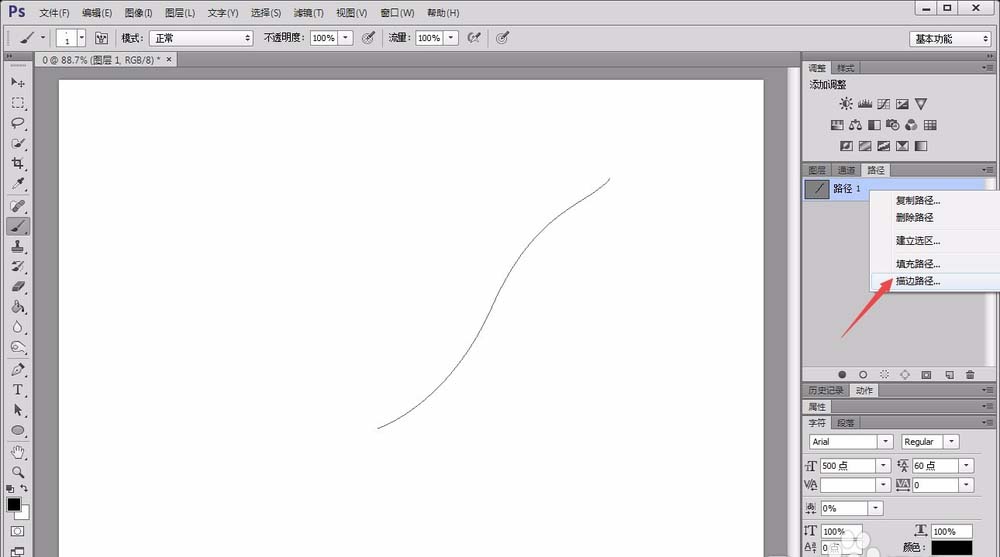
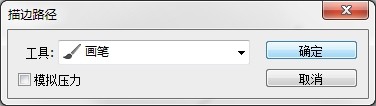
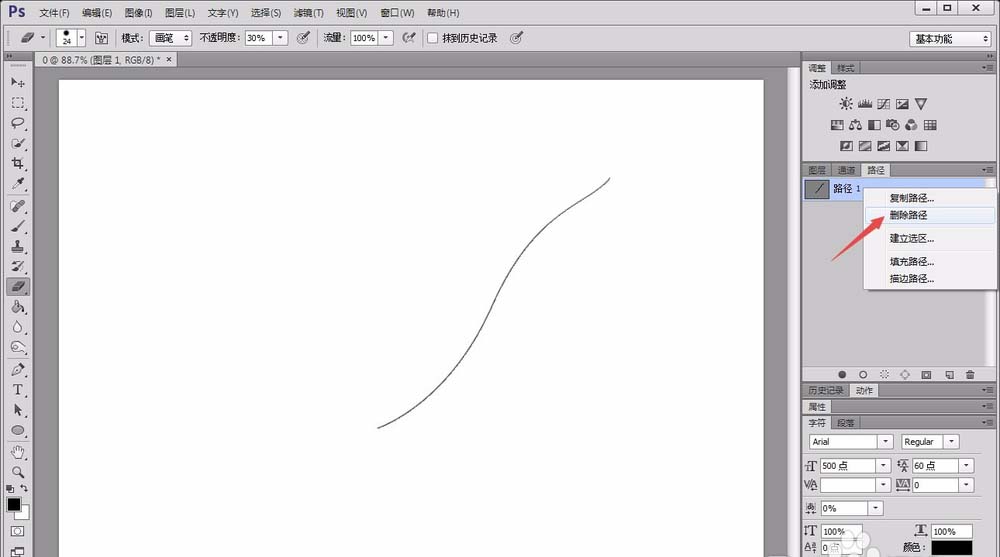
4、返回“路径”面板,右键单击选择“描边路径”选项,选择用“画笔”描边,即可在图层中得到形状。
上一页12 下一页 阅读全文