
脚本网 > 平面设计 > photoshop教程 > ps怎么设计橙子字体? ps设计橙子果肉组成文字的
ps怎么设计橙子字体? ps设计橙子果肉组成文字的
admin photoshop教程
ps中设计字体很方便,想要设计一款橙肉组成的字体,该怎么设计呢?下面我们就来看看详细的教程。
Adobe Photoshop 8.0 中文完整绿色版
- 类型:图像处理
- 大小:150.1MB
- 语言:简体中文
- 时间:2015-11-04
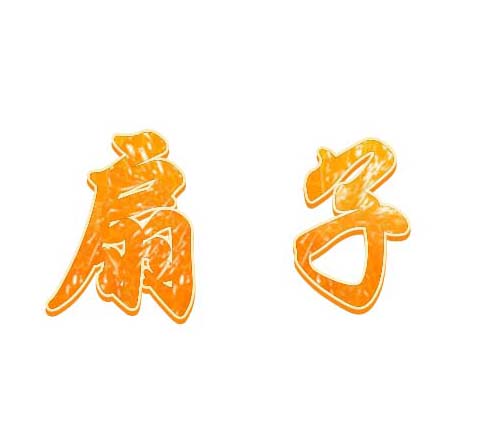
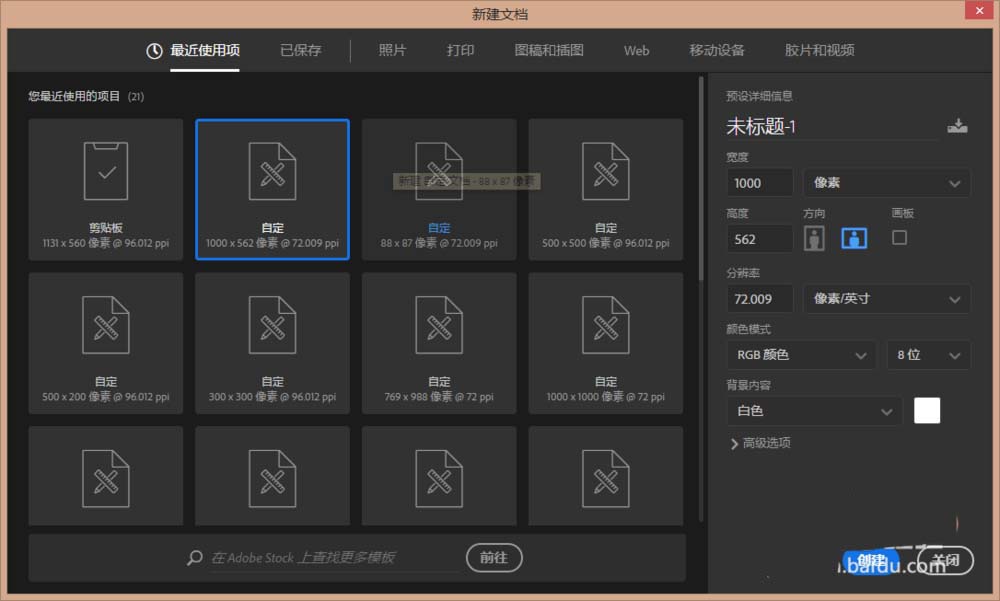
1、新建一个文档(大小随意)
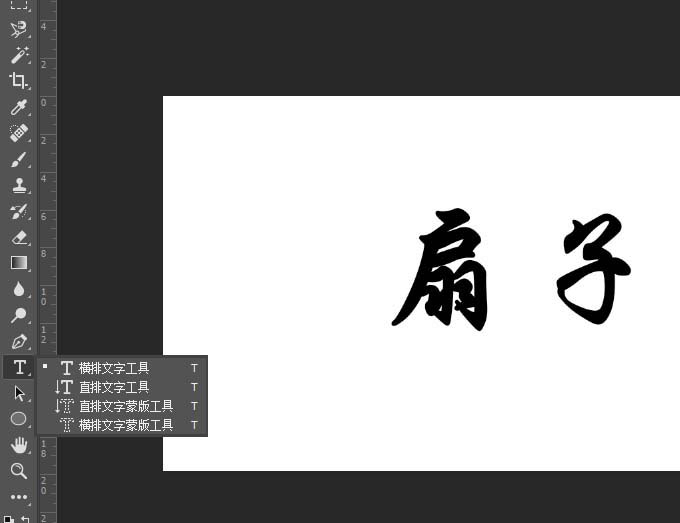
2、输入你想要的文字
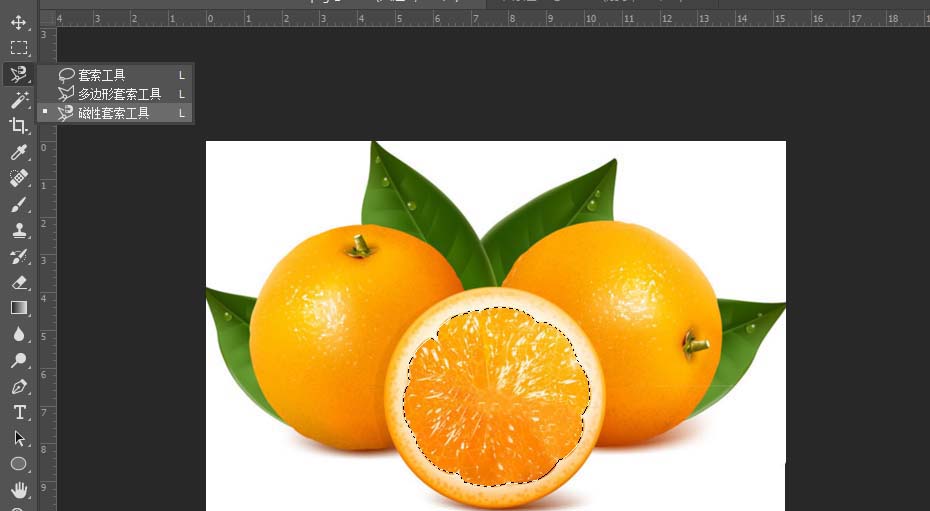
3、找一张橙子图片并且把橙肉扣出来,复制
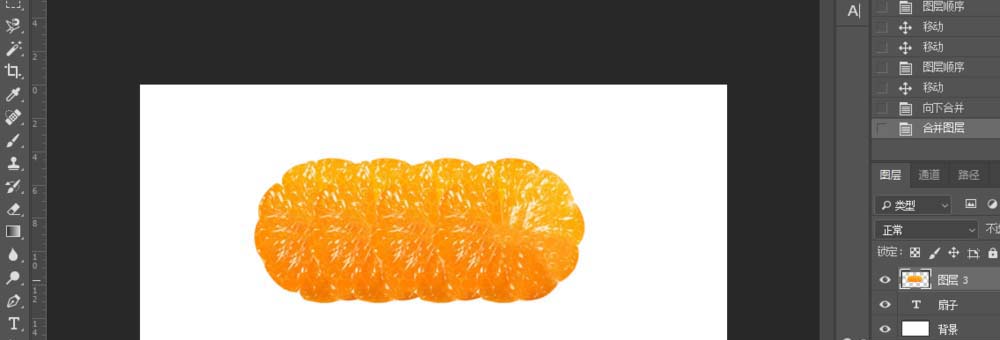
4、把橙肉粘贴过来,复制多个把文字挡住就行
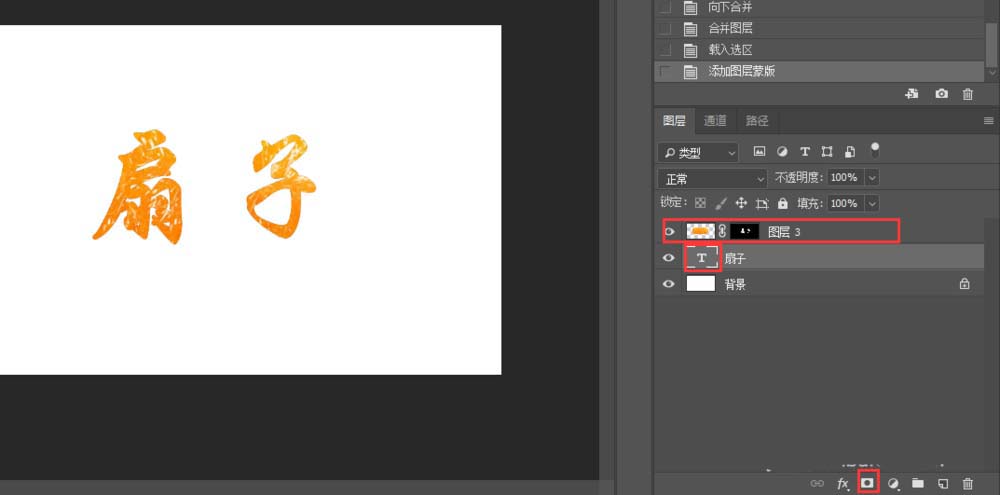
5、按住Ctrl+鼠标右键点击文字图层选择文字然后选择橙子图层“图层3”添加图层蒙版
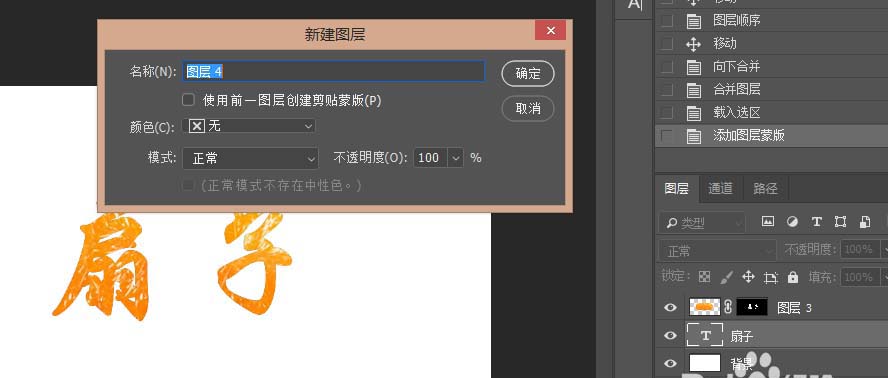
6、按Ctrl+Shift+N新建一个图层然后和文字图层合并
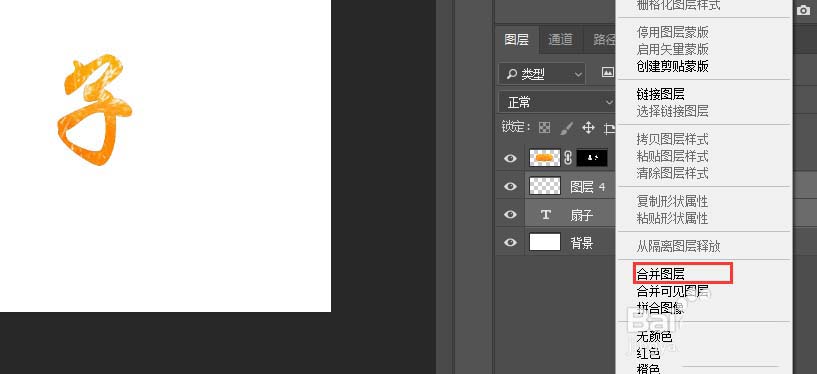
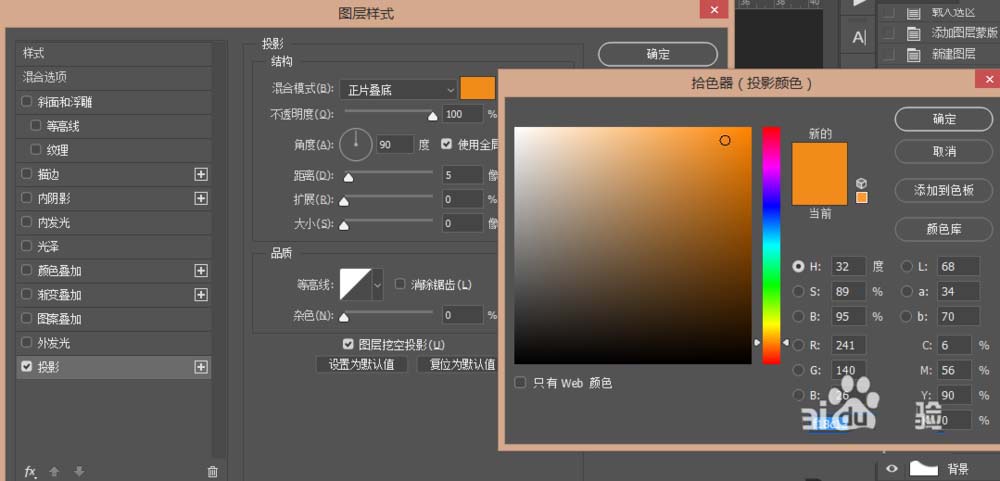
7、右键“图层4”混合选项,设置参数如图
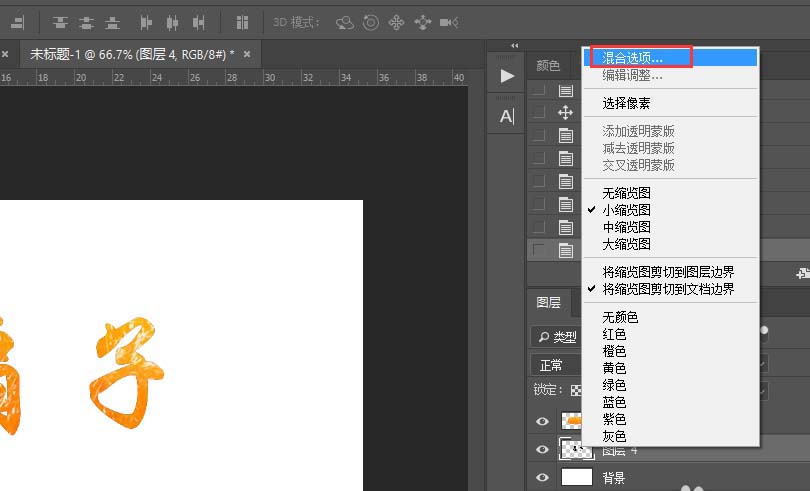
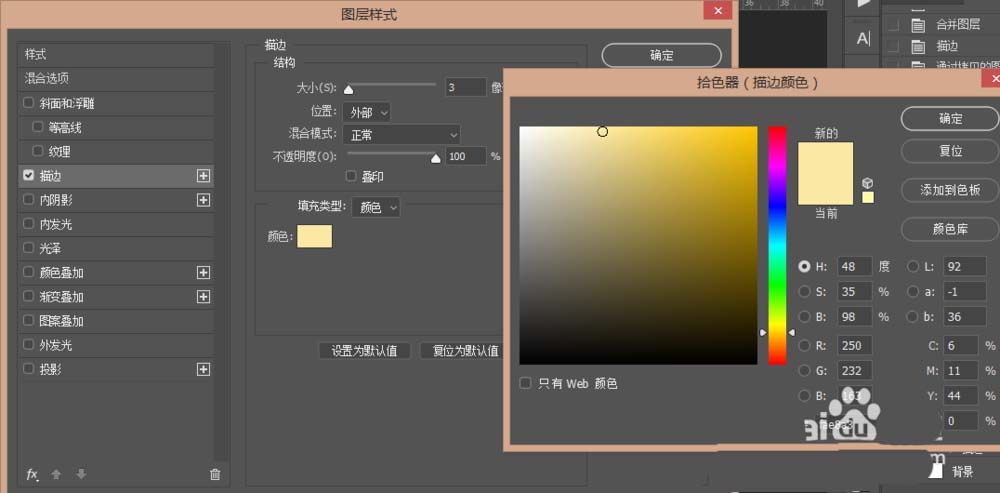
8、复制“图层4”在新建一个图层,在和图层4合并
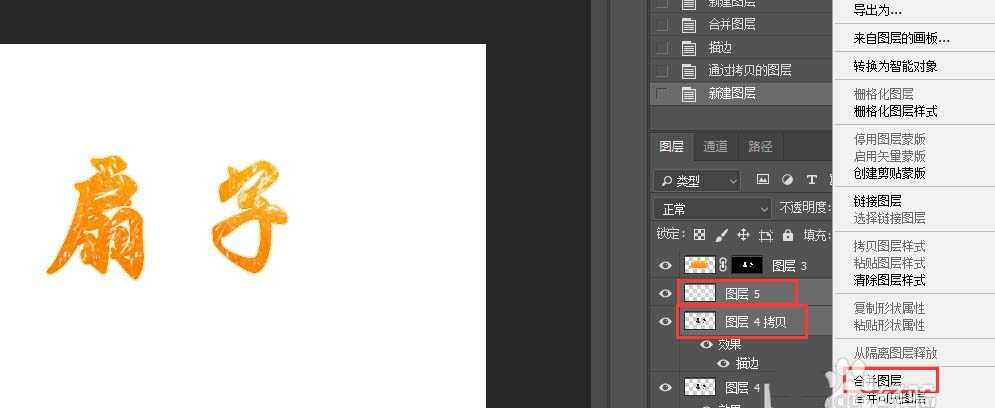
9、右键“图层4”选择混合选项,参数如图设置
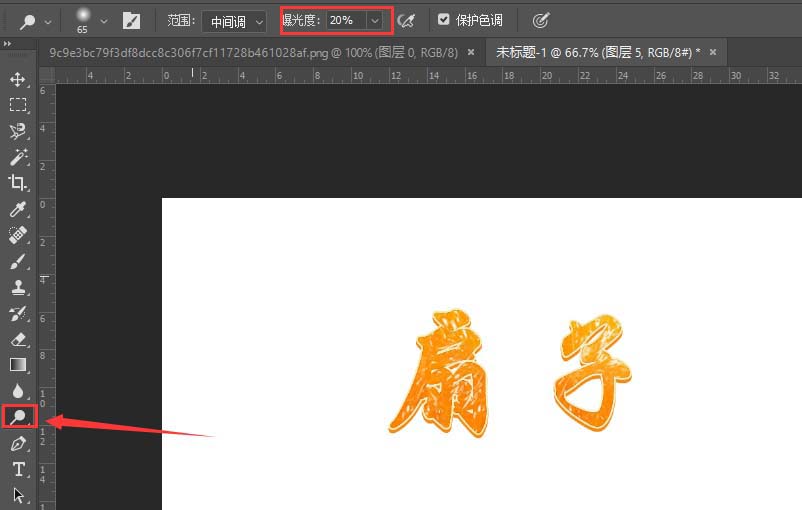
10、用“减淡工具”画一下就完成了
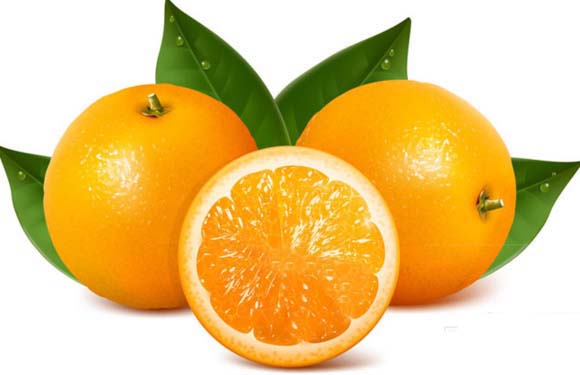
11、素材图片
以上就是ps设计橙肉组成的字体的教程,希望大家喜欢,请继续关注我们。
相关推荐:
ps怎么制作水晶橙子字体效果?
ps怎么设计立体字母海报字体的文字效果?
ps怎么设计立体文字丝绸飘扬效果? ps拖尾文字的制作方法