
脚本网 > 平面设计 > photoshop教程 > ps怎么设计立体的金属拉丝文字? ps设计字体的教
ps怎么设计立体的金属拉丝文字? ps设计字体的教
admin photoshop教程
ps中想要绘制一款立体的文字,该怎么设计呢?下面我们就来看看详细的教程。
Adobe Photoshop 8.0 中文完整绿色版
- 类型:图像处理
- 大小:150.1MB
- 语言:简体中文
- 时间:2015-11-04

1、新建一个画布,输入文字,对文字图层添加图层样式--斜面浮雕
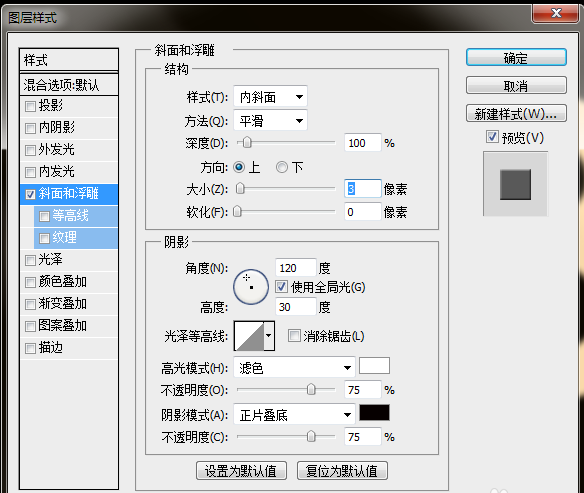
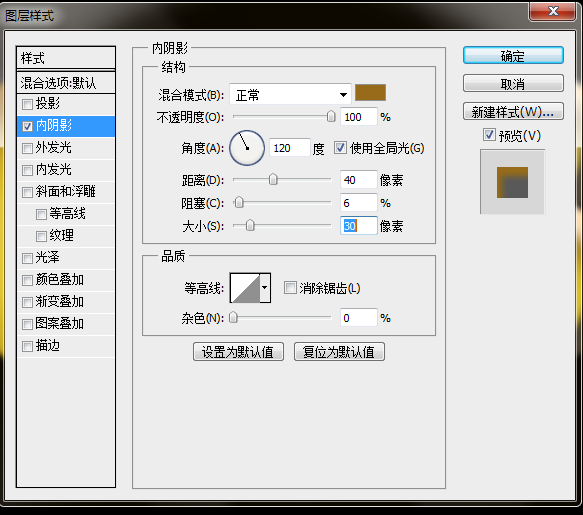
2、ctrl+alt+方向键制作立体字,合并所有复制的文字图层,原文字图层置顶,对文字图层添加图层样式--内阴影
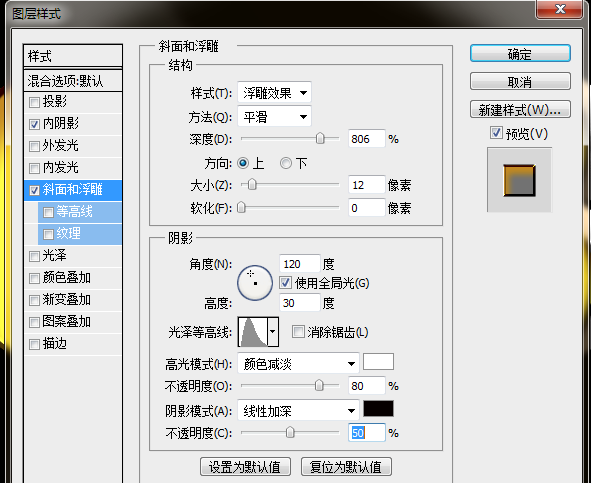
3、对文字图层添加图层样式--斜面浮雕,纹理
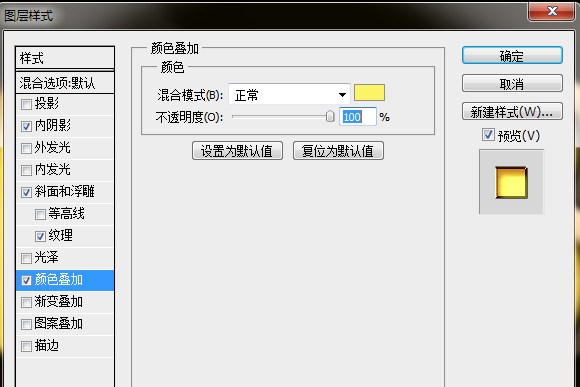
4、对文字图层添加图层样式--颜色叠加
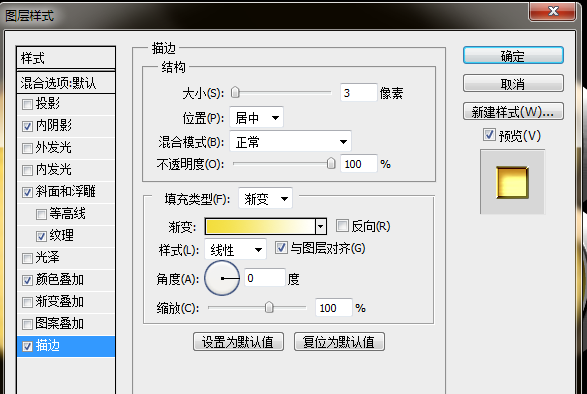
5、对文字图层添加图层样式--描边
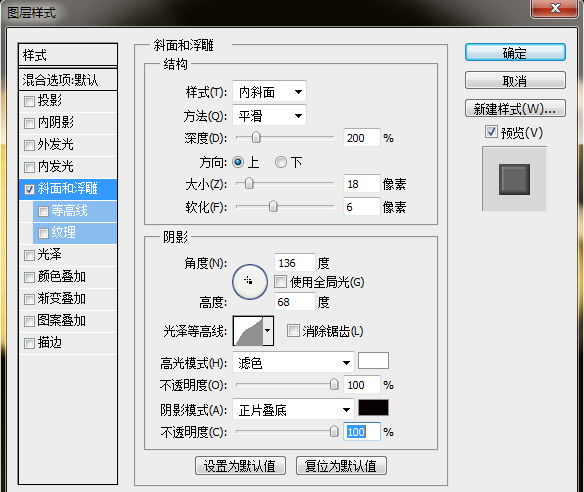
6、复制合并图层,添加图层样式--斜面浮雕
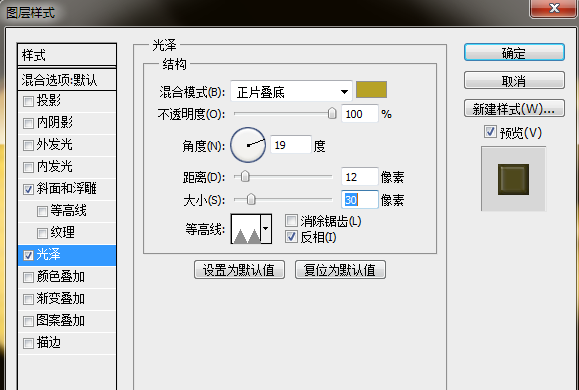
7、添加图层样式--光泽
8、效果图
以上就是ps中设计立体文字的教程,希望大家喜欢,请继续关注我们。
相关推荐:
PS怎么设计带有阴影的立体文字?
ps怎么设计一款穿插效果的文字?
ps怎么给文字添加星云流转的动画效果?