
脚本网 > 平面设计 > photoshop教程 > ps怎么设计立体欧美复古文字效果?
ps怎么设计立体欧美复古文字效果?
admin photoshop教程
ps中想要设计一款立体的文字,该怎么让文字带有复古的感觉呢?下面我们就来看看详细的教程。
Adobe Photoshop 8.0 中文完整绿色版
- 类型:图像处理
- 大小:150.1MB
- 语言:简体中文
- 时间:2015-11-04
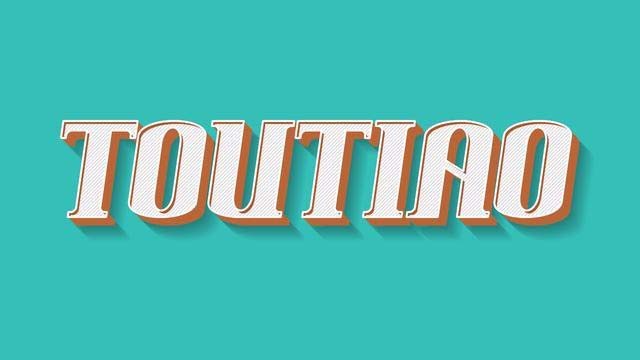
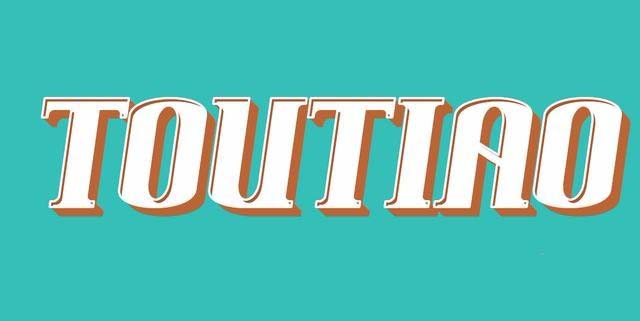
1、新建文档,输入头条的英拼音
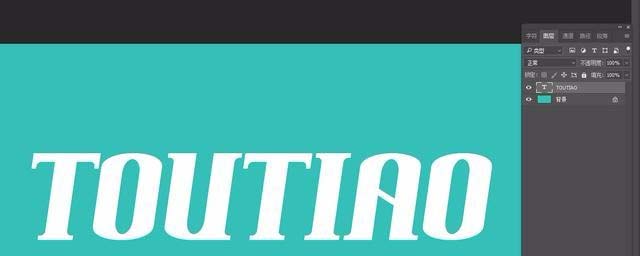
2、复制一层,填充一个颜色,并将其拖动到白色图层下面
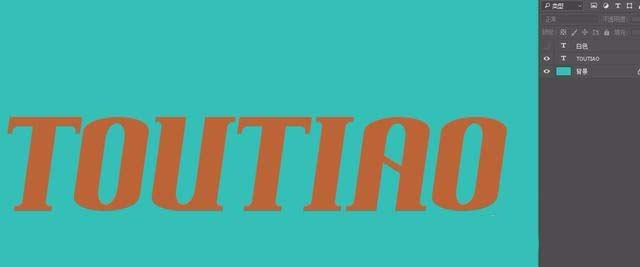
3、选择图层,ctrl + t,向右向下移动1px, 按回车完成调整
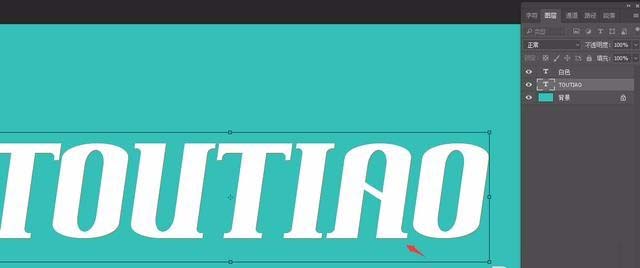
4、ctrl + shift + alt + t 多复制几层, 这一步前面的教程里都有用过,做过的同学应该了解。
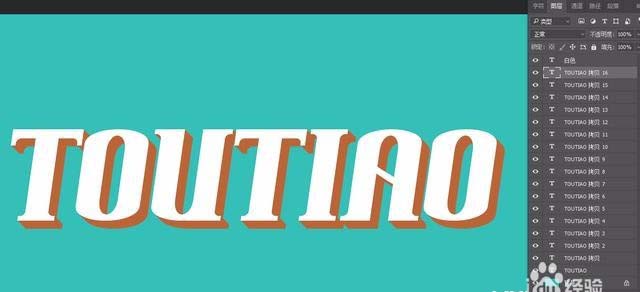
5、做这个效果的难点在,如何让文字表明看起来具有立体的棱角,这里我们使用内阴影、跟描边即可完成。
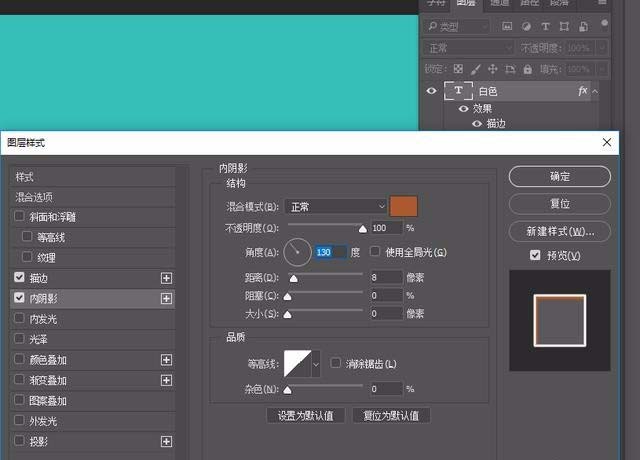
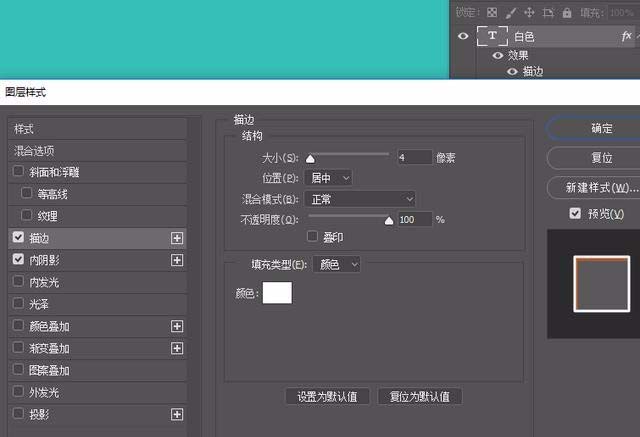
6、文字的立体感已经出来了,再添加一点投影,让它看起来更真实。
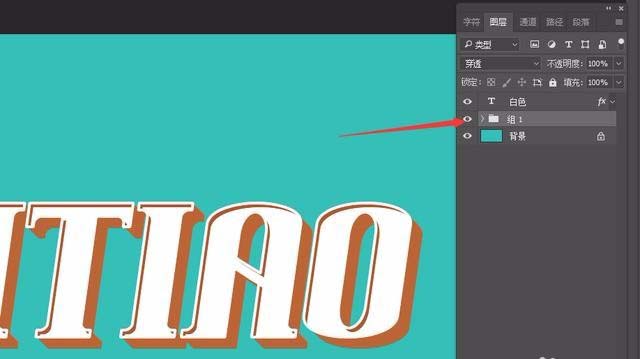
7、将除了白色层以为的图层全部选中,ctrl + g编组
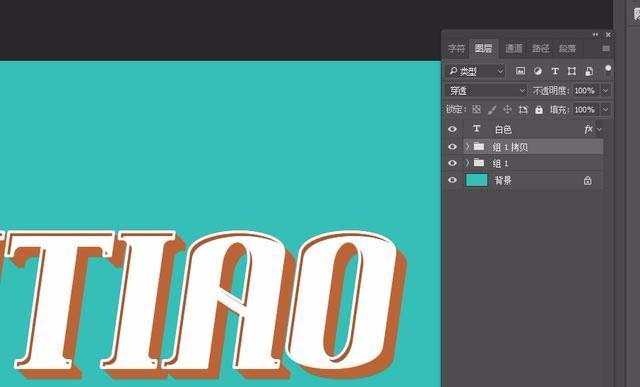
8、复制组1,得到组1 拷贝
上一页12 下一页 阅读全文