
脚本网 > 平面设计 > photoshop教程 > ps怎么设计毛绒文字? ps绒线字体的设计方法
ps怎么设计毛绒文字? ps绒线字体的设计方法
admin photoshop教程
ps中想要设计一款毛茸茸效果的文字,该怎么设计这种效果的字体呢?下面我们就来看看详细的教程。
Adobe Photoshop 8.0 中文完整绿色版
- 类型:图像处理
- 大小:150.1MB
- 语言:简体中文
- 时间:2015-11-04

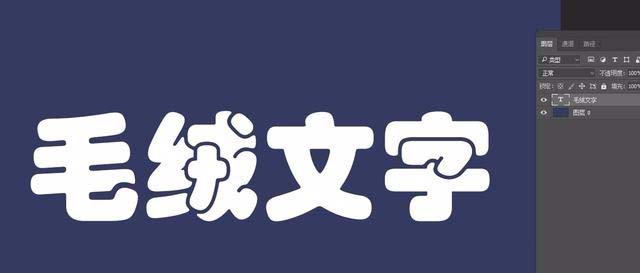
1、输入文字,尽量选择圆滑的粗体字,这样看起来更可爱
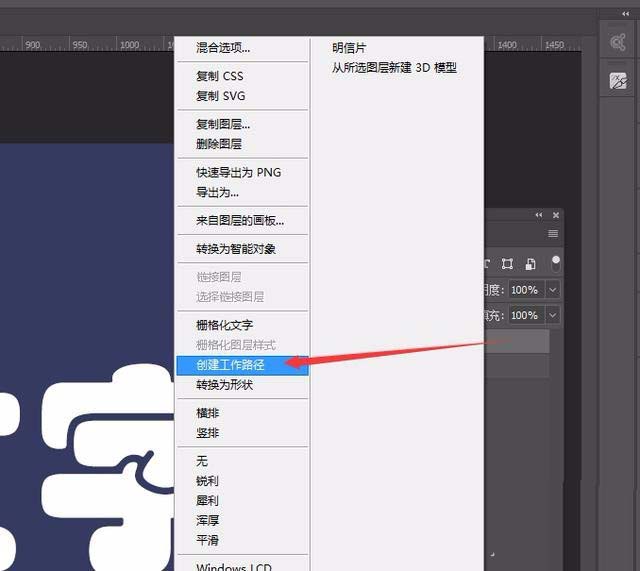
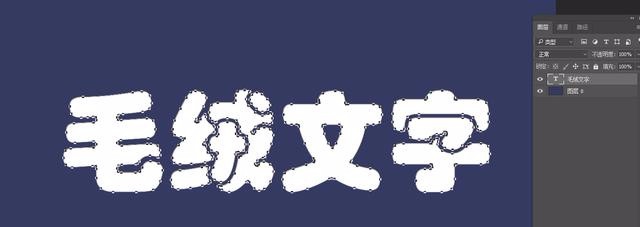
2、选择文字图层,右键,创建工作路径,得到文字路径,后面我们要用它来描边
3、新建一个图层
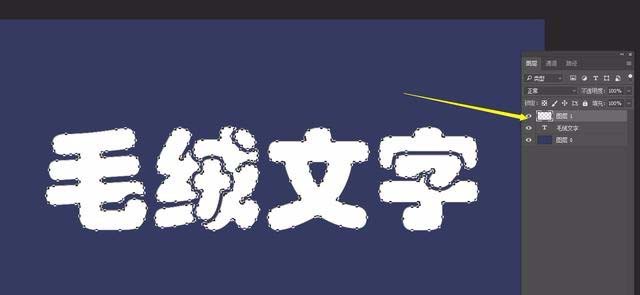
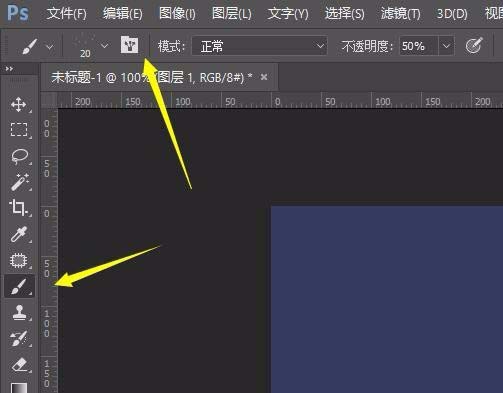
4、选择画笔工具,点击下图所示图标,打开画笔预设面板
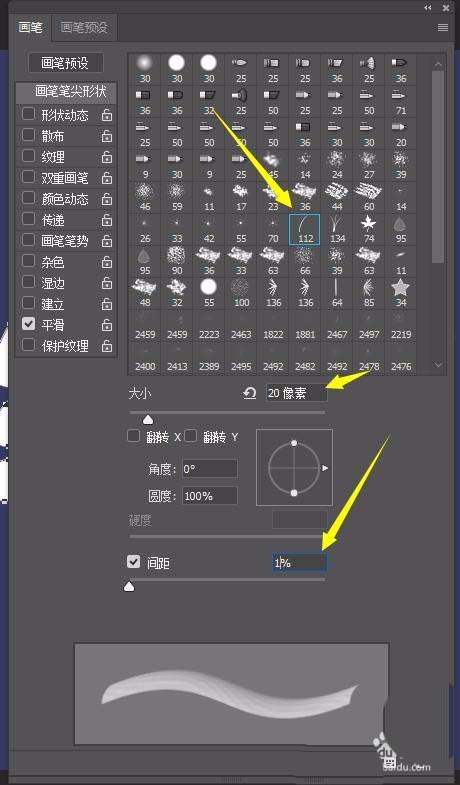
5、选择如下图所示画笔,并设置大小为20,间距1%
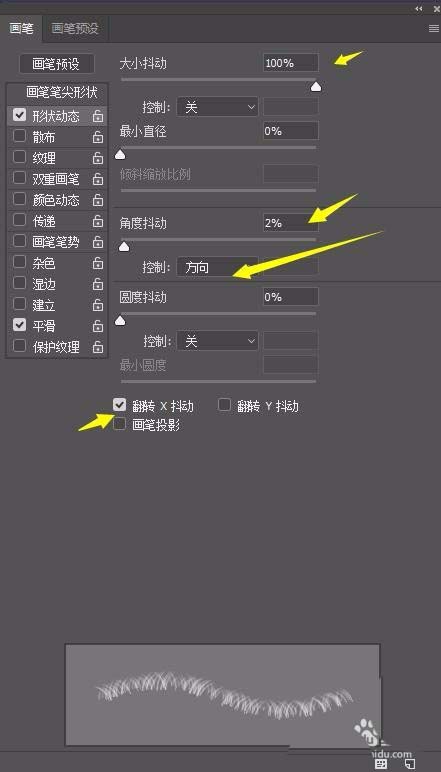
6、调整形状动态
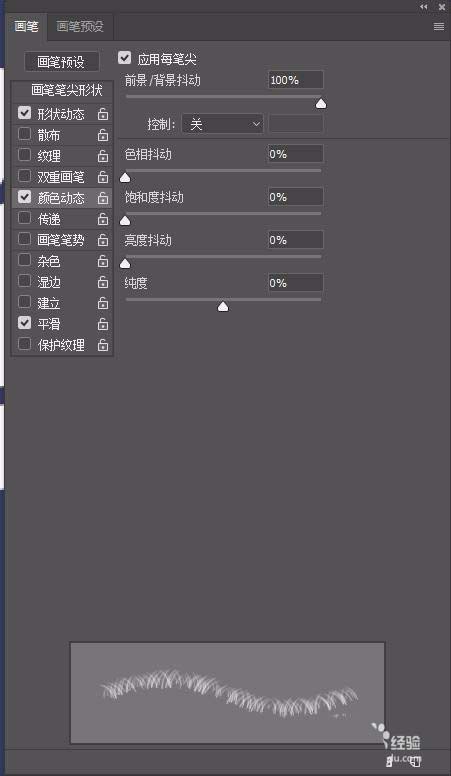
7、调整颜色动态
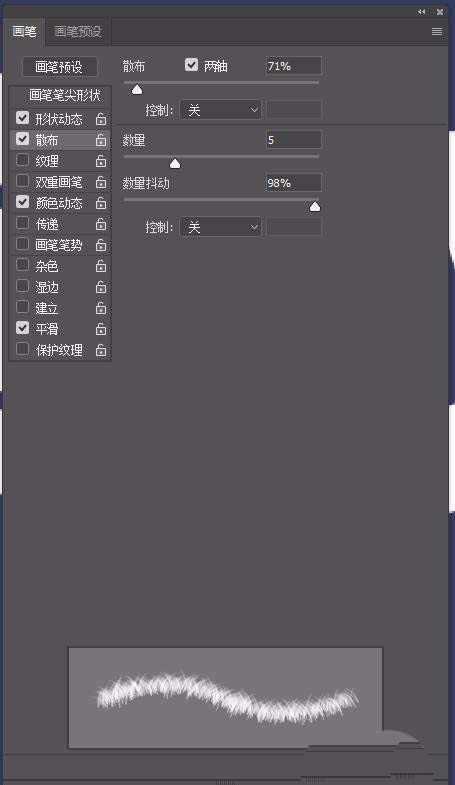
8、调整散布
上一页12 下一页 阅读全文