
脚本网 > 平面设计 > photoshop教程 > PS怎么设计折叠效果的文字? ps纸条文字的设计方
PS怎么设计折叠效果的文字? ps纸条文字的设计方
admin photoshop教程
想要设计一款纸条文字效果,该怎么设计呢?下面我们就来看看使用ps设计纸条文字的教程。
Adobe Photoshop 8.0 中文完整绿色版
- 类型:图像处理
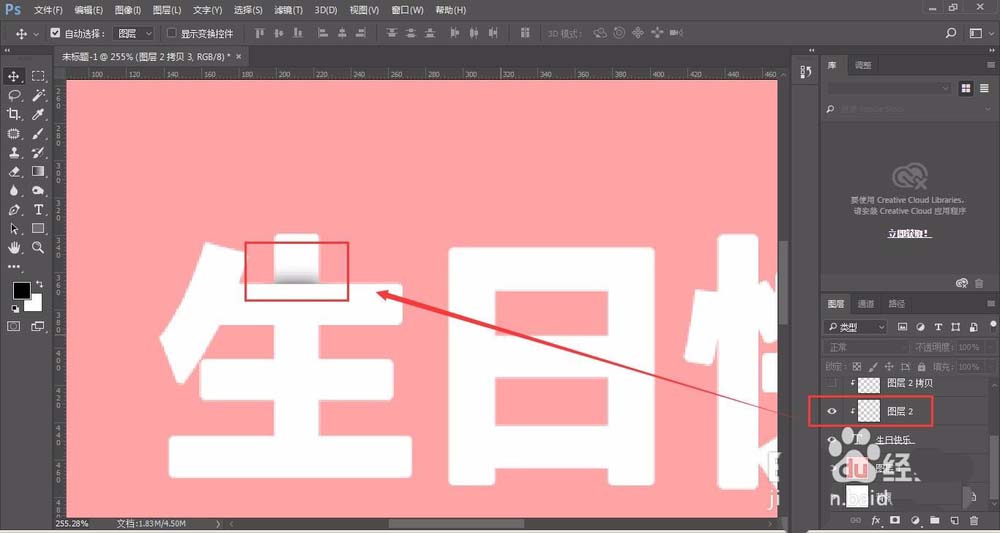
- 大小:150.1MB
- 语言:简体中文
- 时间:2015-11-04
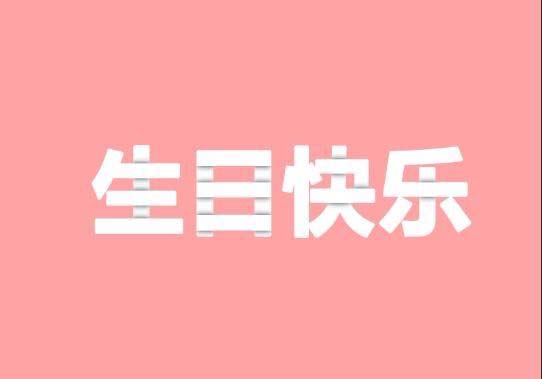
方法一:
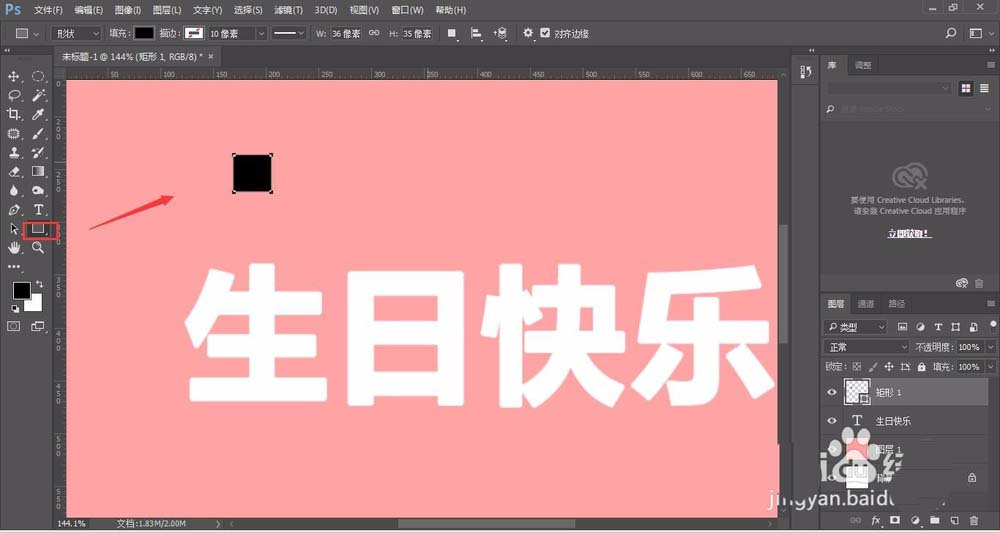
1、打开ps新建画布,输入文字,将文字准备好之后,选择矩形工具,填充颜色为黑色,然后在画布中绘制一个矩形【如图】
2、选择“滤镜”-“模糊”-“高斯模糊”
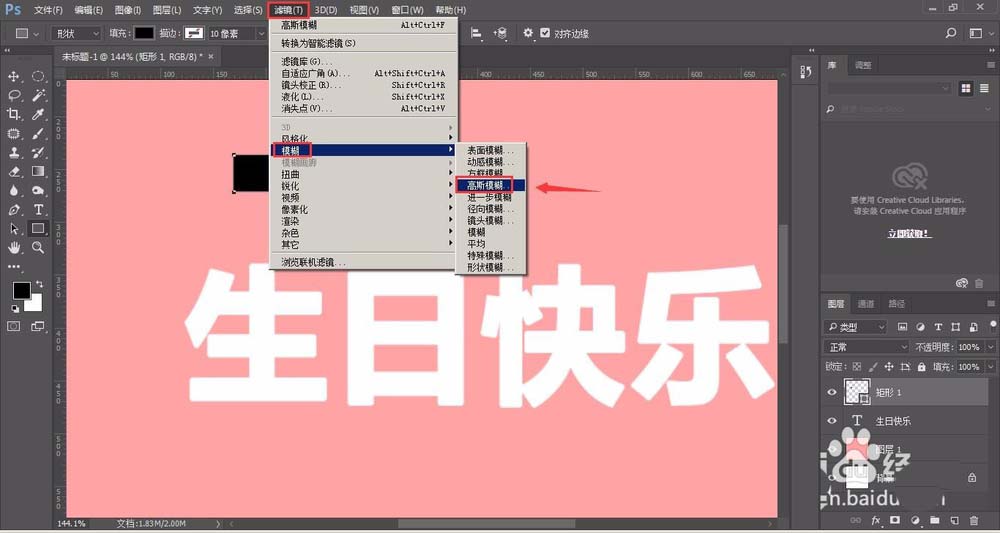
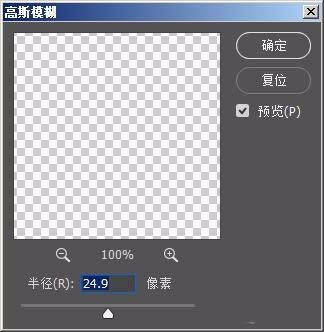
3、在跳出的提醒框中选择“栅格化”,确定

4、调整高斯模糊“半径”数值,将原来的矩形出现模糊羽化效果即可【如图】
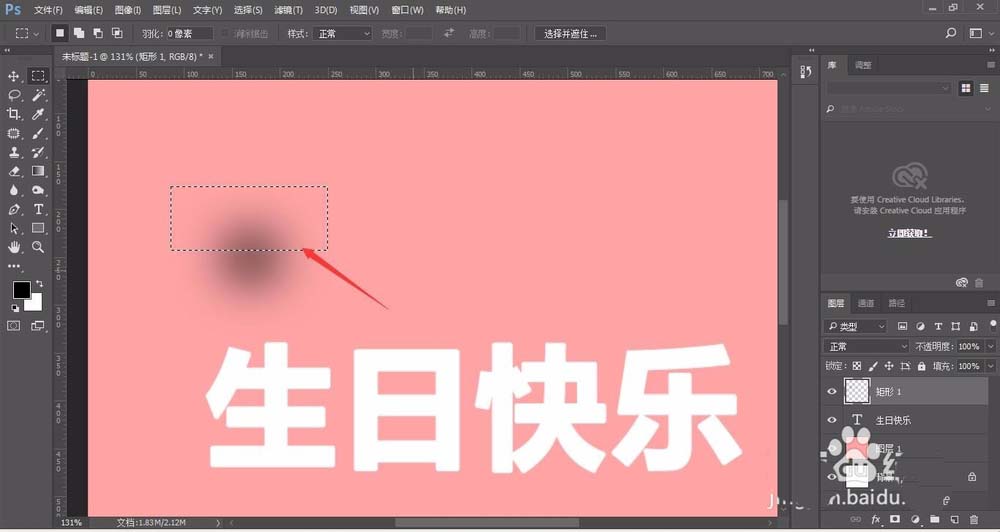
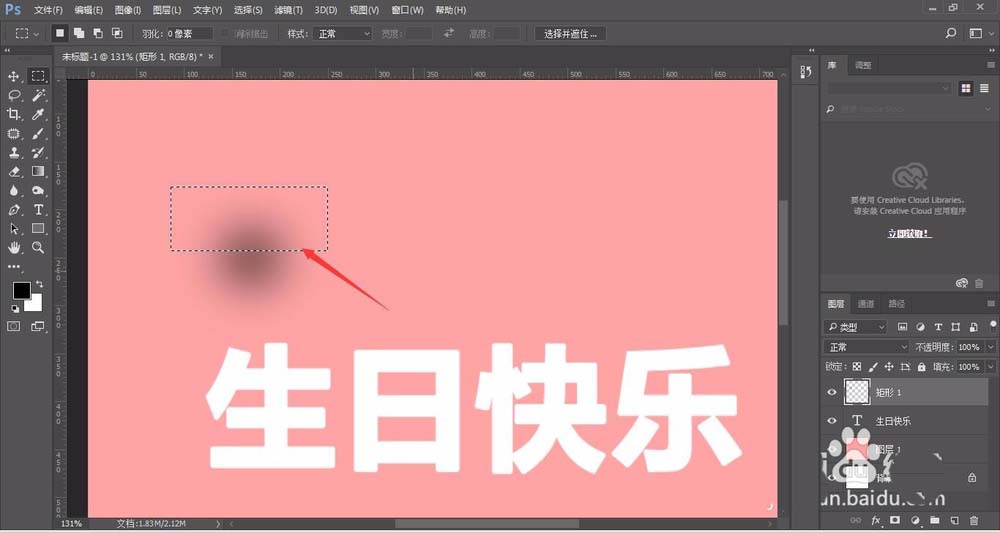
5、然后选择矩形选框工具ctrl+C、ctrl+V剪裁其中一部分作为阴影效果【如图】
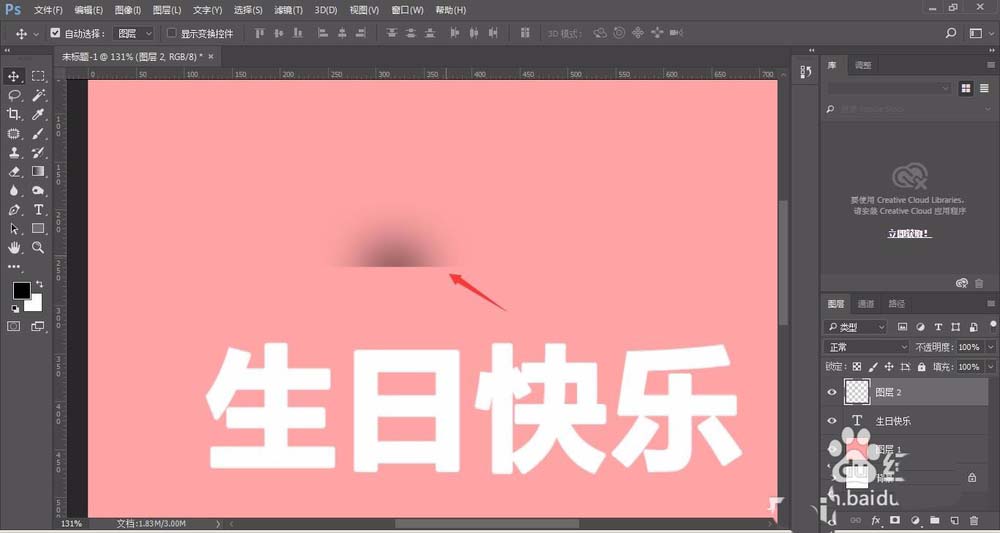
6、然后将阴影效果,放置在文字折叠位置,做文字的剪切蒙版。其他折叠位置做相同处理。
上一页12 下一页 阅读全文