
脚本网 > 平面设计 > photoshop教程 > PS怎么设计水花文字? ps水温文字的制作方法
PS怎么设计水花文字? ps水温文字的制作方法
admin photoshop教程
ps中想要设计水花文字,该怎么设计水花组成的文字呢?下面我们就来看看详细的教程。
Adobe Photoshop 8.0 中文完整绿色版
- 类型:图像处理
- 大小:150.1MB
- 语言:简体中文
- 时间:2015-11-04
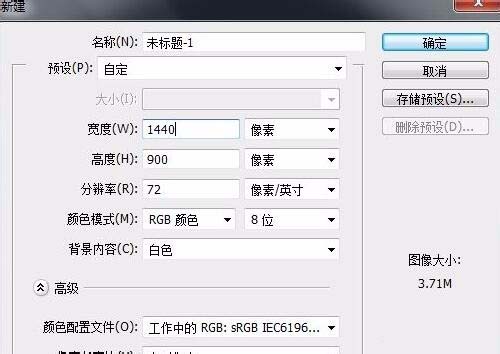
1、新建一个空白文件,把背景填充为黑色
2、输入字母S,并拉到适合的大小,降低不透明度

3、拖入水花素材。执行图象---调整--去色,再执行图象--调整--反相

4、再用套索工具画出需要的部分

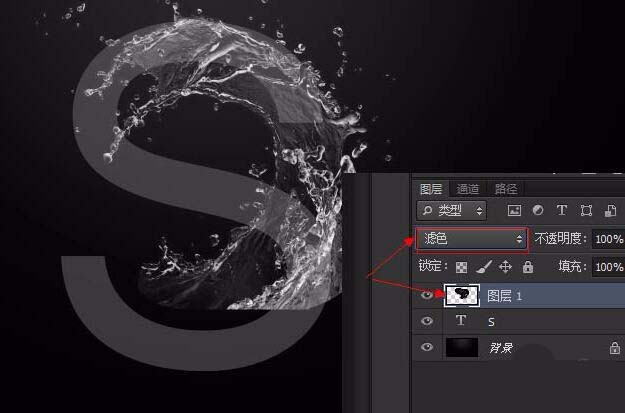
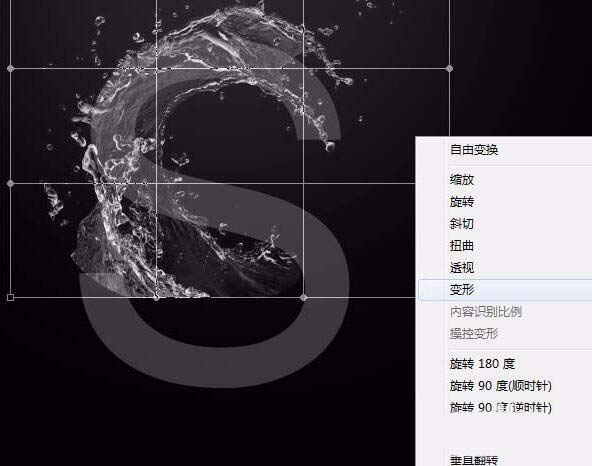
5、拖动素材到S上,执行混合模式为滤色,然后再变形
6、按照这个方法,用蒙版擦掉你认为多余的部分
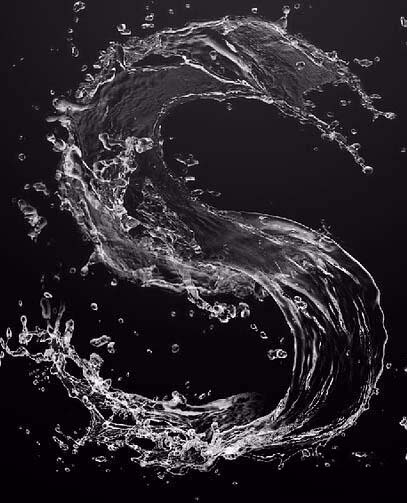
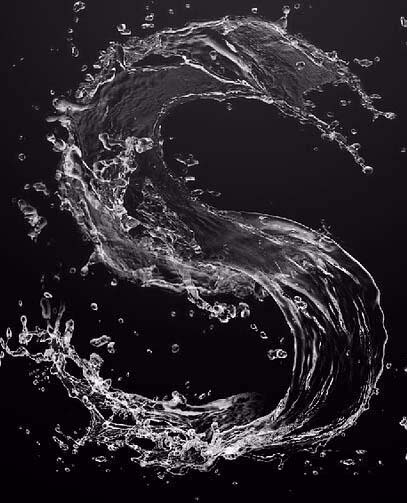
7、 最终效果,如图所示
以上就是ps设计水花文字的教程,希望大家喜欢,请继续关注我们。
相关推荐:
ps中怎么设计一款立体水晶字体效果?
ps怎么设计雨后玻璃中写出的透明水滴文字?
ps怎么设计由水组成的艺术字体效果?