
脚本网 > 平面设计 > photoshop教程 > ps怎么设计艺术字作为logo图案?
ps怎么设计艺术字作为logo图案?
admin photoshop教程
ps中想要设计一款艺术字,该怎么设计艺术字呢?下面我们就来看看用艺术字作为logo的教程。
Adobe Photoshop 8.0 中文完整绿色版
- 类型:图像处理
- 大小:150.1MB
- 语言:简体中文
- 时间:2015-11-04

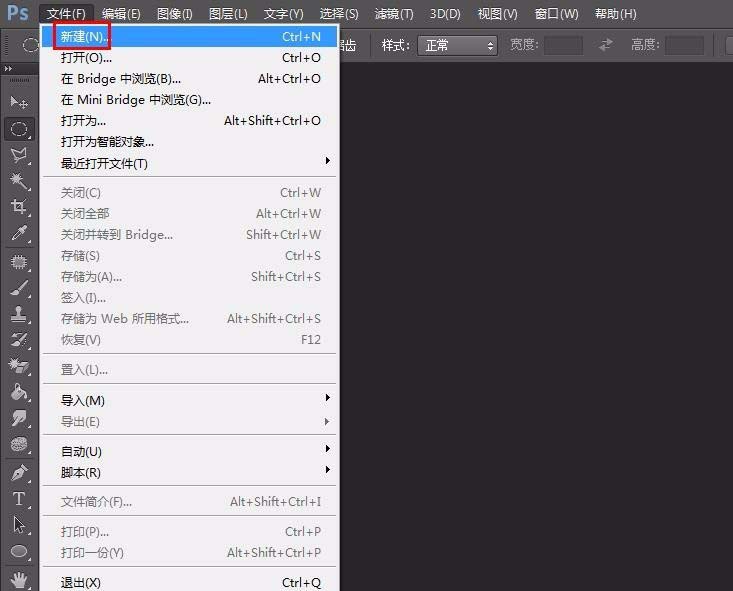
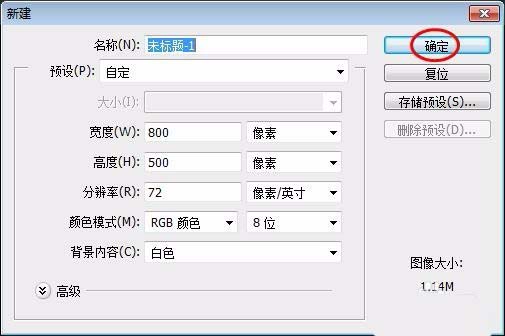
1、打开ps软件,新建一个画布,尺寸自定。
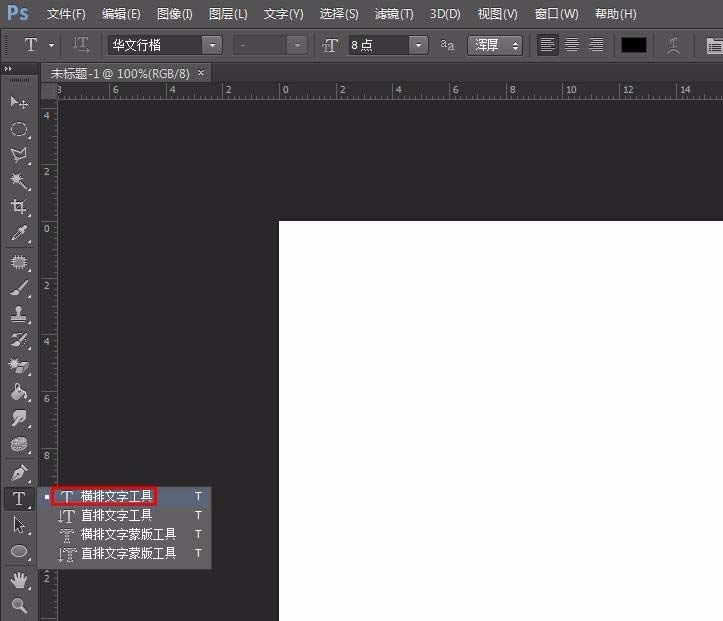
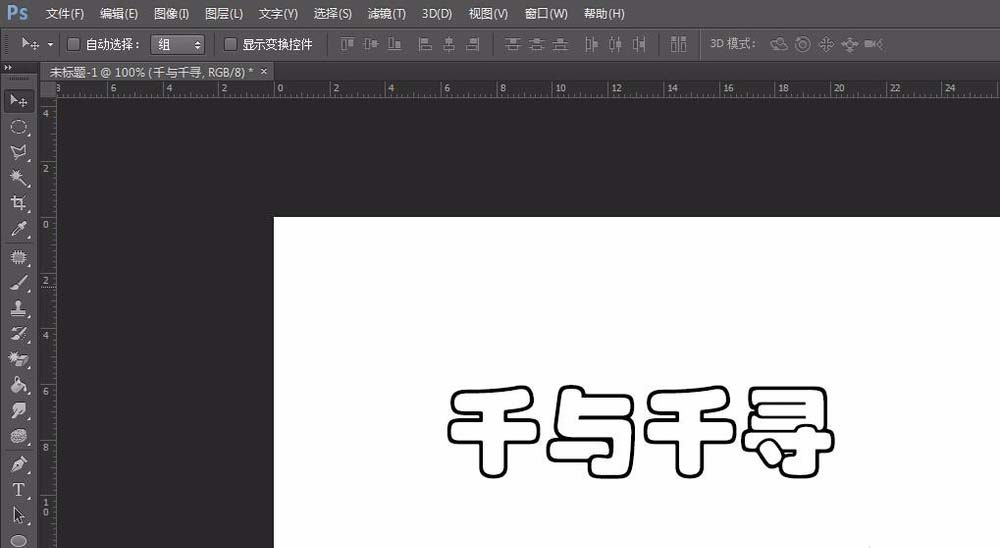
2、在左侧工具栏中选择“横排文字工具”,在空白处输入需要制作logo的文字,并设置好字体和字号。
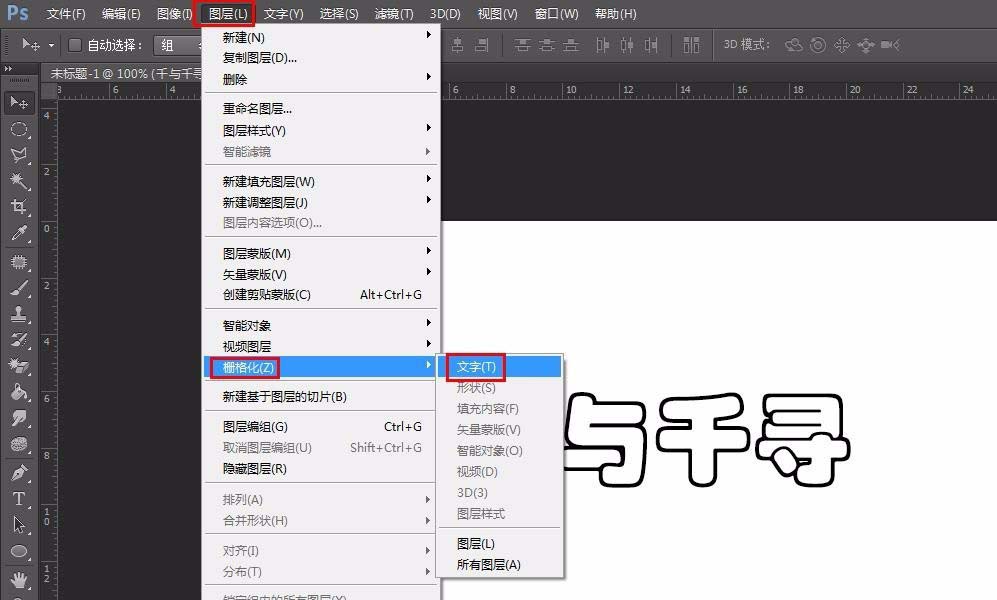
3、在菜单栏中选择“图层--栅格化--文字”。
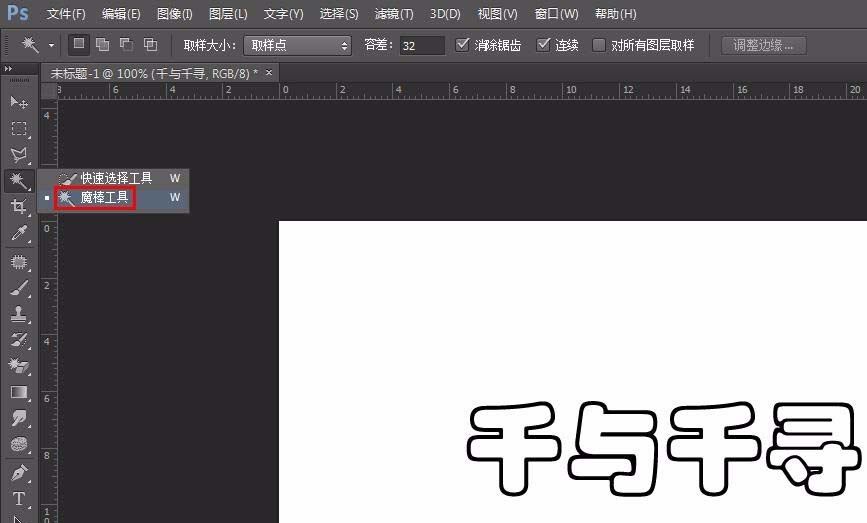
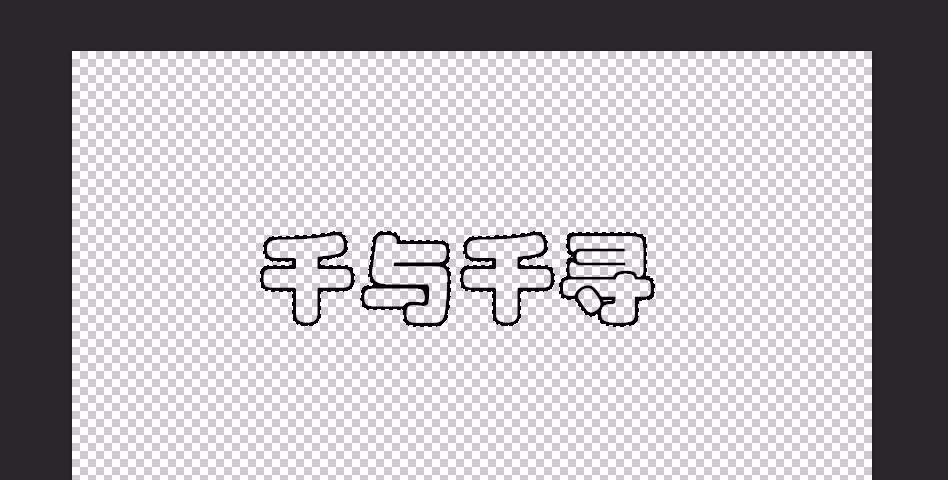
4、在左侧工具栏中选择“魔棒工具”,选中非文字区域。

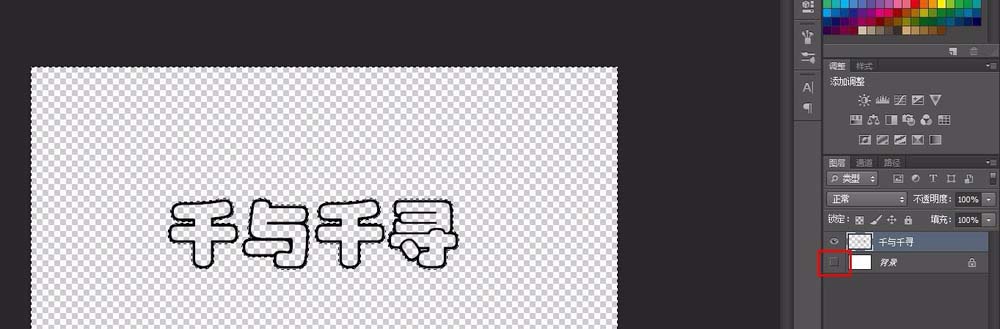
5、按delete键,并把背景图层设置为不可见。
6、按Ctrl+shift+I键,进行反选。
上一页12 下一页 阅读全文