
脚本网 > 平面设计 > photoshop教程 > ps怎么给文字添加五角星装饰?
ps怎么给文字添加五角星装饰?
admin photoshop教程
ps中输入的文字,可以添加一些装饰,该怎么添加五角星装饰呢?下面我们就来看看详细的教程。
Adobe Photoshop CC 2018 v19.0 简体中文正式版 32/64位
- 类型:图像处理
- 大小:1.53GB
- 语言:简体中文
- 时间:2019-10-24
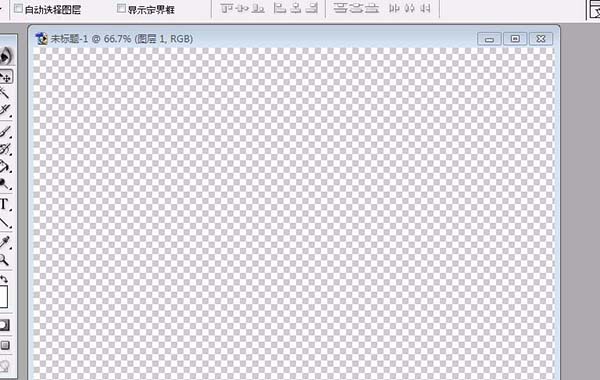
1、新建一个ps文档。
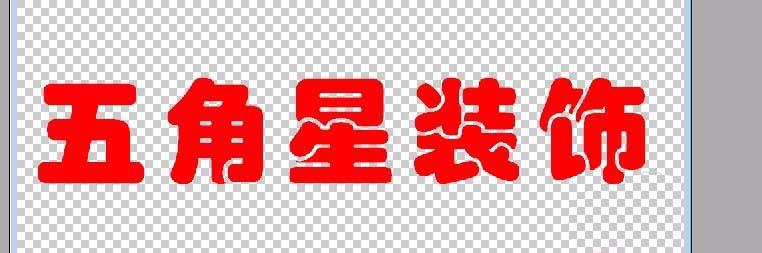
2、输入文字。
3、打开已经准备好的“五角星”图案。
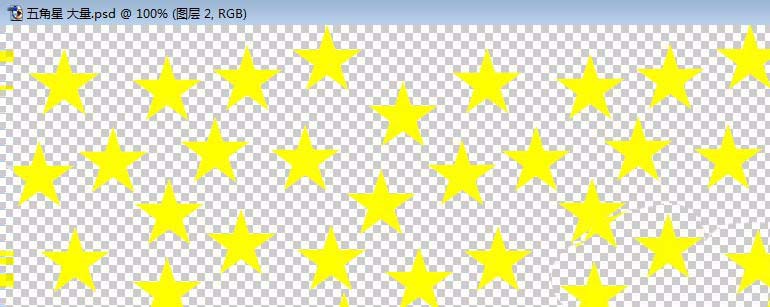
4、将五角星图片拖入文字图层中。

5、选择“编辑”菜单中的“变换”项,下一步选择“缩放”命令。
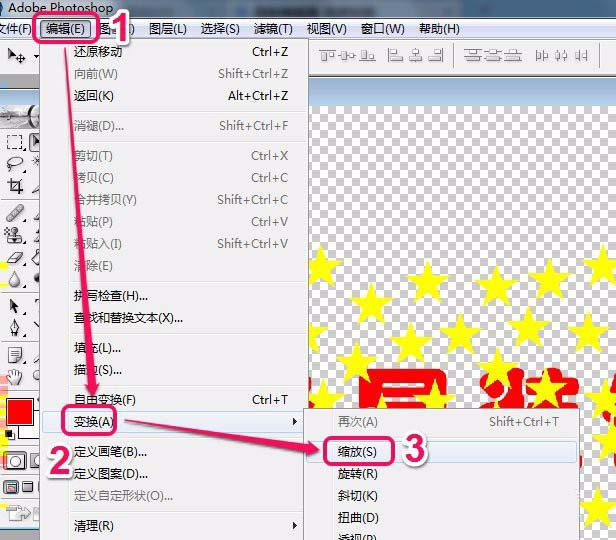
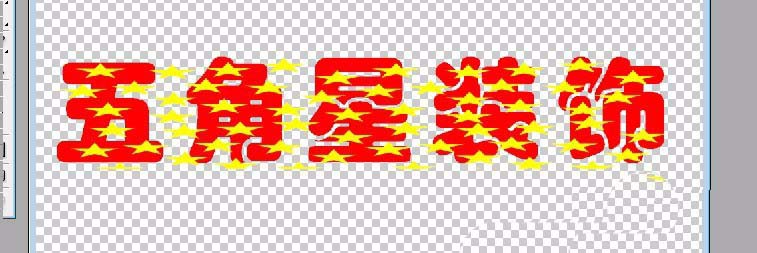
6、使“五角星”图片和文字大小一致。
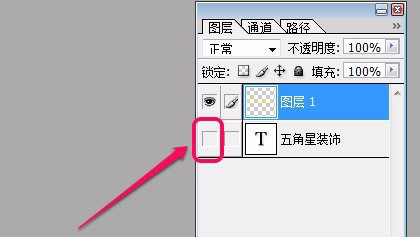
7、单击“指示图层可视性”按钮,使“五角星装饰”图层不可见。
8、选择工具栏中的“魔棒工具”。
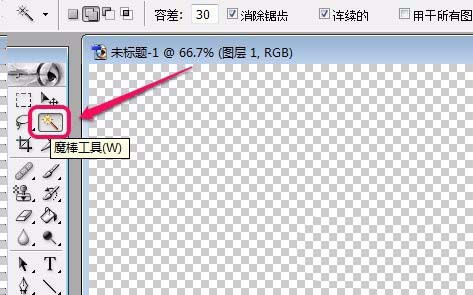
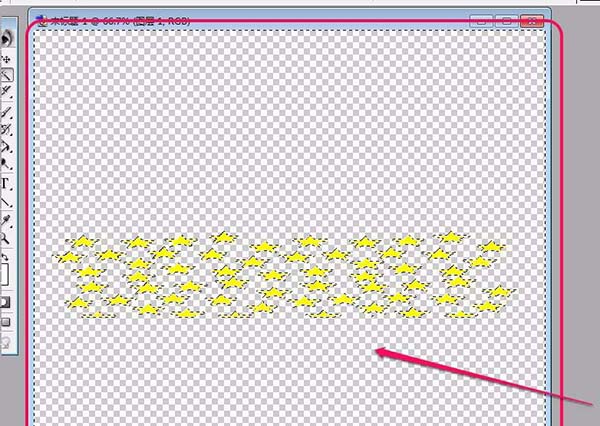
9、建立选区。
上一页12 下一页 阅读全文