
脚本网 > 平面设计 > photoshop教程 > ps怎么设计模糊的像素字体效果?
ps怎么设计模糊的像素字体效果?
admin photoshop教程
ps中想要设计一款文字字体,该怎么设计像素字体呢?下面我们就来看看详细的教程。
Adobe Photoshop CC 2018 v19.0 简体中文正式版 32/64位
- 类型:图像处理
- 大小:1.53GB
- 语言:简体中文
- 时间:2019-10-24
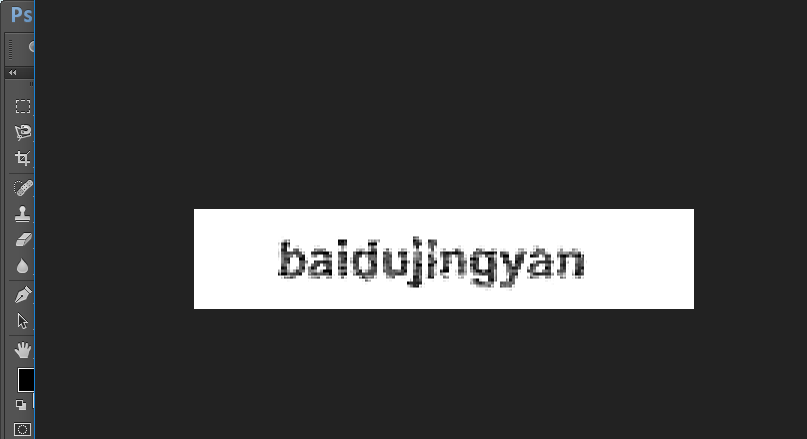
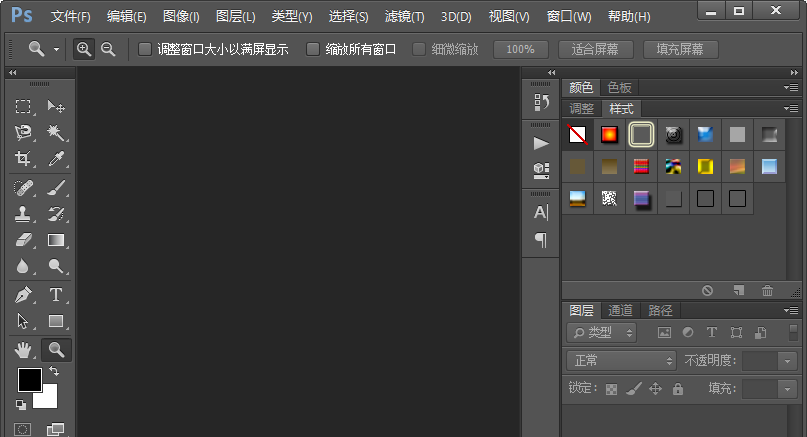
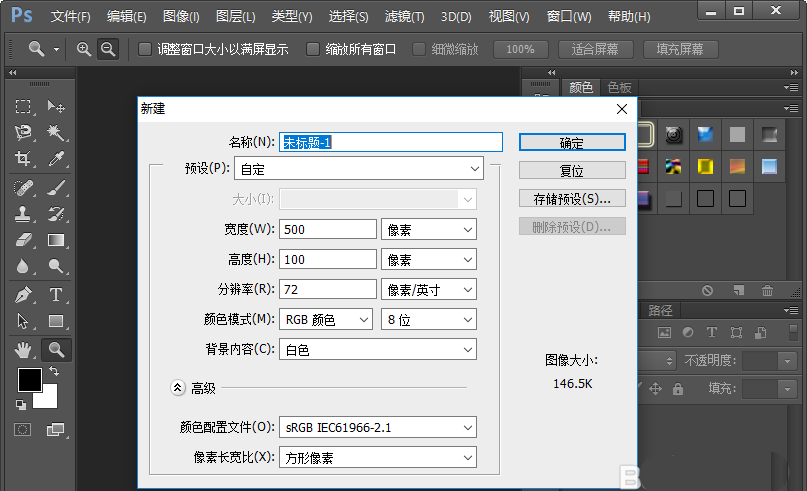
1、我们打开我们电脑里面的photoshop软件,然后新建一个如图所示参数的画布。
2、接下来我们选择工具栏中的文字工具,输入自己想要的文字,然后在文字图层上面鼠标右键点击,在弹出的菜单栏中选择栅格化文字。
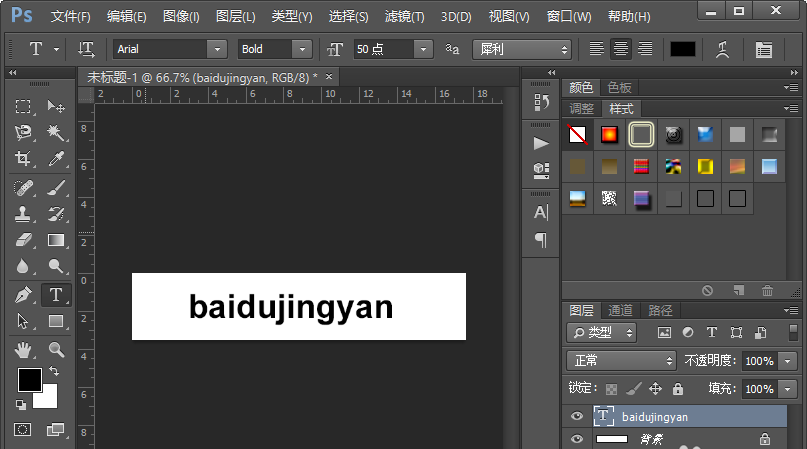
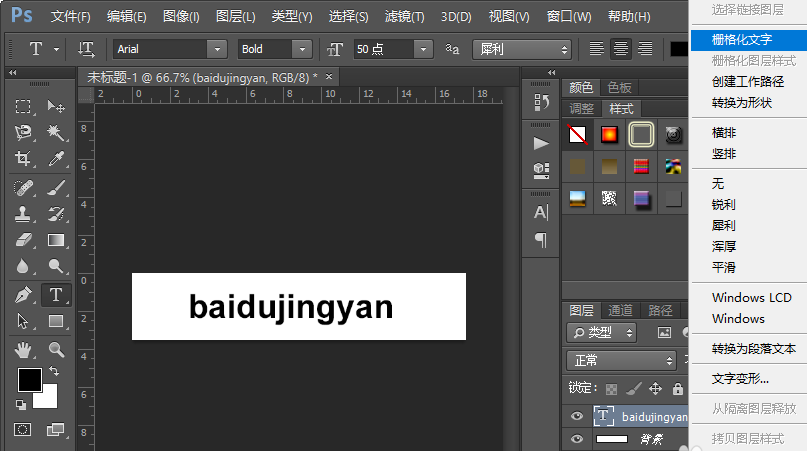
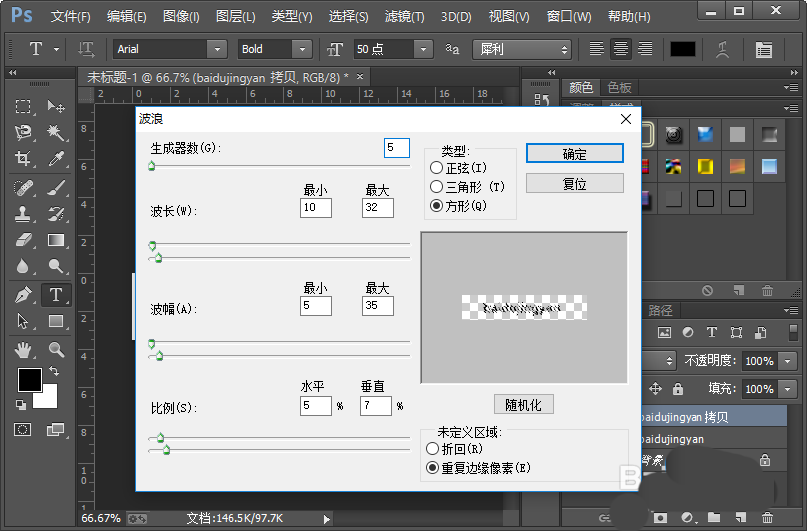
3、复制文字图层;然后我们执行滤镜-扭曲-波浪命令,添加一个波浪滤镜效果,参数的设置,如图所示。
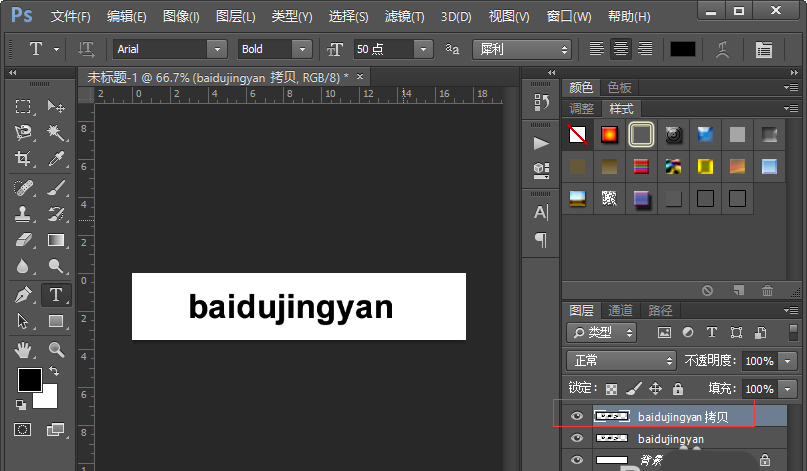
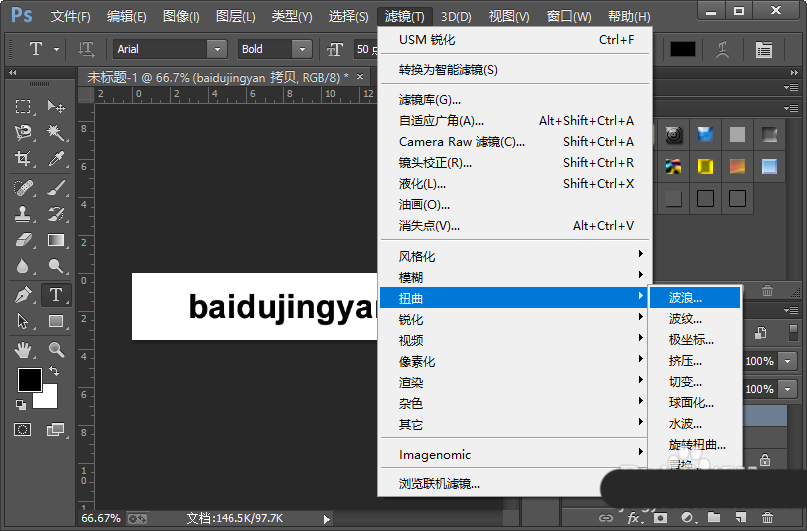
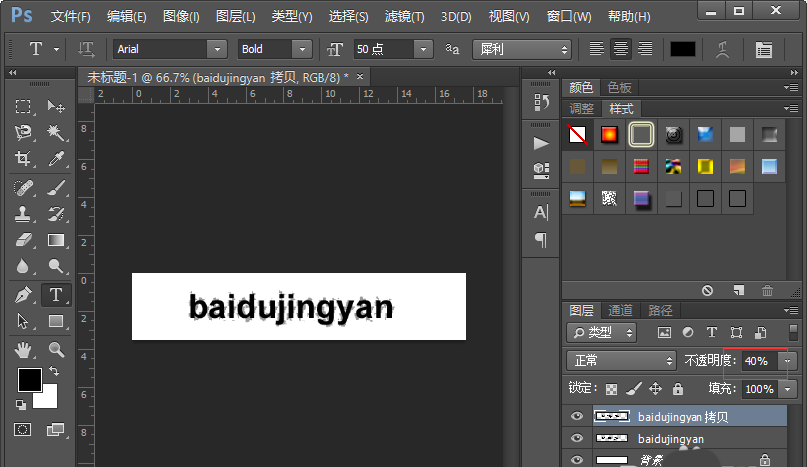
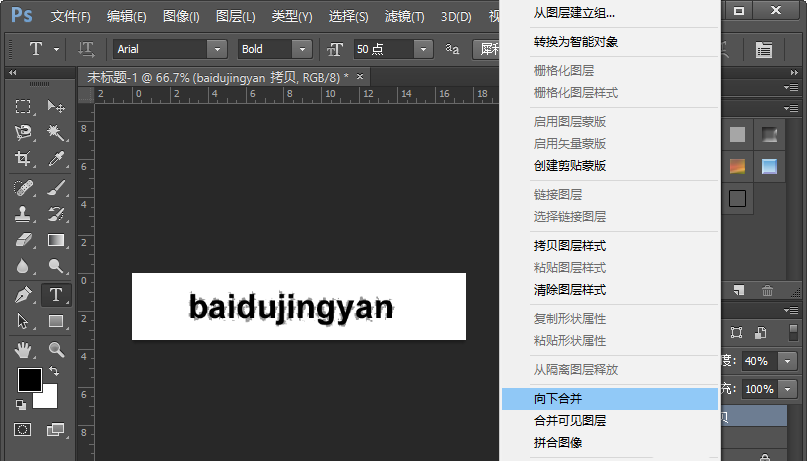
4、把当前图层的不透明度改为40%,然后在当前图层上面鼠标右键点击在弹出的菜单栏中选择向下合并。
上一页12 下一页 阅读全文