
脚本网 > 平面设计 > photoshop教程 > ps怎么设计艺术效果的广告字体?
ps怎么设计艺术效果的广告字体?
admin photoshop教程
很多广告中的字体很好看,想要设计一款艺术字,该怎么设计呢?下面我们就来看看详细的教程。
Adobe Photoshop CC 2018 v19.0 简体中文正式版 32/64位
- 类型:图像处理
- 大小:1.53GB
- 语言:简体中文
- 时间:2019-10-24
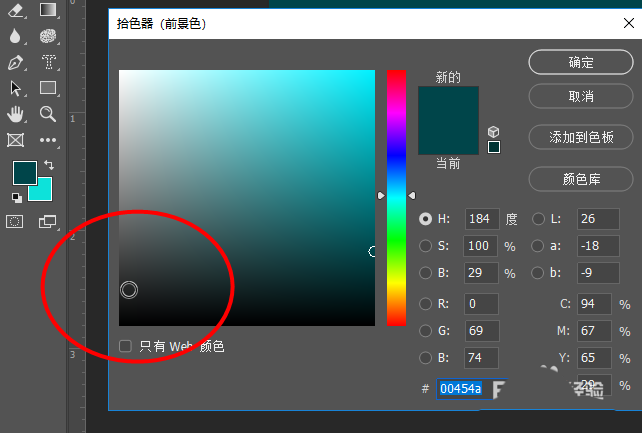
1、首先打开捨色器,然后选择藏青蓝色,点击确定,然后点击Ctrl+delete填充颜色
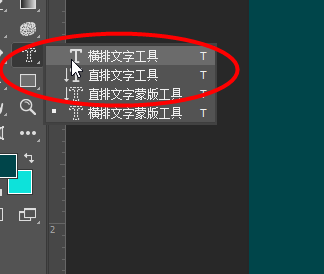
2、接着点击工具栏中的横排文字工具,在画布上输入要广告的文字
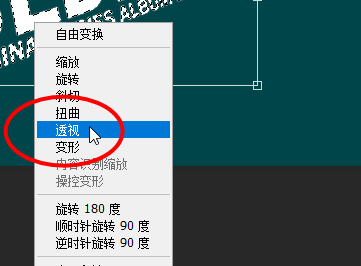
3、接着右键点击文字选择透视,然后拉动文字形成一个有空间感的效果
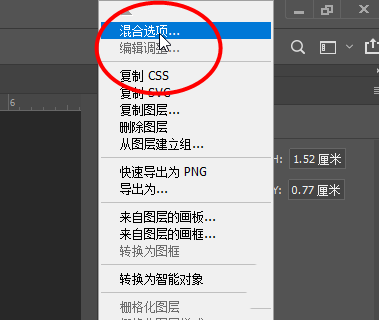
4、接着右键点击文字图层,选择混合选项
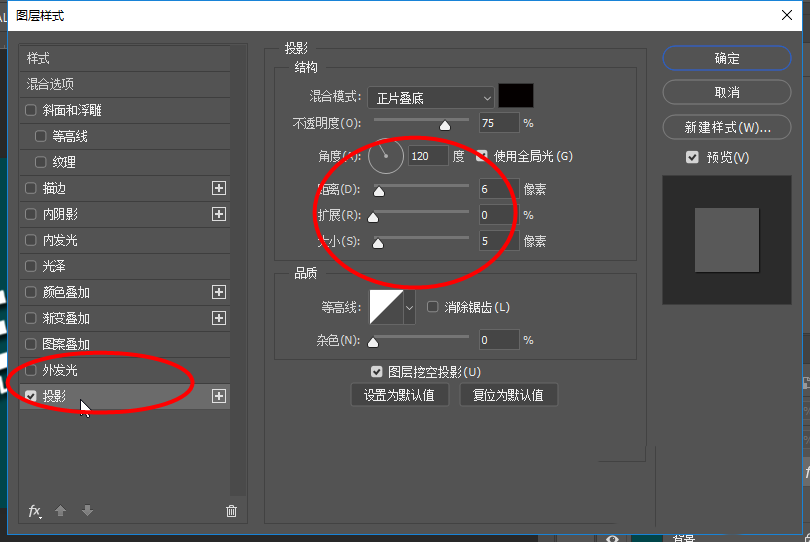
5、接着勾选投影,然后调整投影的参数,点击确定
6、最后就可以看到效果

以上就是ps设计艺术字的教程,希望大家喜欢,请继续关注我们。
相关推荐:
ps怎么设计古言封面中的字体?
PS怎么设计漂亮的油漆效果字体效果?
ps怎么设计立体的剪纸折纸风格的字体?