
脚本网 > 平面设计 > photoshop教程 > ps怎么制作动态文字? ps文字添加星星闪烁gif效果
ps怎么制作动态文字? ps文字添加星星闪烁gif效果
admin photoshop教程
PS想要给文字添加动态的星光效果,该怎么操作呢?下面我们就来看看详细的教程。
Adobe Photoshop CC 2019 20.0 简体中文安装版 32/64位
- 类型:图像处理
- 大小:1.73GB
- 语言:简体中文
- 时间:2019-12-04

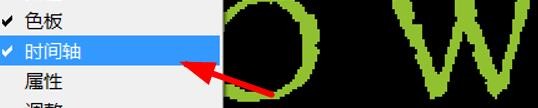
1、点击窗口,打开时间轴。
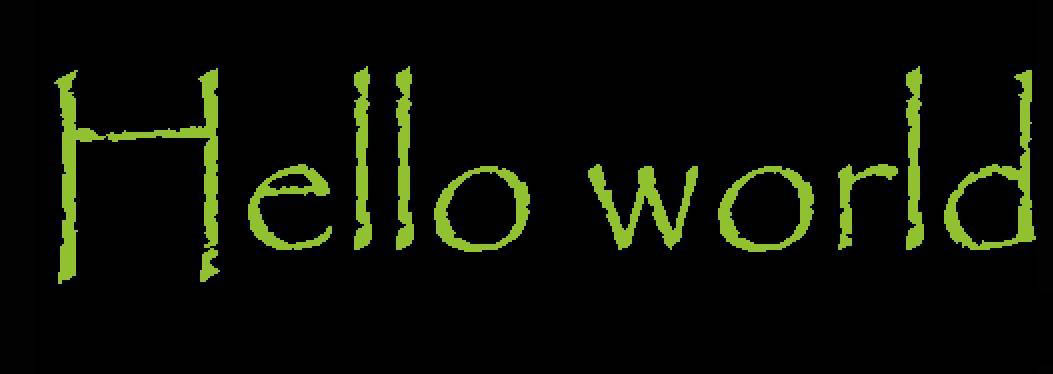
2、图层显示背景图层和文字图层,时间设置为0.2秒。
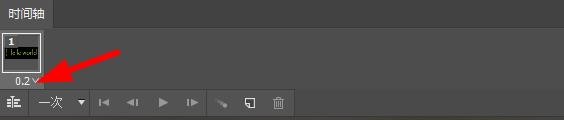
3、点击复制所选帧。
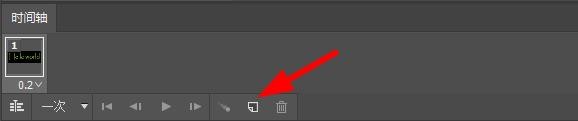
4、添加星光1图层,时间设置为0.5秒。
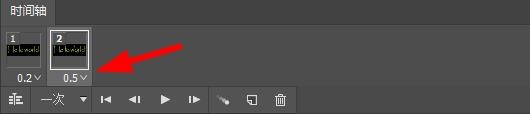
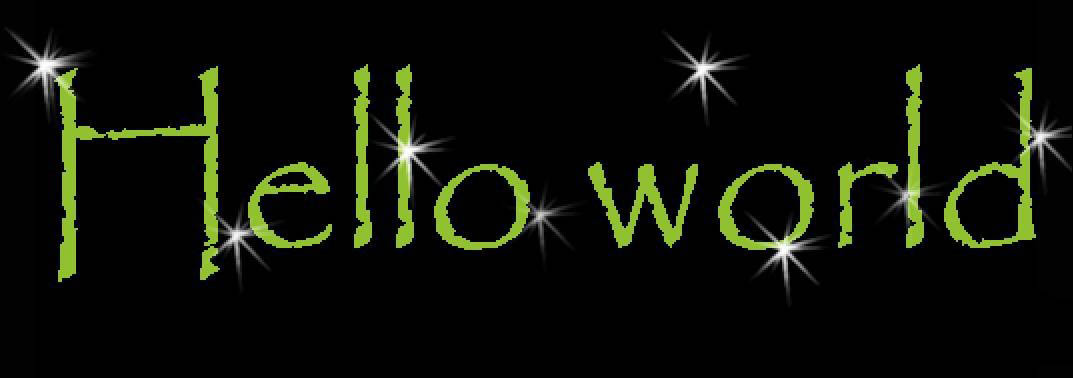
5、复制粘贴第三帧,关闭星光1图层,显示星光2图层,时间设置为0.5秒。
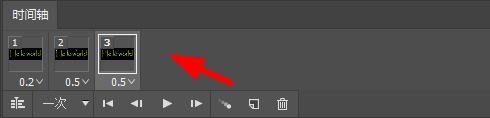
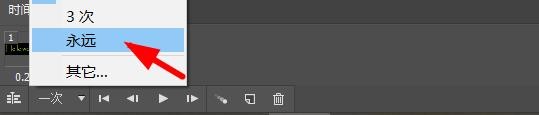
6、循环次数选择永远。

以上就是ps文字添加星星闪烁gif效果的技巧,希望大家喜欢,请继续关注我们。
相关推荐:
ps怎么制作毛笔写字的动画?
PS怎么制作波浪摆动的文字动画?
ps怎么制作文字两边向中间过度的动画效果?