
脚本网 > 平面设计 > photoshop教程 > 怎么用ps制作透视文字 ps超级详细的文字透视海
怎么用ps制作透视文字 ps超级详细的文字透视海
admin photoshop教程
怎么用ps制作透视文字?我们在设计海报的时候,因为产品的大小不同,所以文字排版也会不一样。最近突然流行起文字透视效果,今天,小编为大家带来了ps超级详细的文字透视海报制作过程。感兴趣的朋友快来了解一下吧。
Adobe Photoshop CC 2019 20.0 简体中文安装版 32/64位
- 类型:图像处理
- 大小:1.73GB
- 语言:简体中文
- 时间:2019-12-04
ps超级详细的文字透视海报制作过程
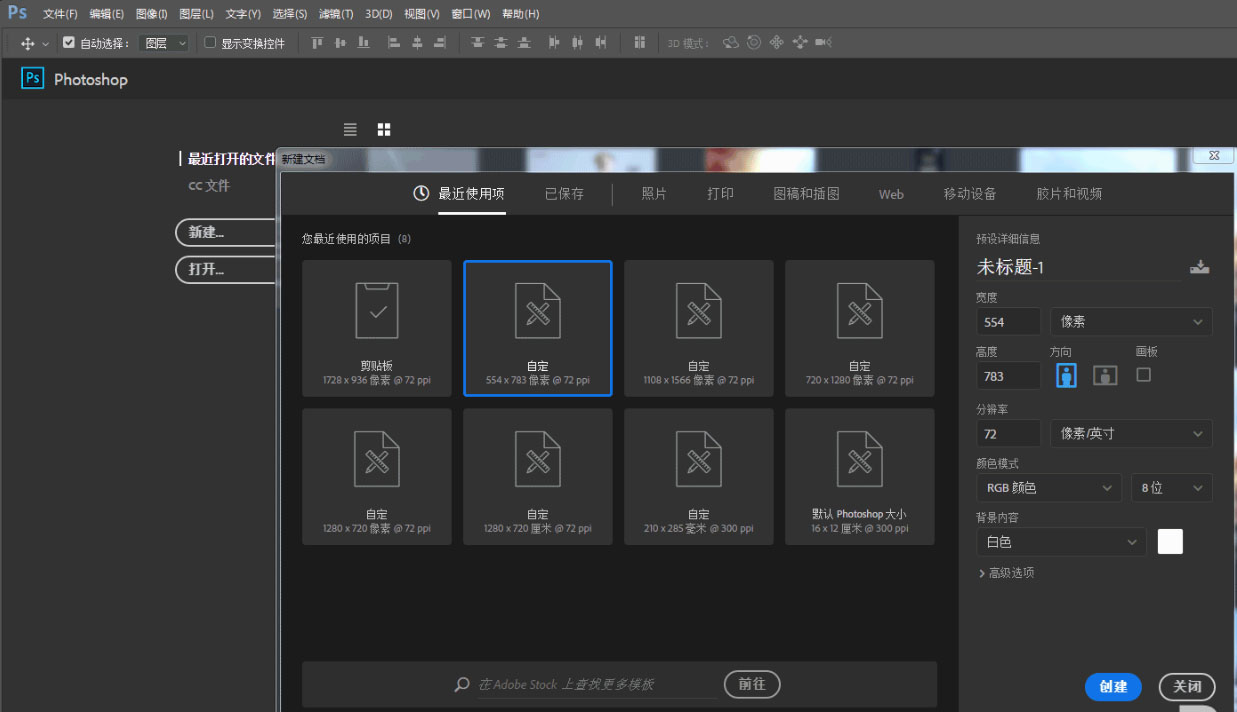
打开PS,新建一个画布
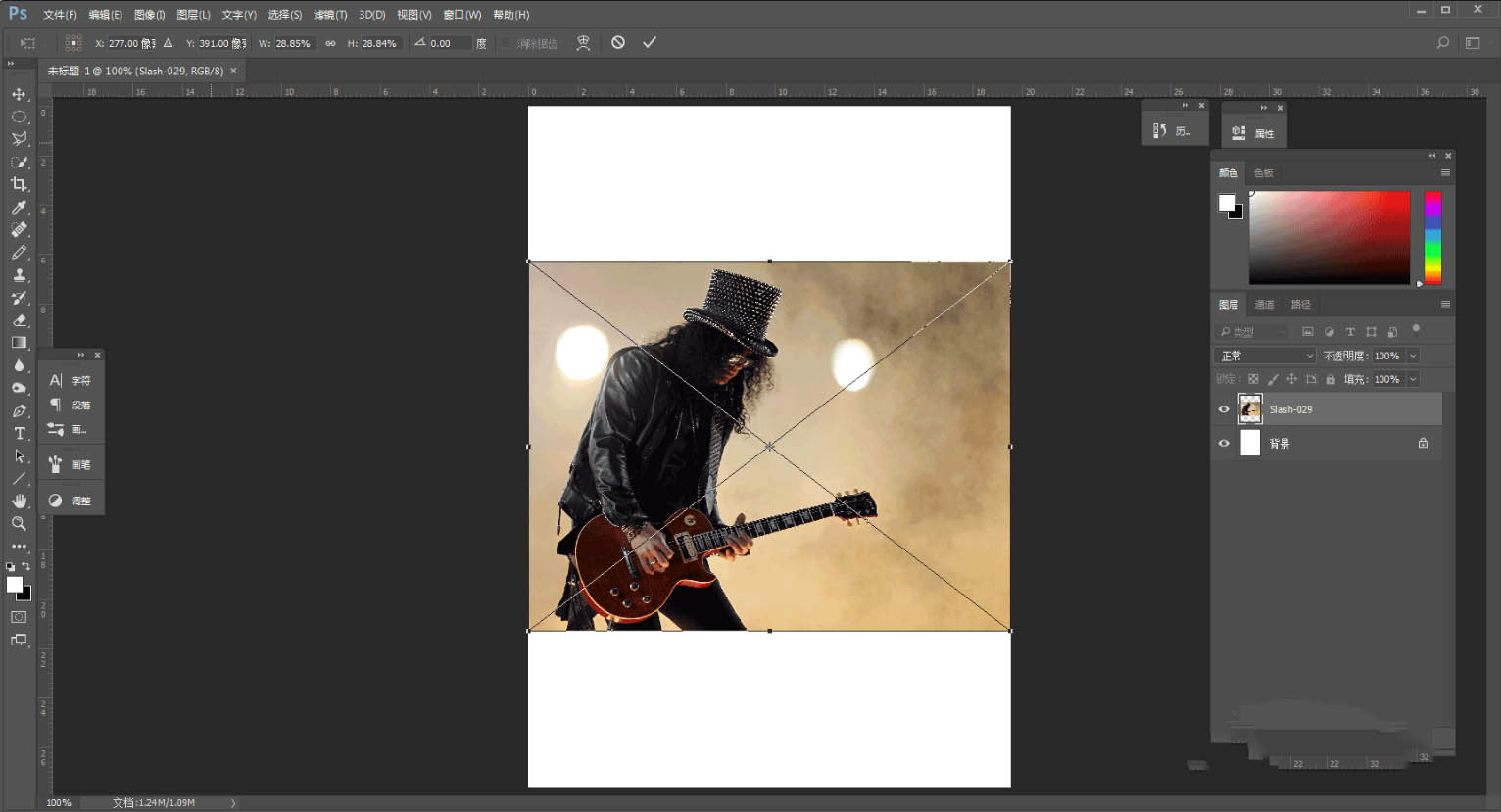
把人物素材拖进来
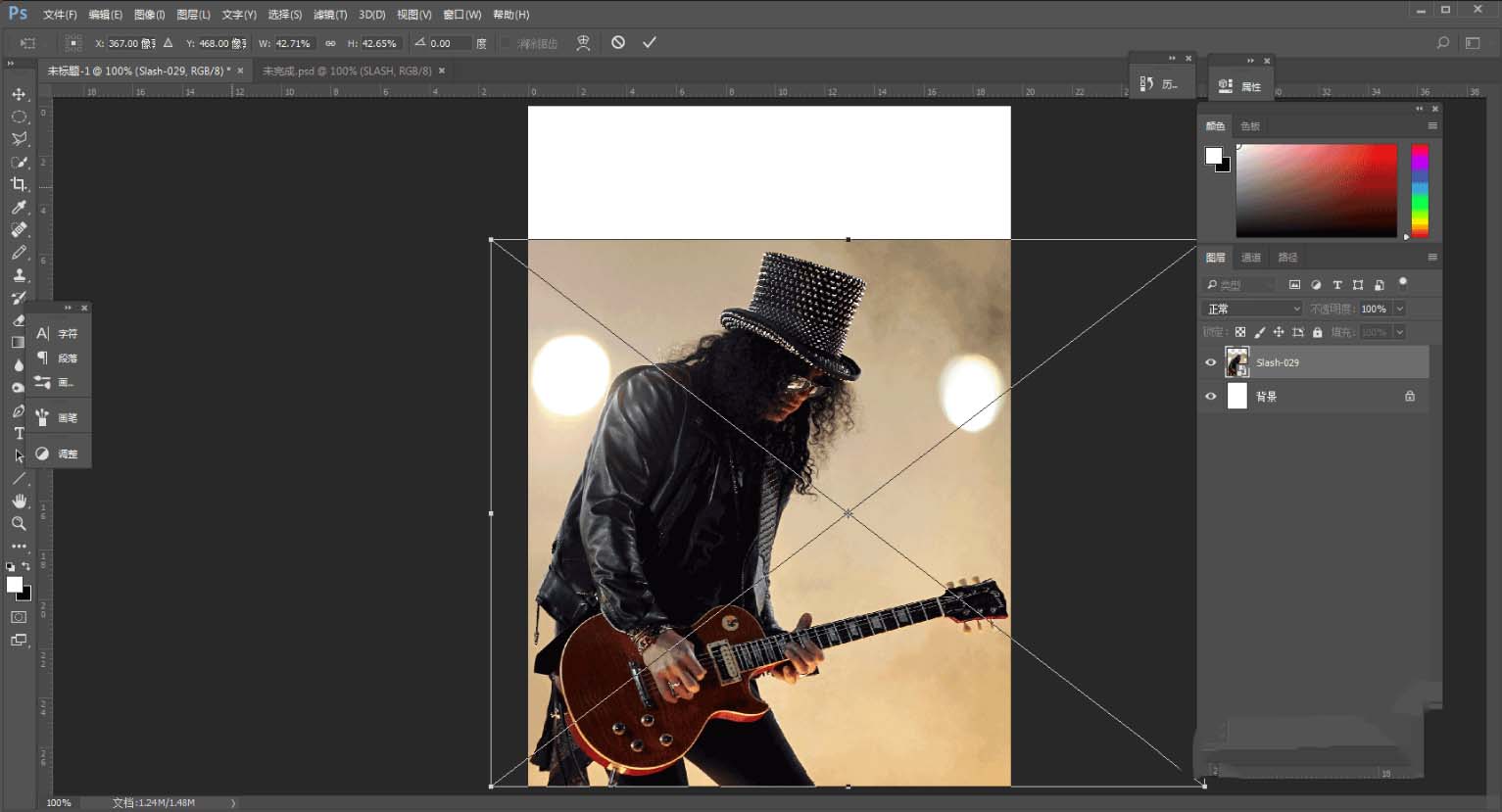
调整到合适的大小和位置
接着用快速选择工具把人物套住
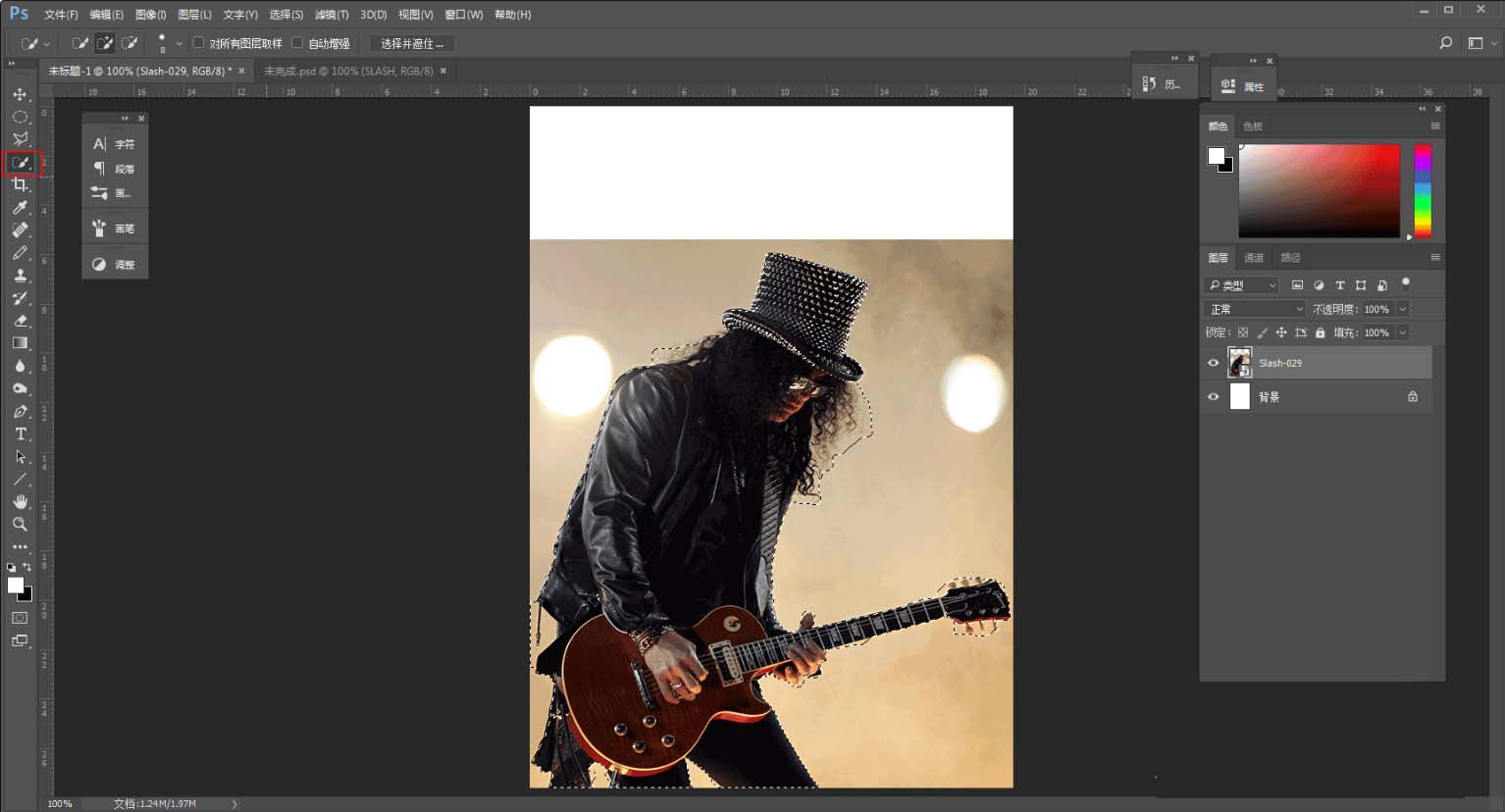
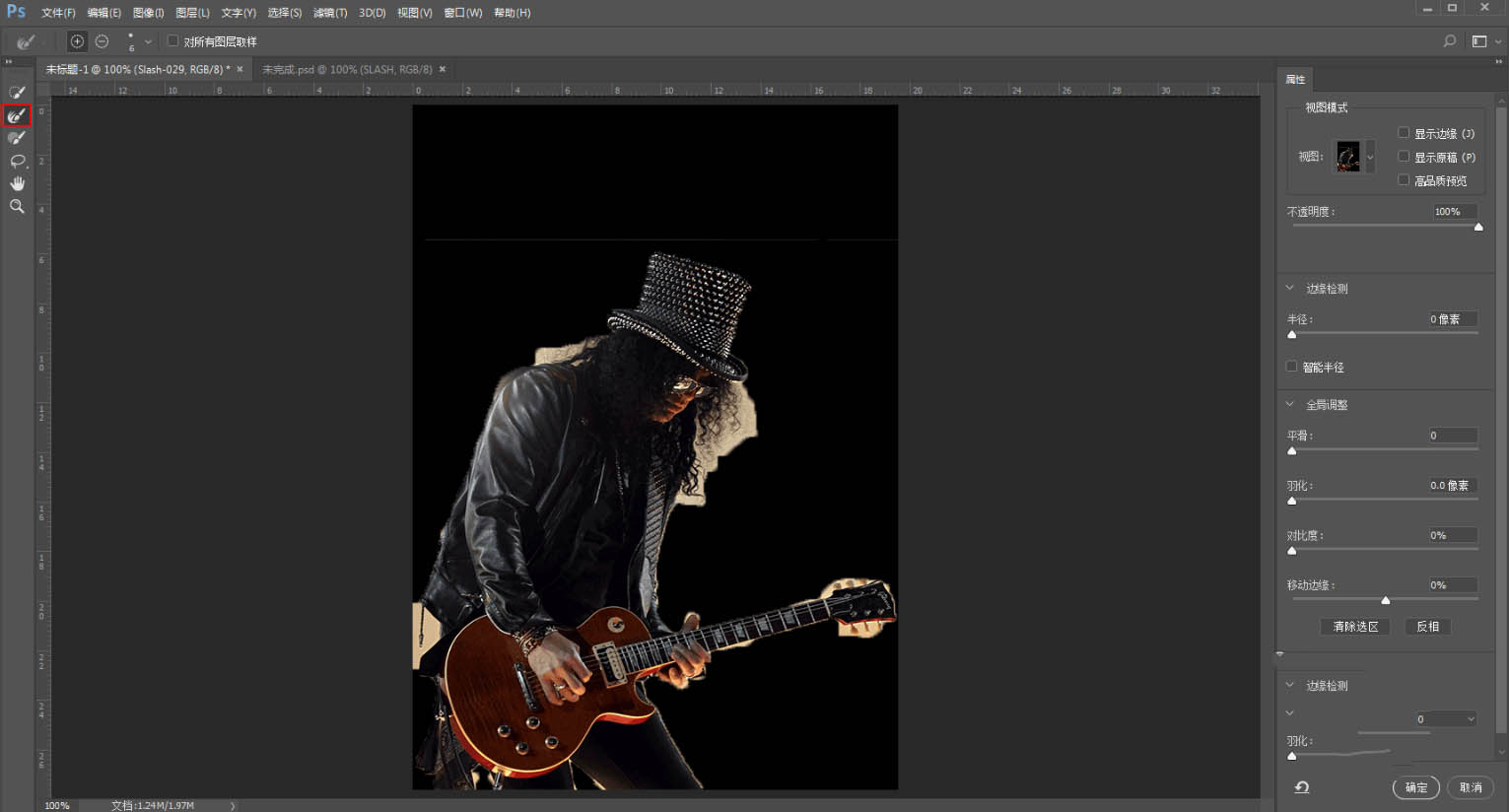
运用红色方框处的调整边缘画笔工具抠出图像
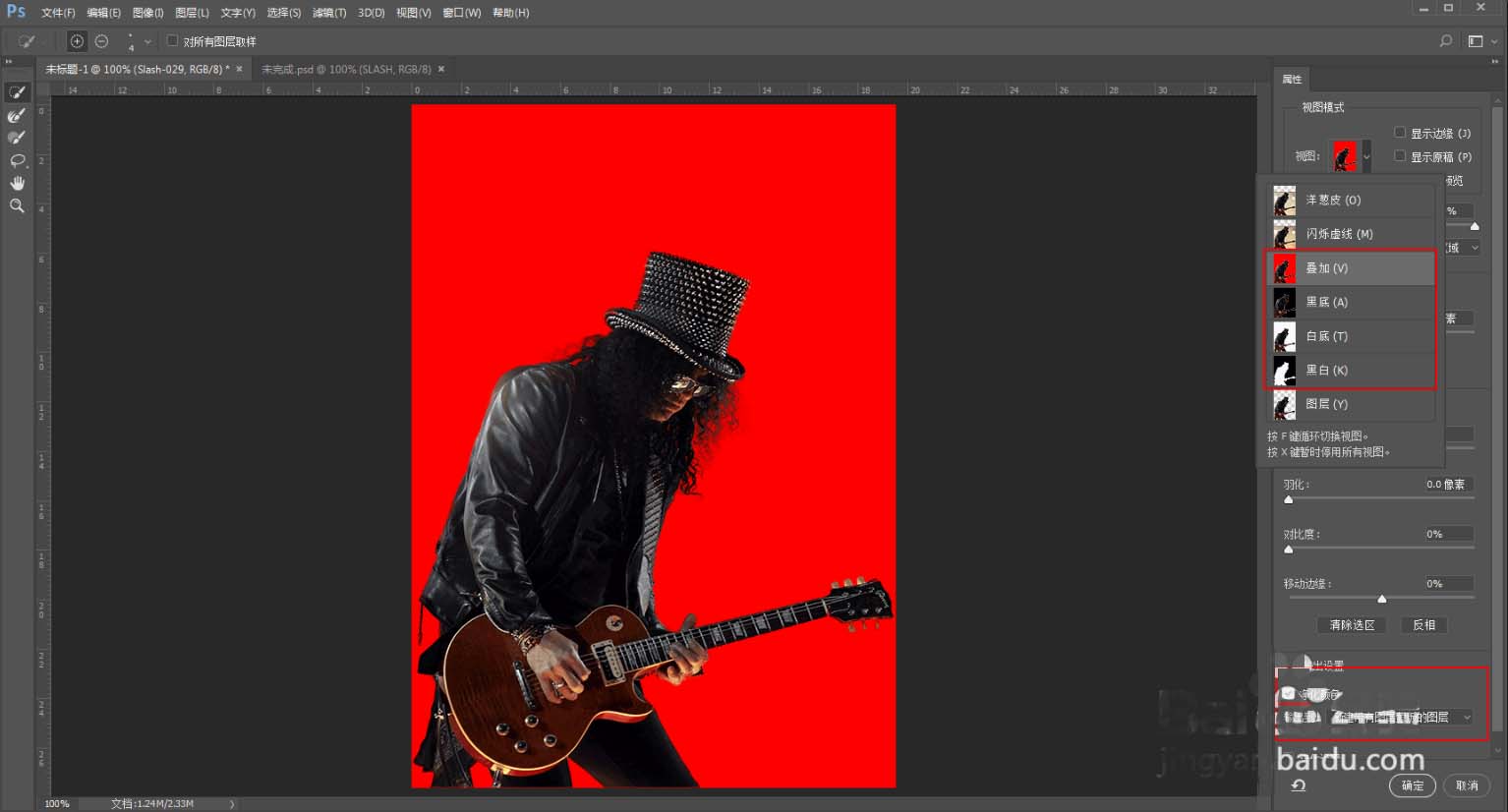
点击净化颜色,新建带有图层蒙版的图层
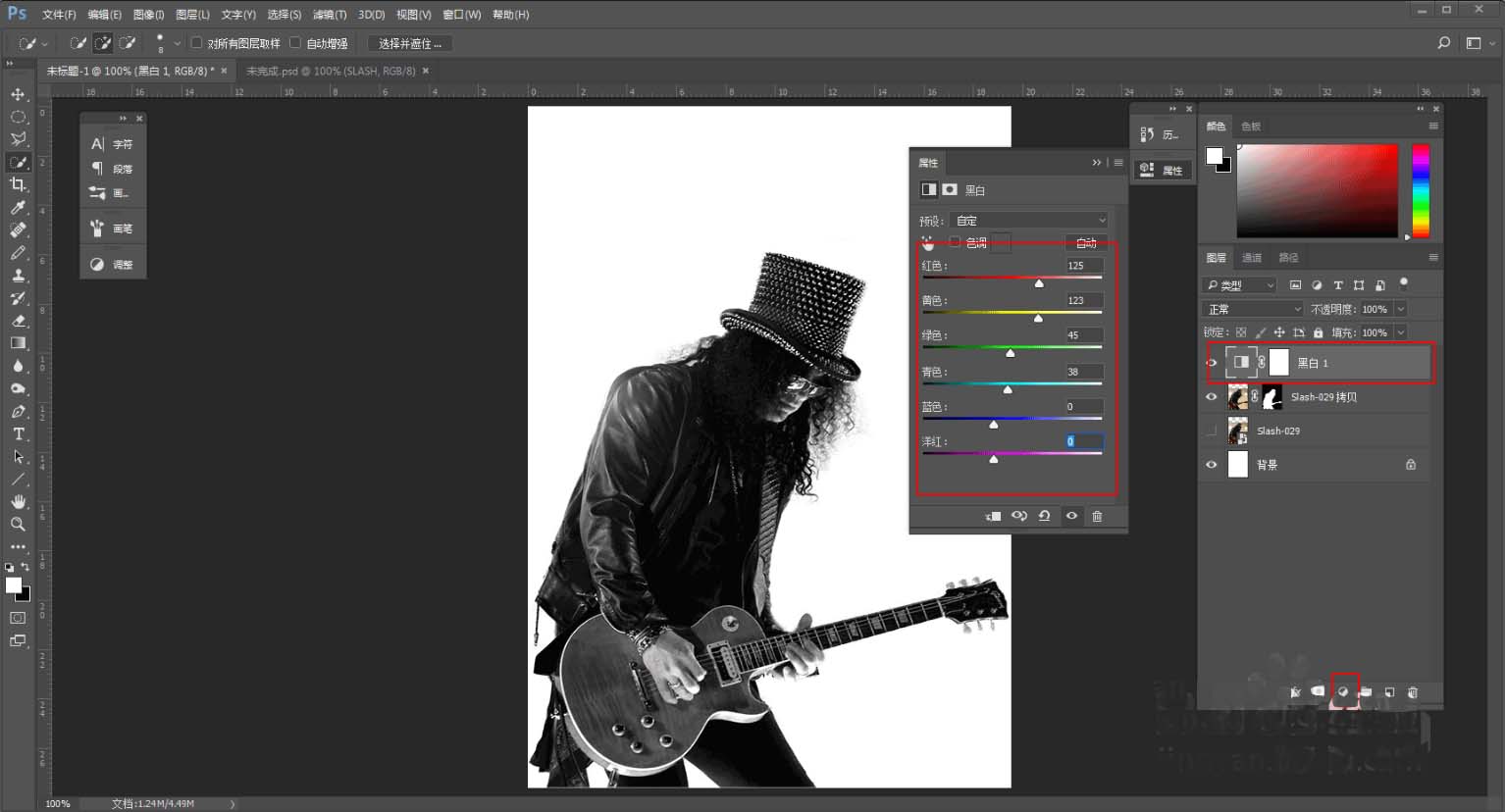
新建黑白调整图层,去色
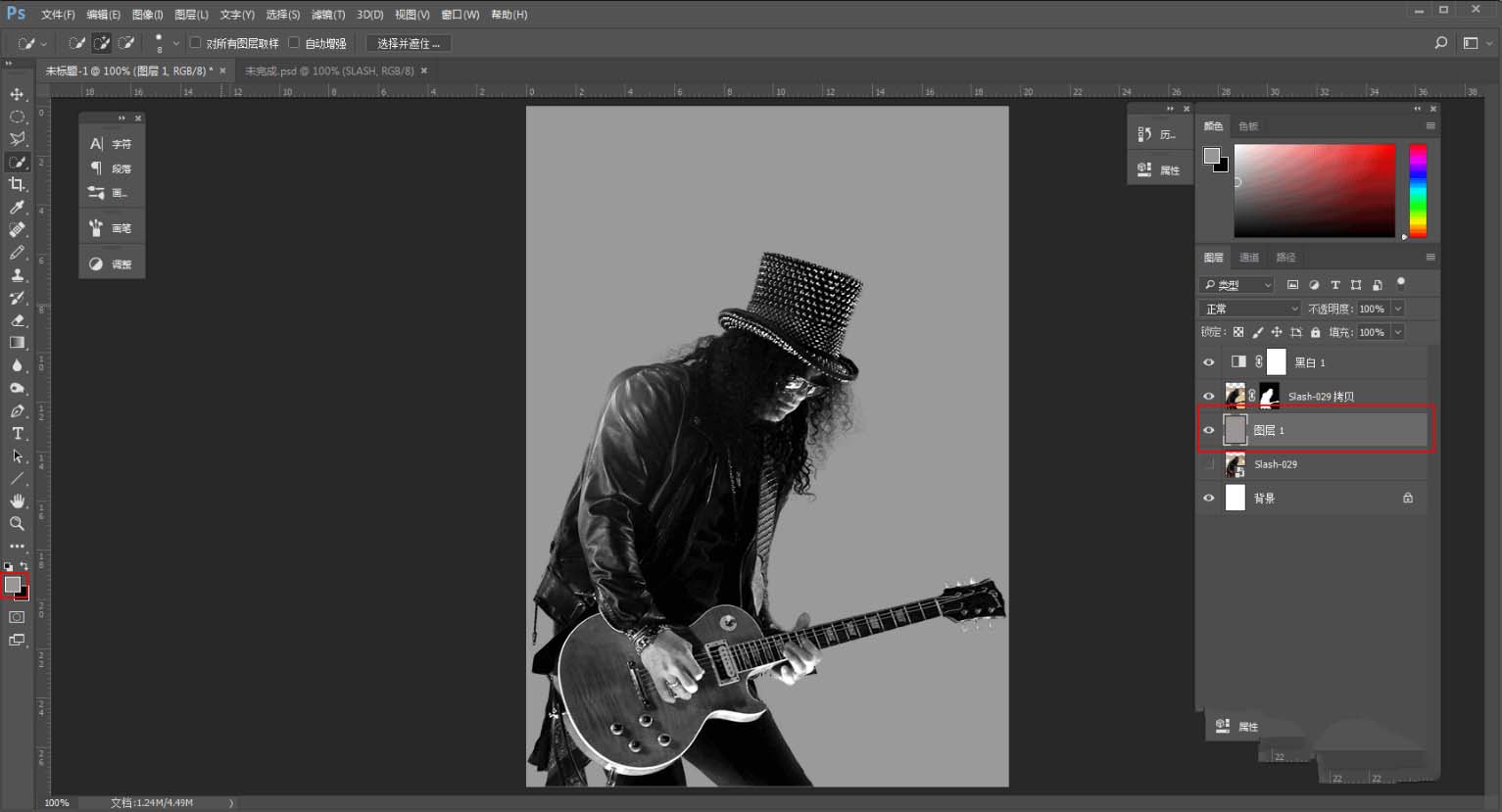
在人物图层的下方新建一个透明图层,填充一个浅灰色,作为背景图层
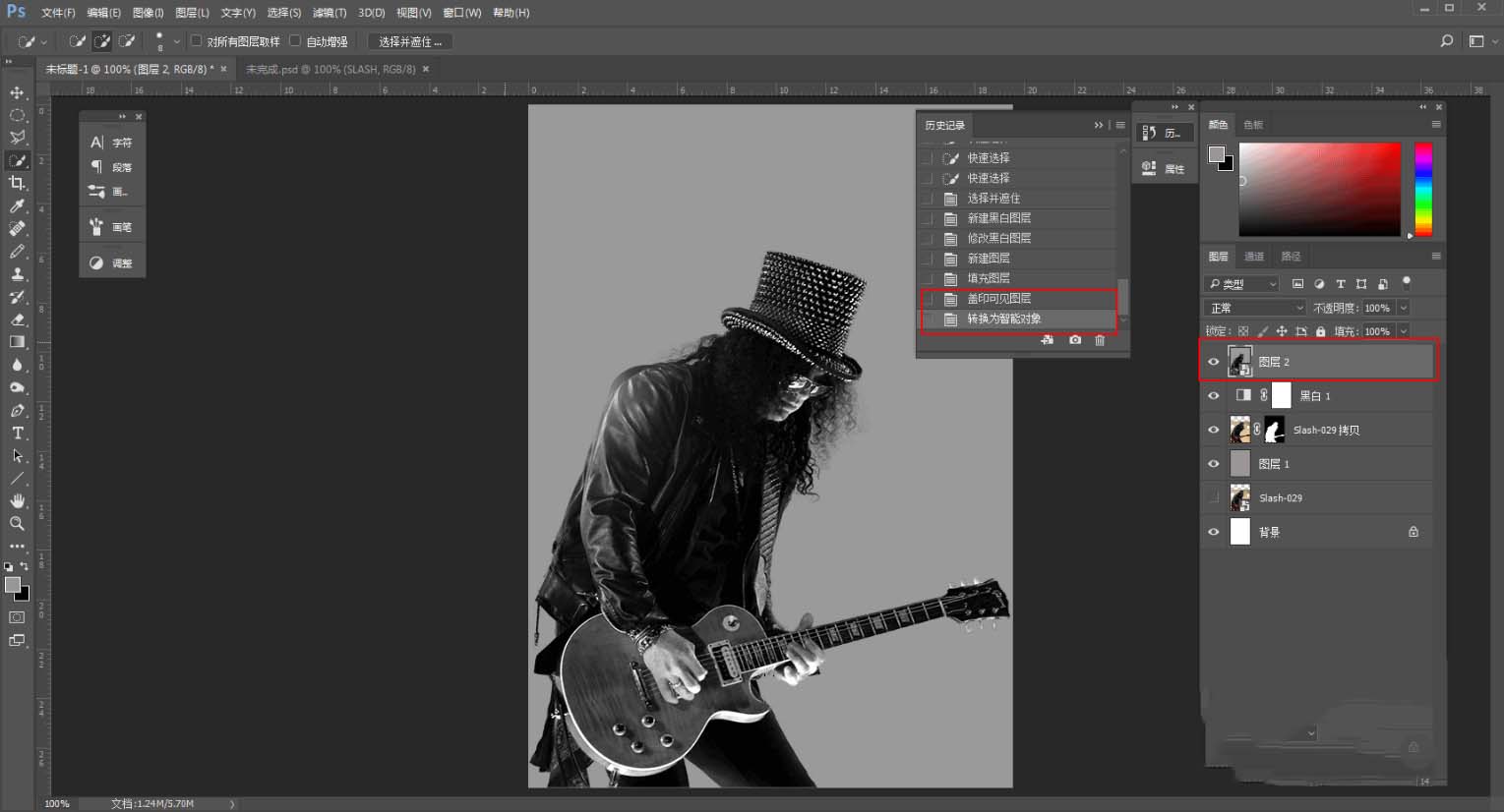
仔细看参考图,人物的部分好像有一丢丢的模糊,而且还添加了白色的噪点,所以先ctrl+alt+shift+e盖印所有可见图层,并将其转为智能对象
上一页12 3 下一页 阅读全文