
脚本网 > 平面设计 > photoshop教程 > ps怎么设计英文穿插字体? ps字体穿插效果的实现
ps怎么设计英文穿插字体? ps字体穿插效果的实现
admin photoshop教程
想要设计一款有接触的字体,就是两个英文字体相互交叉,该怎么制作呢?下面我们就来看看主要用到文字工具、图层蒙版和画笔工具,详细请看下文介绍。
Adobe Photoshop 2021 v22.5.7.859 ACR14.3 一键直装特别版
- 类型:图像处理
- 大小:2.33GB
- 语言:简体中文
- 时间:2022-05-13
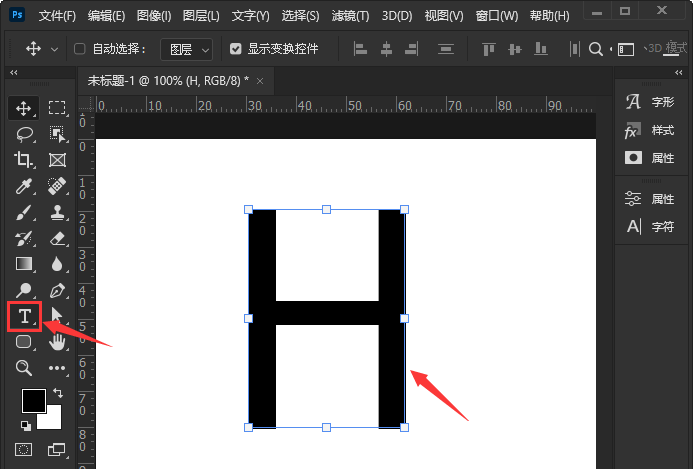
文字工具输入H的英文字母。我们用【文字工具】输入自己喜欢的英文字母,比如:H。
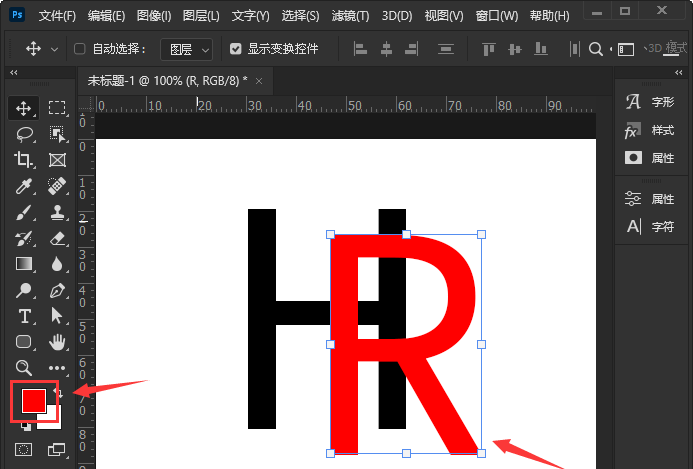
输入R,设置为红色。接着,我们在H的上面,输入R的英文字母,把颜色设置为红色。
添加图层蒙版。我们选中R的字母图层,给它添加一个白色的【蒙版】。
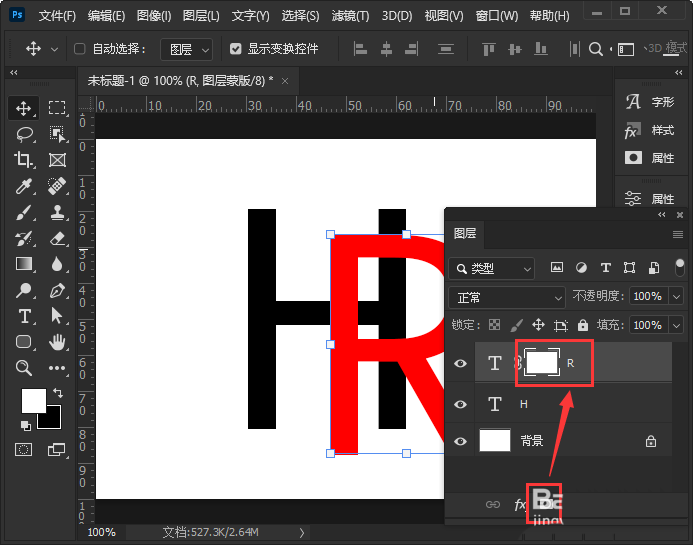
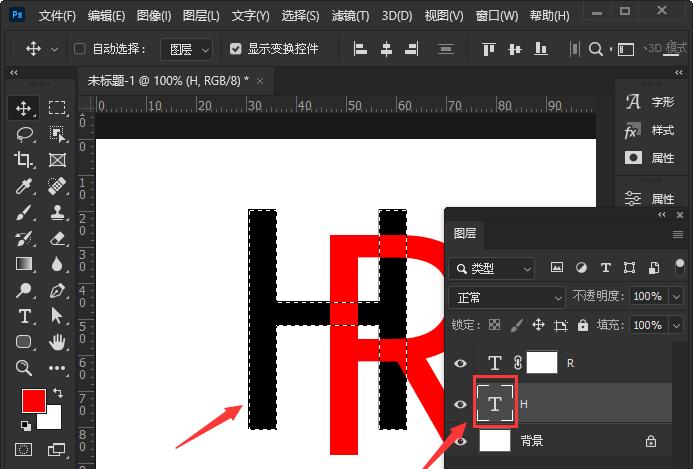
按住ctrl 键,点击H缩略图。接下来,我们按住ctrl 键,然后点击H的缩略图,这样H的英文字母就被选中了。
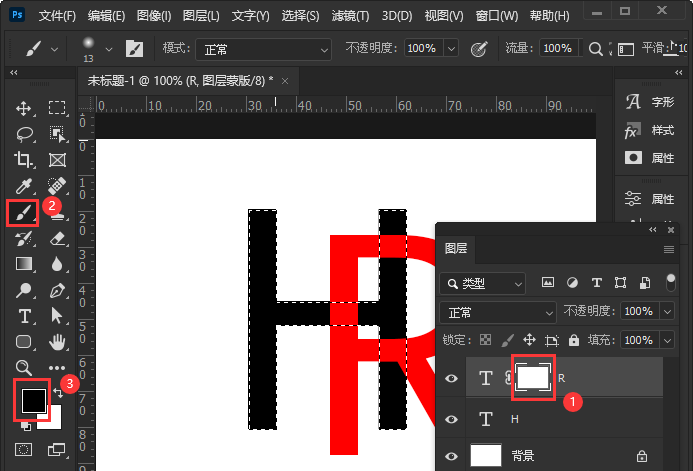
选中蒙版-画笔工具-设置颜色。我们选中【蒙版】,点击【画笔工具】把前景色设置为黑色。
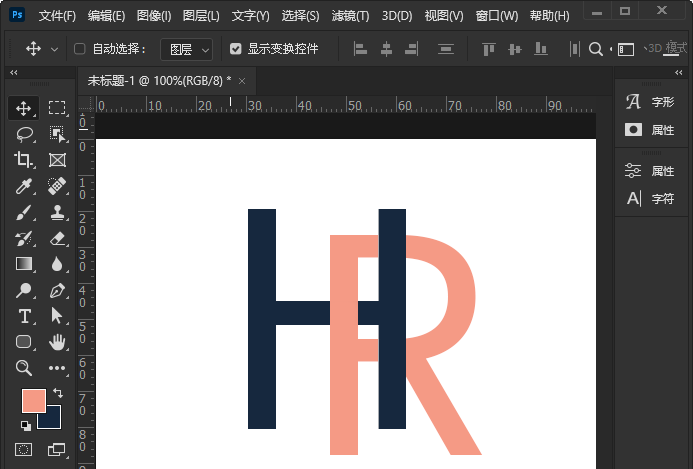
用黑色画笔涂抹。我们用黑色的【画笔】涂抹R英文字母,这样H与R的字母就穿插在一起了。
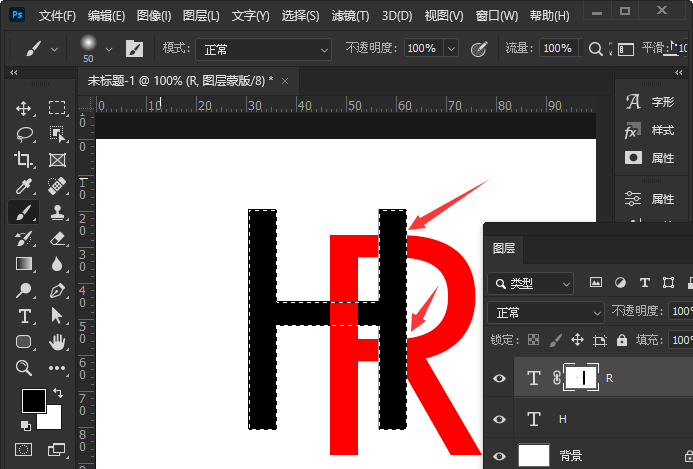
H与R穿插效果。最后,我们给H英文字母填充为深蓝色【#16283e】,R的英文字母填充为淡粉色【#f59a85】就完成了。
以上就是ps字体穿插效果的实现方法,希望大家喜欢,请继续关注我们。
相关推荐:
ps怎么设计一款穿插效果的文字?
ps怎么设计穿插效果的海报艺术字体?
ps怎么设计串联文字特效? ps穿插字体的实现方法