
脚本网 > 平面设计 > photoshop教程 > ps文字怎么拆笔画? ps拆分文字笔画的技巧
ps文字怎么拆笔画? ps拆分文字笔画的技巧
admin photoshop教程
ps怎么把繁杂的字拆成具体的笔划?在一些情况下需要将汉字拆开成为零散的比划。在ps的操作中可以通过画笔和快速选择工具等进行操作。看看具体的拆分方法吧。
Adobe Photoshop 2021 v22.5.7.859 ACR14.3 一键直装特别版
- 类型:图像处理
- 大小:2.33GB
- 语言:简体中文
- 时间:2022-05-13
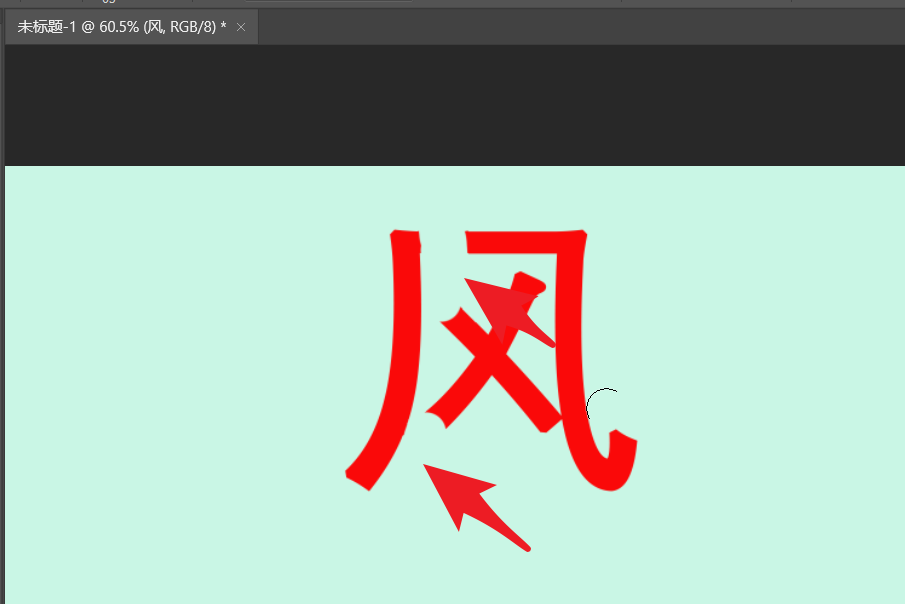
输入一个文字,把第一笔和其他部分连接的部分擦干净。
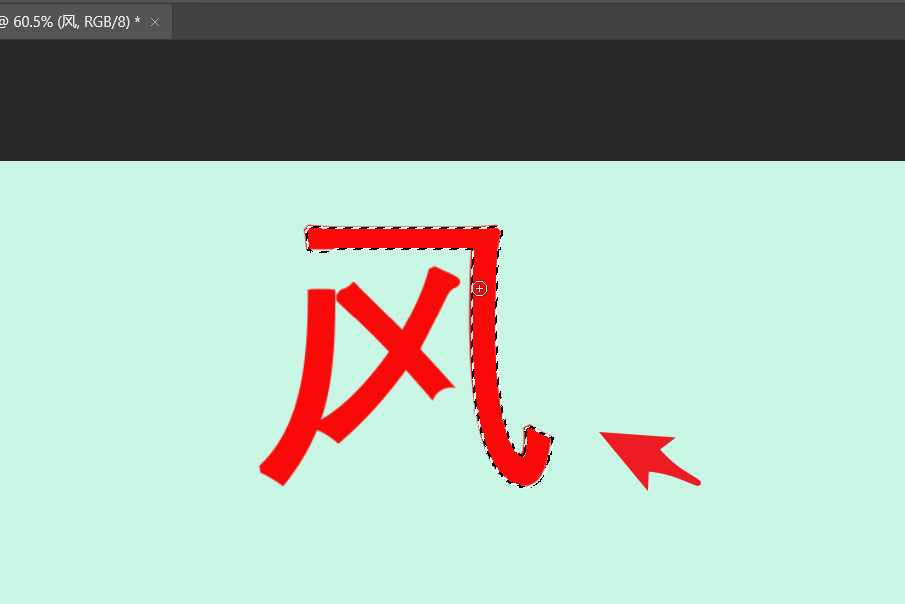
使用快速选择工具在第一笔上建立选区。
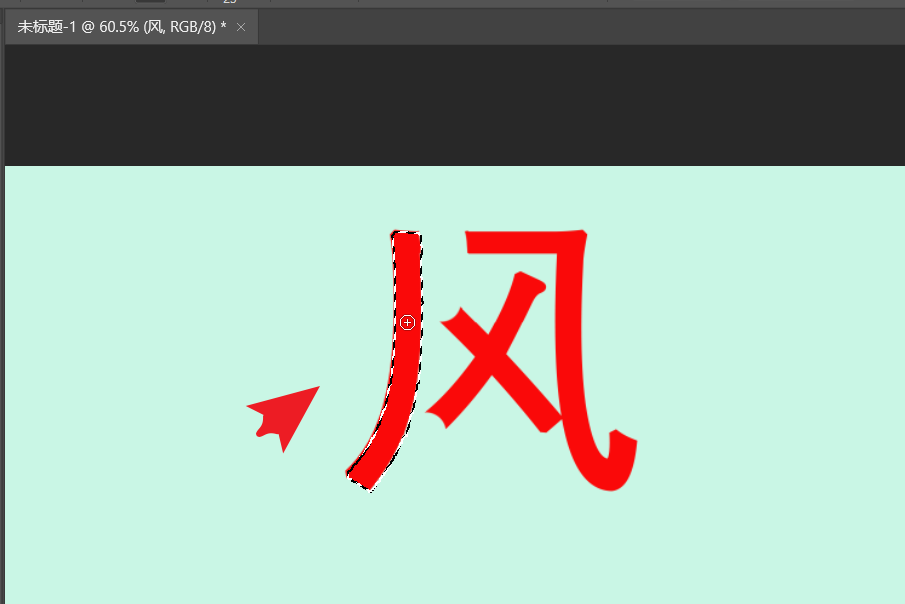
建立选区之后按ctrl+j将这个笔划复制到新图层。
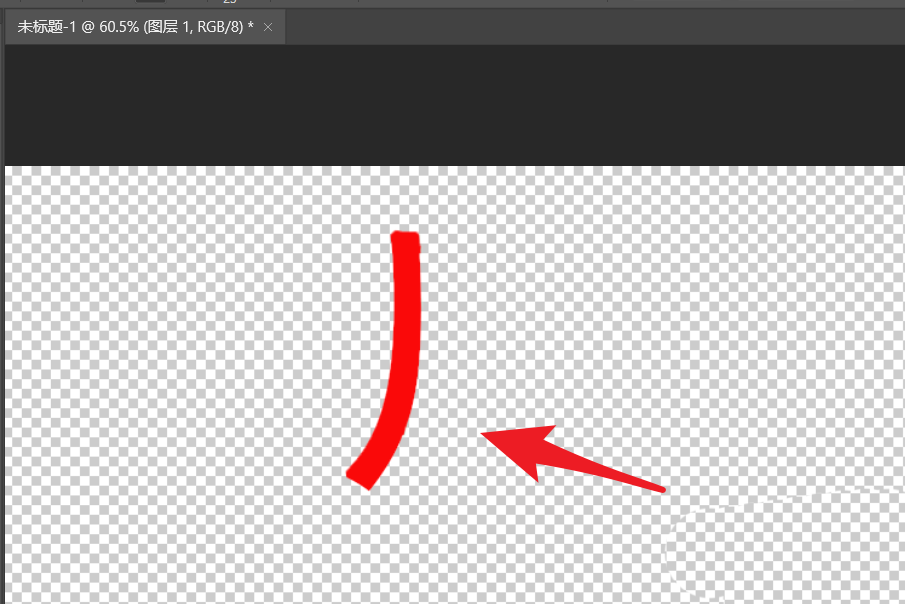
关闭其它所有图层,把这个图层保存为无背景的png格式。
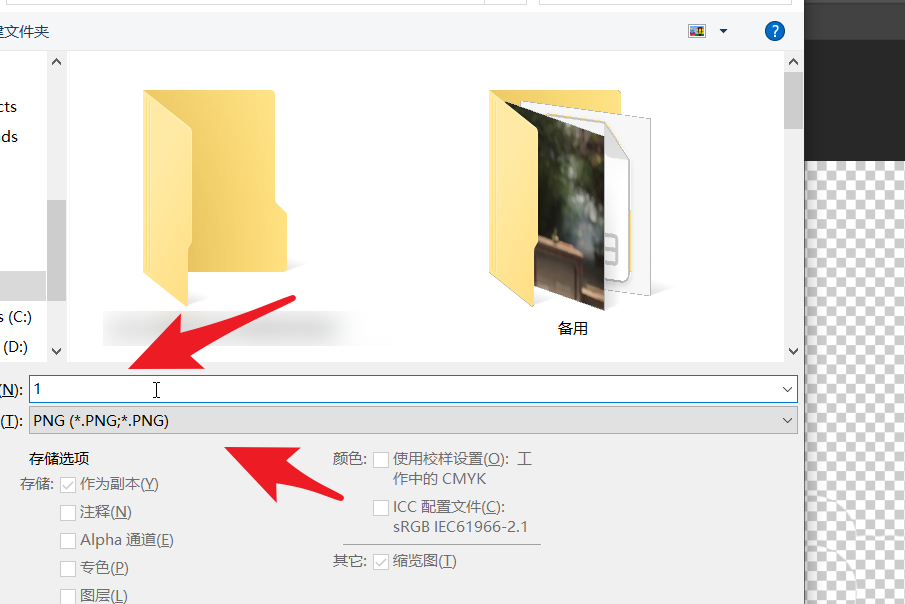
然后撤销之前的所有操作,把汉字的第二笔擦出来。
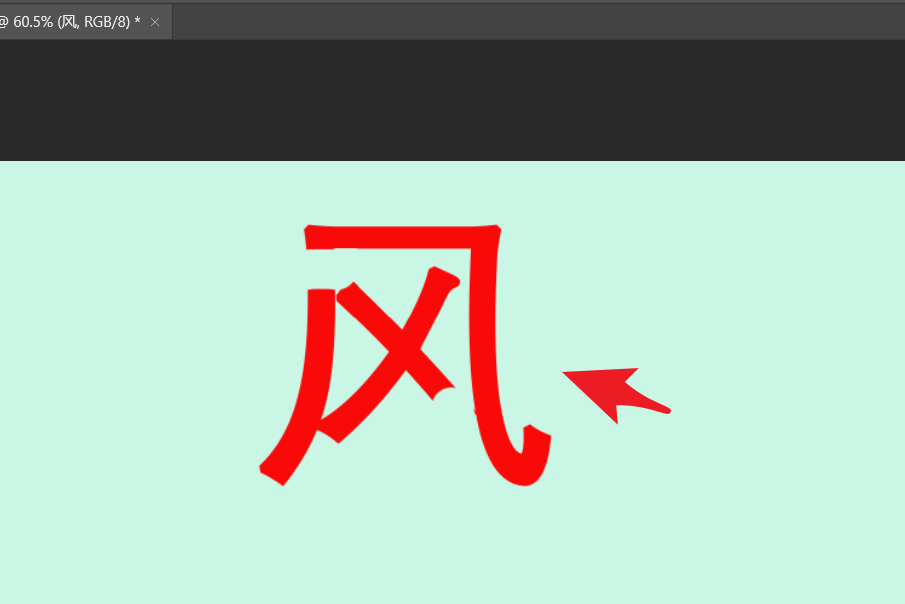
重复上述的操作,把所有的笔画都存为无背景的笔划。
以上就是ps拆分文字笔画的技巧,希望大家喜欢,请继续关注我们。
相关推荐:
ps怎么设计HPV创意宣传文字? ps设计落差字体的教程
ps怎么设计边缘溶解的文字效果? ps溶解字体的制作方法
ps怎么用色块给文字添加三维立体效果? ps立体字的制作方法