
脚本网 > 平面设计 > photoshop教程 > ps怎么设计一款开花的春字? ps桃花枝制作春艺术
ps怎么设计一款开花的春字? ps桃花枝制作春艺术
admin photoshop教程
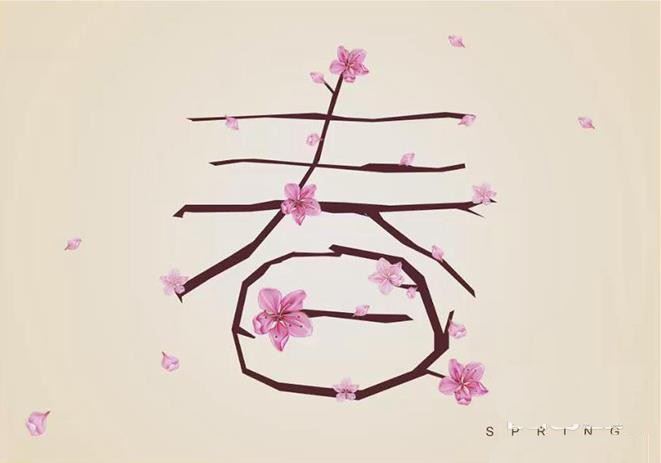
Photoshop设计桃花树枝【春】艺术字,效果如图。
Adobe Photoshop(PS2021) 2021 v22.4.0.195 中文免安装绿色精简破解版
- 类型:图像处理
- 大小:907MB
- 语言:简体中文
- 时间:2021-05-18
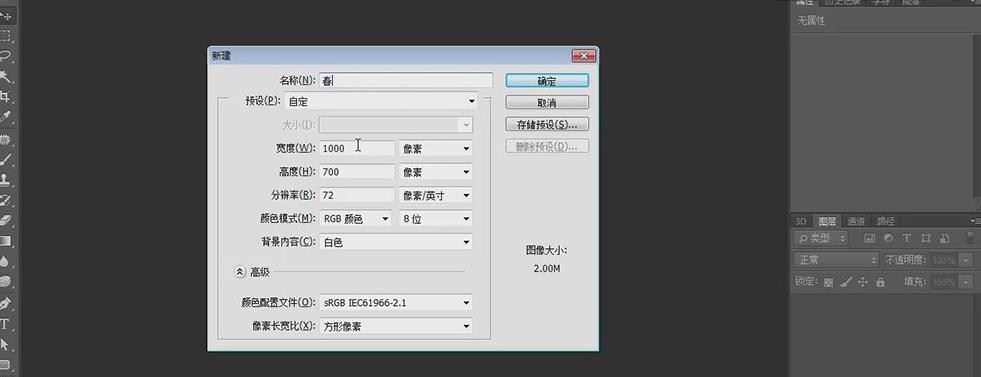
新建画布并命名“春”,宽度设置为1000像素,高度设置为700像素,分辨率为72,颜色模式为RGB颜色。
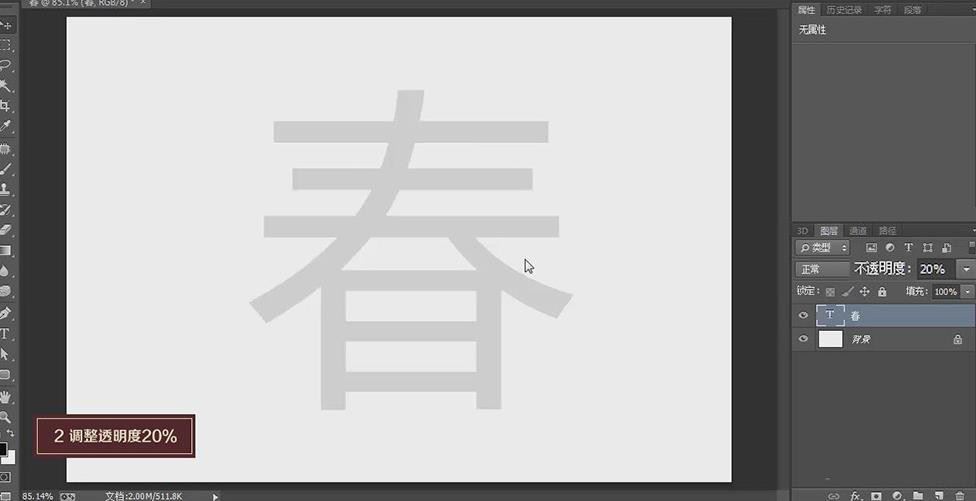
使用【字符工具】输入“春”,居中放在画面。按键盘上2数字键将【不透明度】调整至20%。
新建图层,工具切换到【多边形套索工具】。
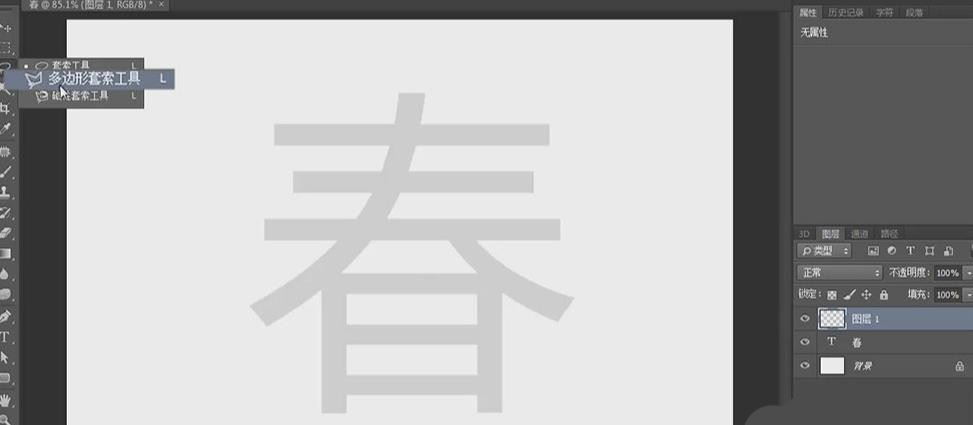
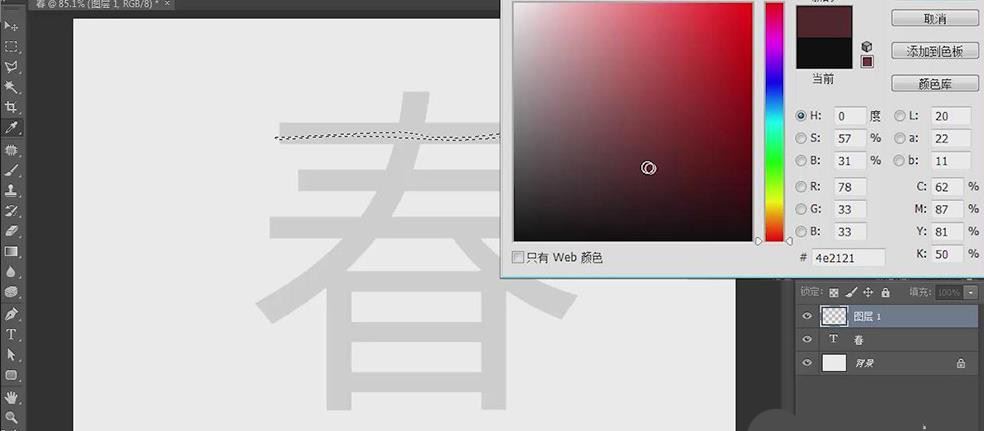
以底部文字为参考开始绘制树枝,闭合路径后把【前景色】改为深棕色,按【Alt+Delete键】填充。
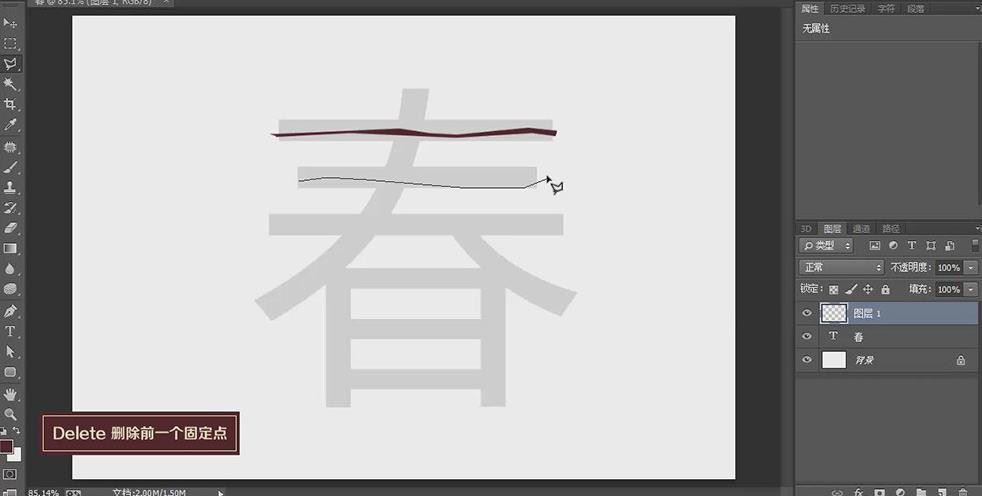
如果点错了需要撤销,按【Delete键】就可以删除上一个固定点。
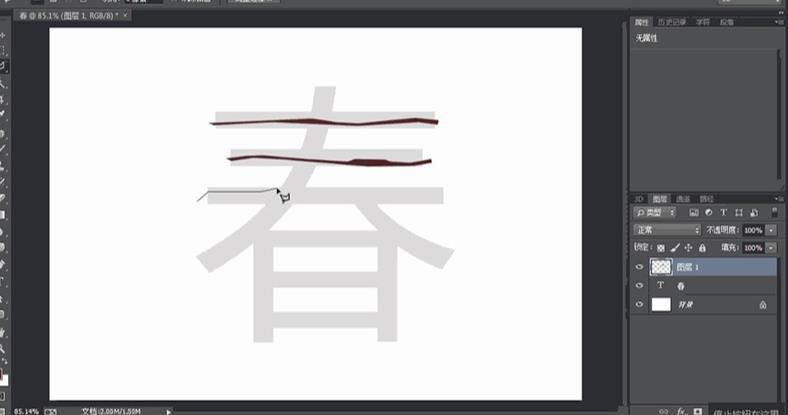
继续绘制,可以增加一些分叉枝,让画面更有趣。下方的日字旁可以偏圆一些,【Ctrl+D】取消选区。
绘制完成后,把“春”字层【隐藏】,并拖进桃花素材,放在右下角备用。
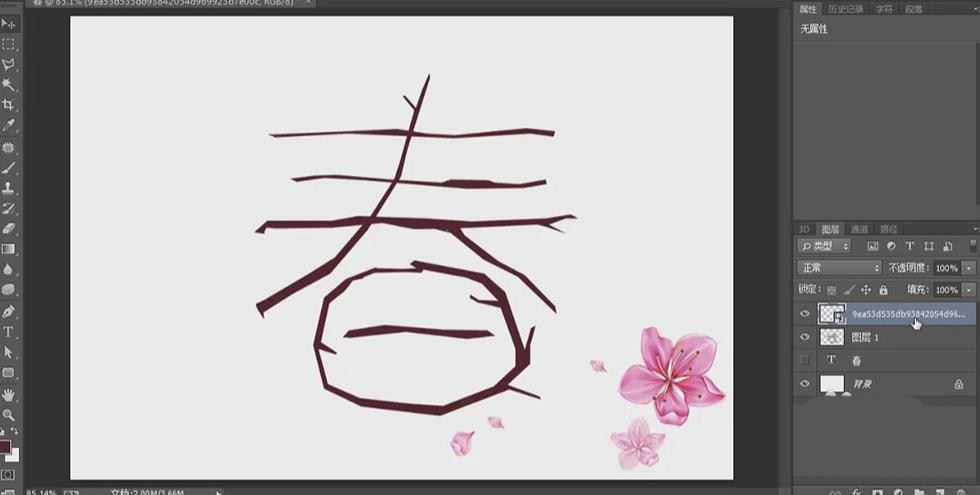
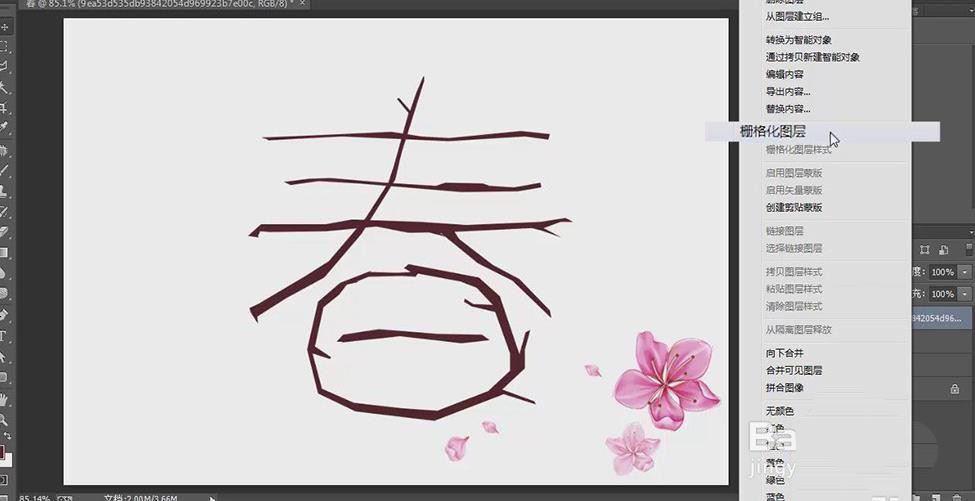
右击桃花图层【栅格化】,并切换到【套索工具】。
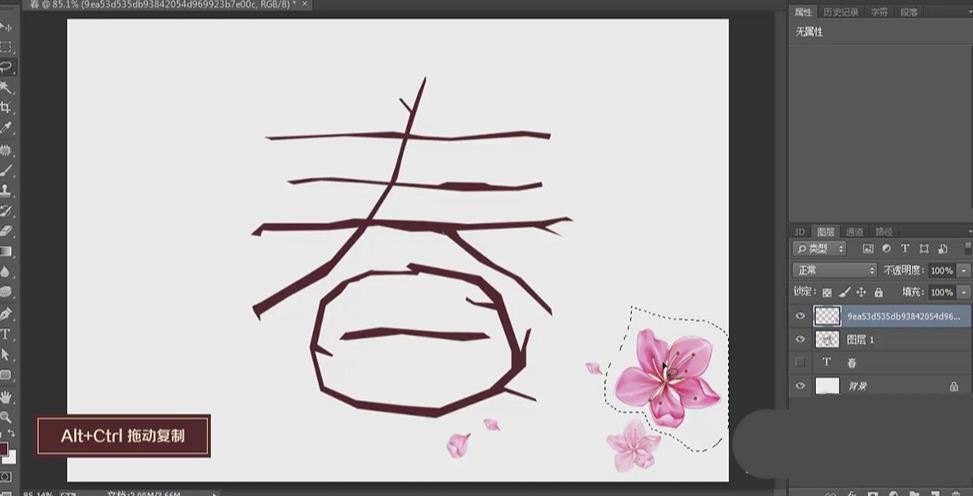
使用【套索工具】选中,长按【Alt+Ctrl键 】【拖动复制】。
上一页12 下一页 阅读全文