
脚本网 > 平面设计 > photoshop教程 > PS和AI怎么设计立体纸艺文字? 纸条字体设计技巧
PS和AI怎么设计立体纸艺文字? 纸条字体设计技巧
admin photoshop教程
使用PS和AI设计制作纸感立体艺术字,效果如图。
Adobe Photoshop(PS2021) 2021 v22.4.0.195 中文免安装绿色精简破解版
- 类型:图像处理
- 大小:907MB
- 语言:简体中文
- 时间:2021-05-18
Adobe Illustrator(AI) 2021 v25.4.1.498 中/英文直装特别版
- 类型:图像处理
- 大小:1.4GB
- 语言:简体中文
- 时间:2021-08-04
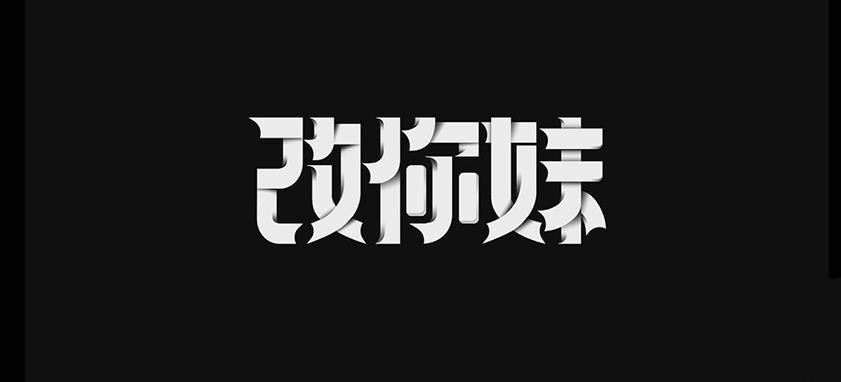
打开AI,输入“改你妹”字体,按【ctrl+2键】锁定,如下图所示;
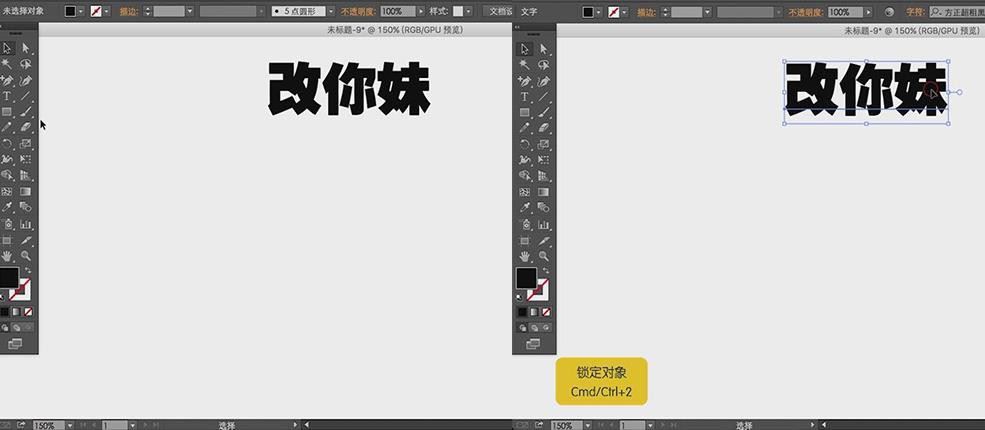
选择【钢笔工具】,勾画出“改”字,无填充,改为32像素的黑色描边,画完一笔可以按【esc键】继续下一笔,步骤如下图所示;
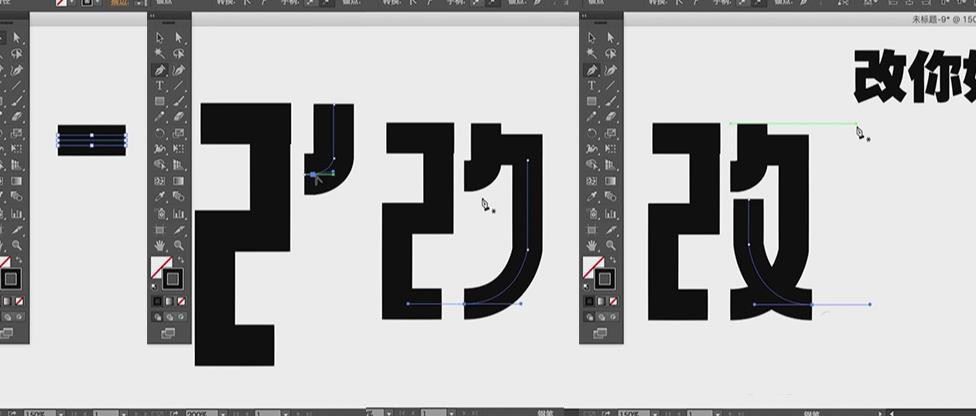
继续用【钢笔工具】,勾画出“你”字,步骤如下图所示;
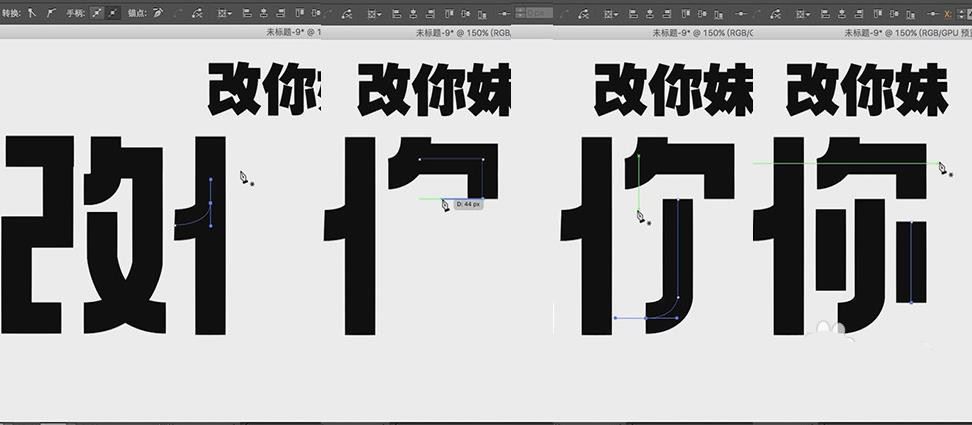
继续用【钢笔工具】,勾画出“你”字,步骤如下图所示;
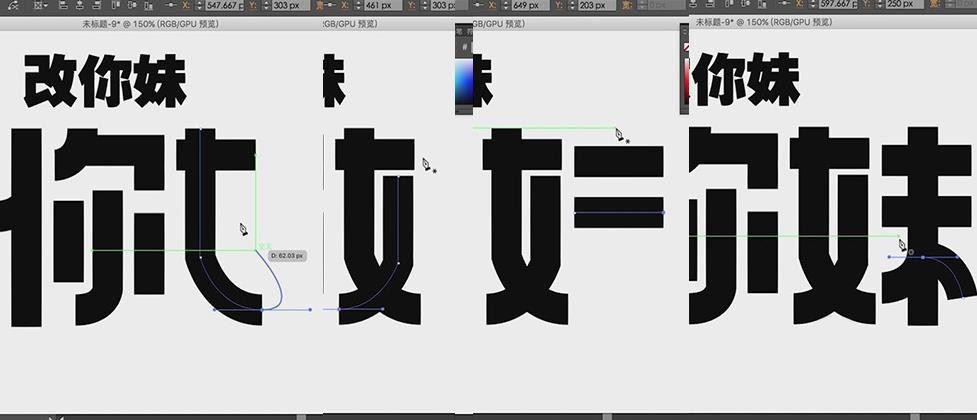
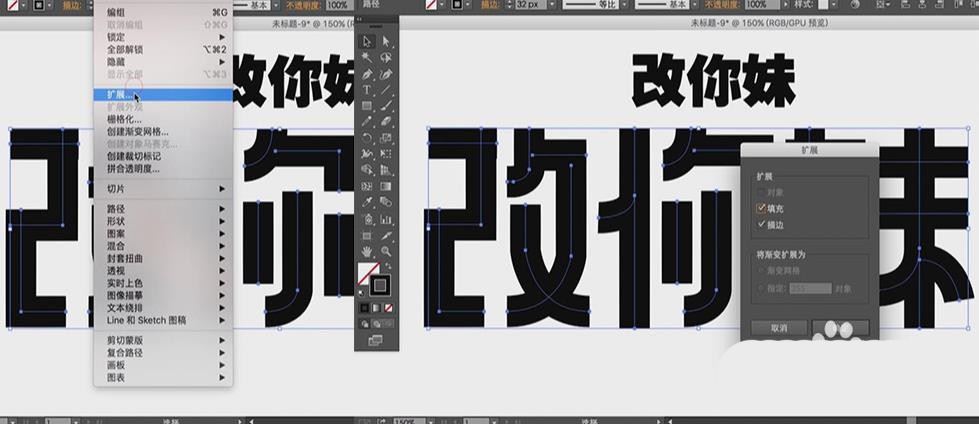
字体做好后,全部选中,选择【扩展】,数值如下图所示;
为了给字体添加边角效果,选择【添加锚点工具】给字体添加锚点,如下图所示;
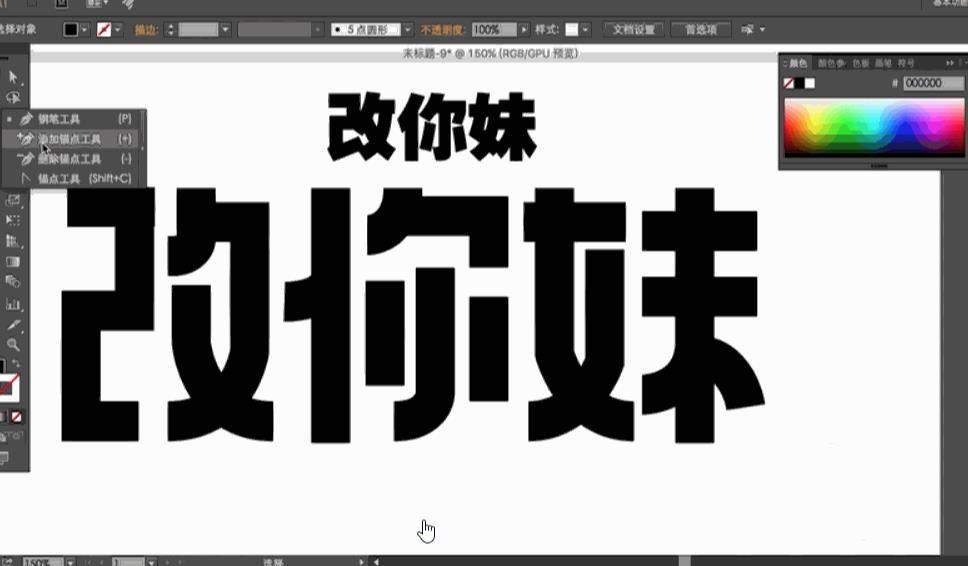
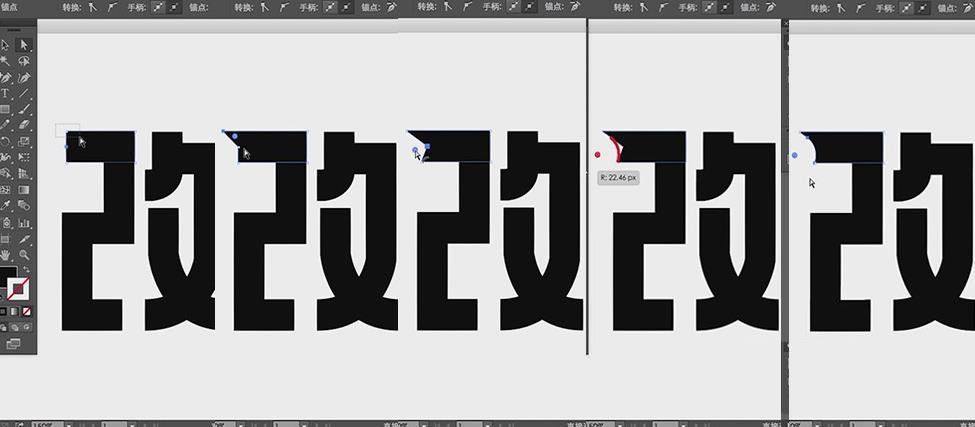
选择【白色箭头】,框选“改”字顶部的锚点,使用方向键使其向左移动,点击圆点向外拉伸,这样就做出一个边了,如下图所示;
上一页12 3 下一页 阅读全文