
脚本网 > 平面设计 > photoshop教程 > ps怎么设计绿色骑行的字体? Photoshop自行车骑行文
ps怎么设计绿色骑行的字体? Photoshop自行车骑行文
admin photoshop教程
Photoshop设计制作骑行字体,效果如图。
Adobe Photoshop 2021 v22.5.7.859 ACR14.3 一键直装特别版
- 类型:图像处理
- 大小:2.33GB
- 语言:简体中文
- 时间:2022-05-13

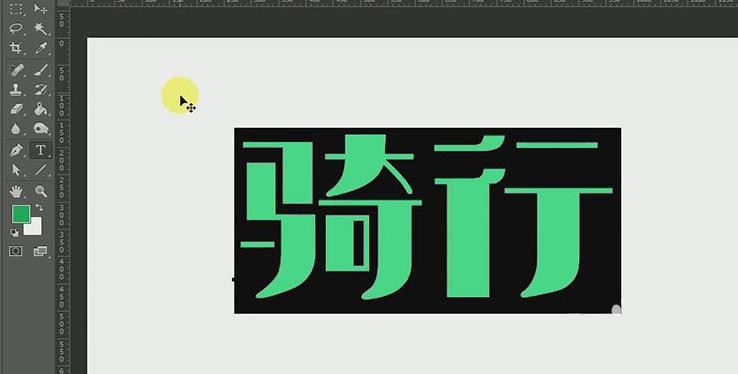
打开PS,使用【文字工具】,输入文字,颜色填充为绿色,字体为汉仪海纹体简。
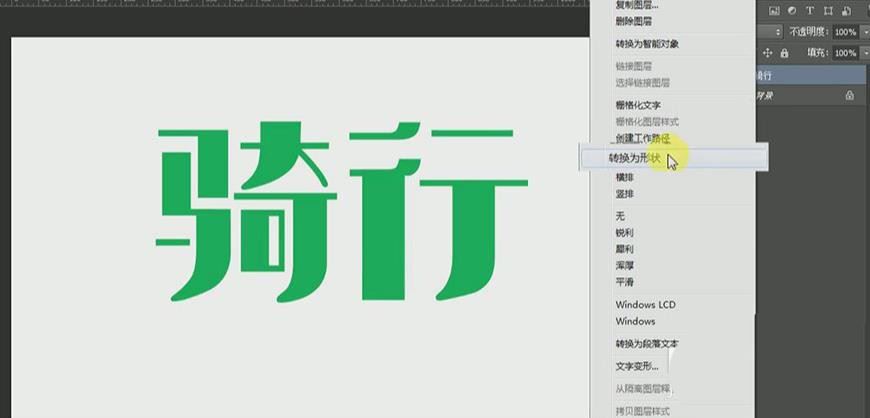
选择文字图层,【自由变换】纵向拉伸文字,【右击】-【转换为形状】。
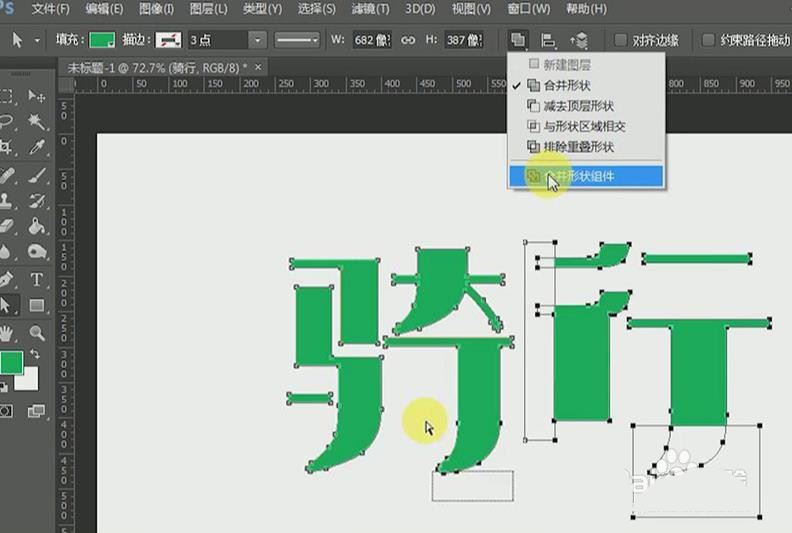
使用【直接选择工具】,将【骑】的口【删除】,选择【骑】右下方弯钩的节点向下移动。使用【矩形工具】,【Alt】+【矩形】,减去图中的位置,然后选择【合并形状组件】。
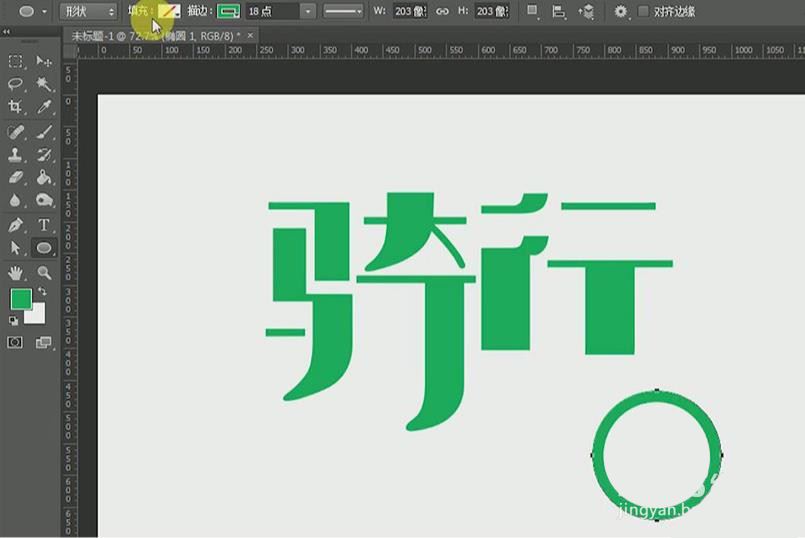
将2个文字靠近,使用【椭圆形工具】,画一个18px描边不填充的圆。
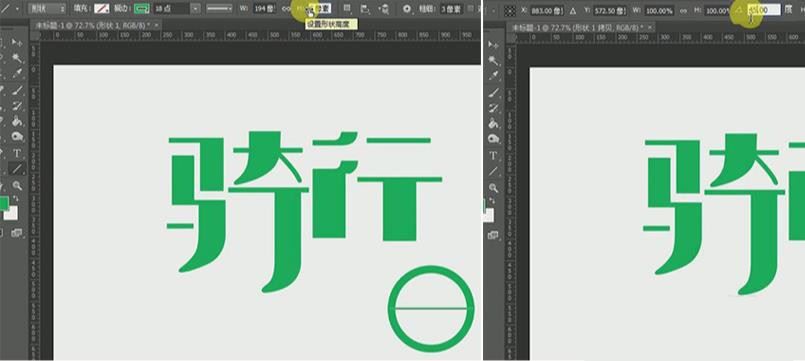
选择【直线工具】,画一个5px和圆等宽的直线放在圆中心上,【复制】一个直线,角度改为45°,重复【复制旋转】得到图中轮胎效果,将轮胎的几个图层【建组】。
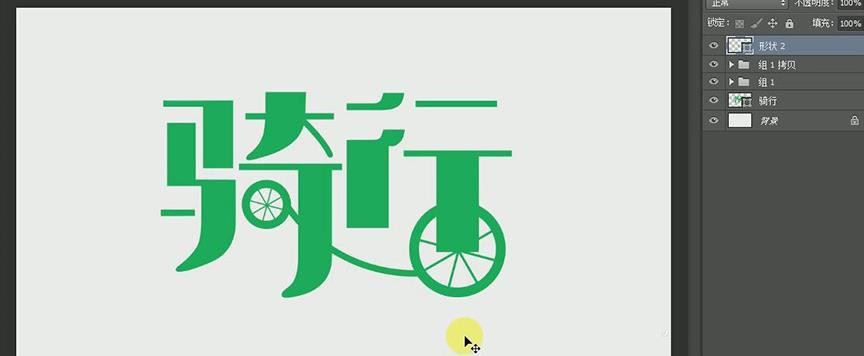
将【轮胎组】移动到【行】下方,延长右边的竖线到合适位置,【复制】一个轮胎组移动到【骑】合适位置,并【自由变换】缩小,改变圆的粗细为15px,使用【钢笔工具】,画出如图所示弧线,粗细为12px。
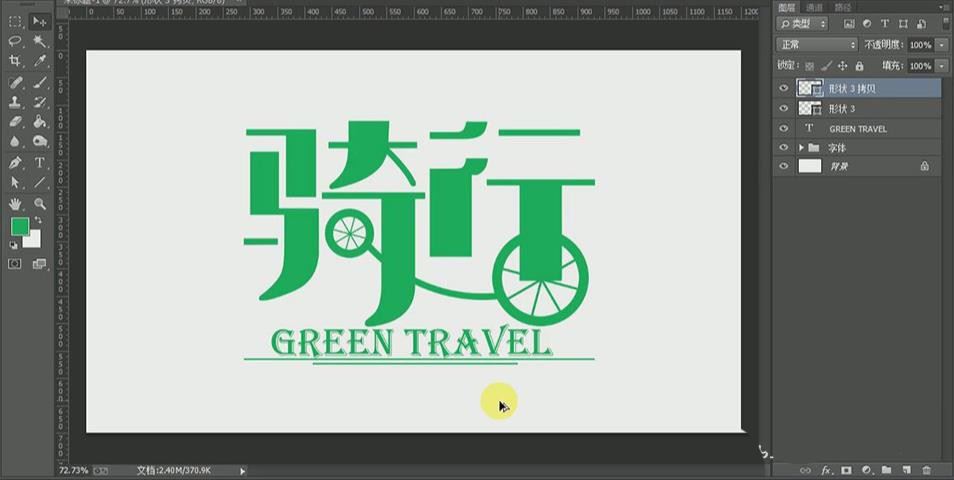
将文字【建组】,使用【文字工具】,输入英文,字体为Algerian。使用【直线工具】,画2条3px长短不一的直线。
使用【矩形工具】,颜色为d8fbc6,画出如图所示矩形,将轮胎组【复制】【移动】【降低透明度】如图所示,使用【直线工具】画出如图所示直线并降低透明。

以上就是Photoshop自行车骑行文字海报设计技巧,希望大家喜欢,请继续关注我们。
相关推荐:
PS怎么设计蚊香字体效果的海报? ps字体海报制作教程
ps怎么做心形放射效果的文字? ps心形艺术字体设计技巧
ps怎么让字体边缘变得平滑? Photoshop文字平滑浑厚锐利的设置方法