
脚本网 > 平面设计 > photoshop教程 > 照片脸上油光怎么P? ps去除人物脸上的油光的技巧
照片脸上油光怎么P? ps去除人物脸上的油光的技巧
admin photoshop教程
PS如何正确去除油光脸?去掉油光的效果很简单,下面我们就来看看详细的教程。
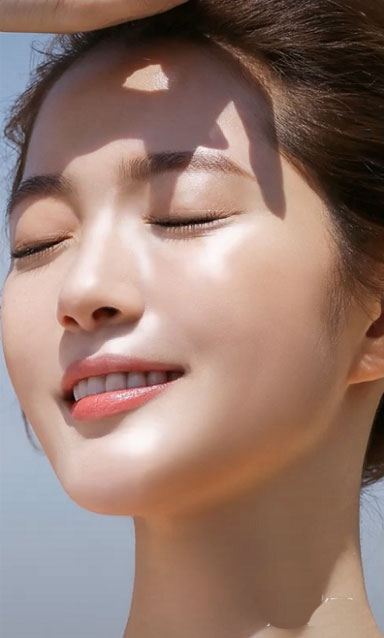
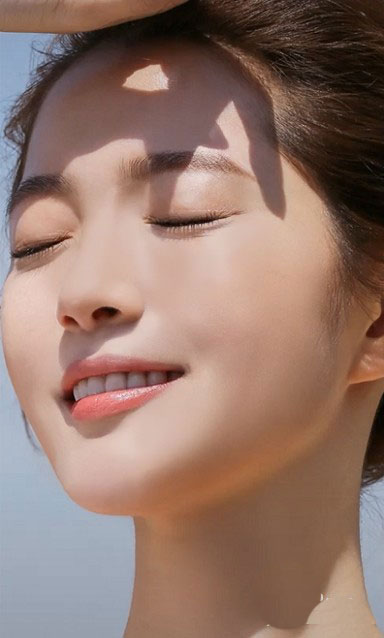
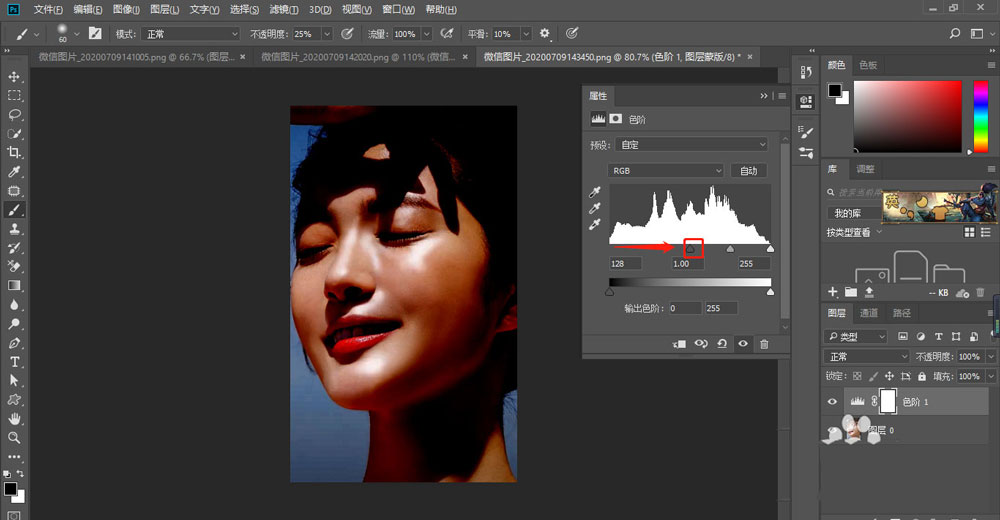
打开图片,添加色阶。
Adobe Photoshop 2020 v21.2.12.215 ACR14.0 中文版+安装教程
- 类型:图像处理
- 大小:1.93GB
- 语言:简体中文
- 时间:2022-05-13
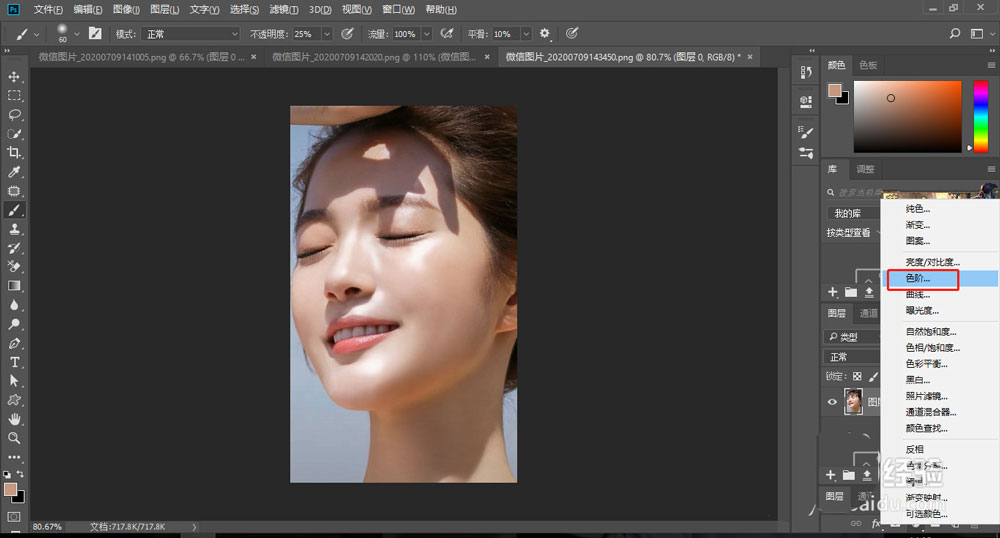
拖动黑色方块往右移,加强对比。
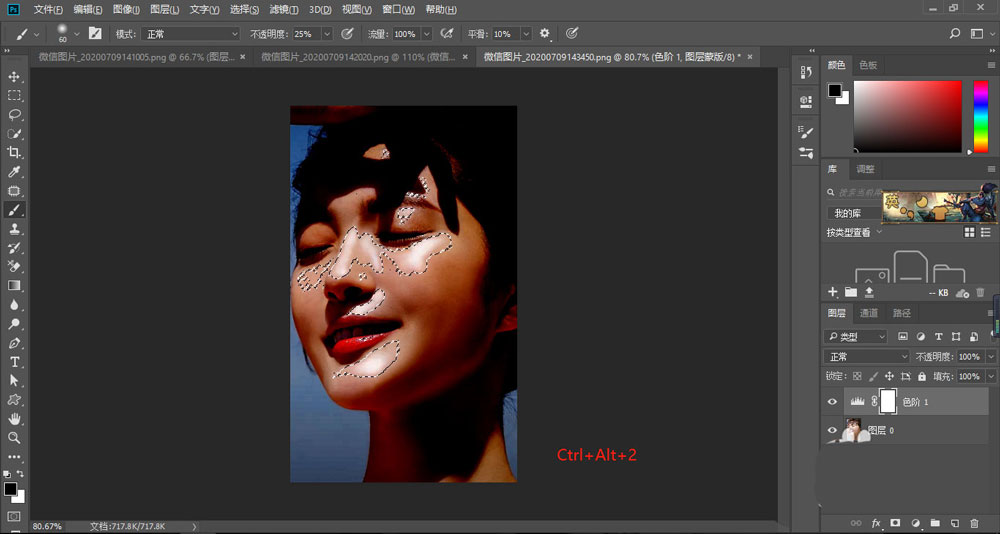
Ctrl+Alt+2选取高光。
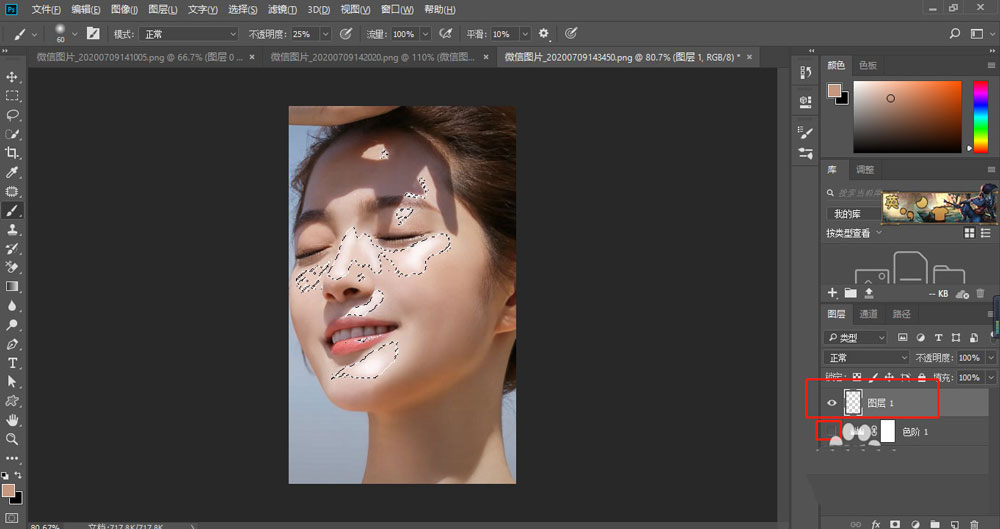
关掉色阶的眼睛。新建一个图层。
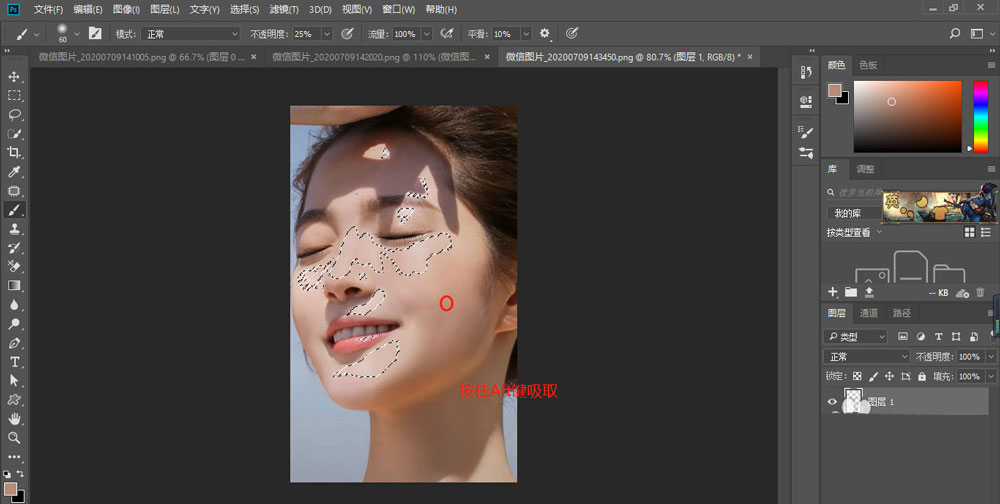
选择画笔工具,按住Alt键吸取皮肤颜色,然后在选区内涂抹就完成啦。
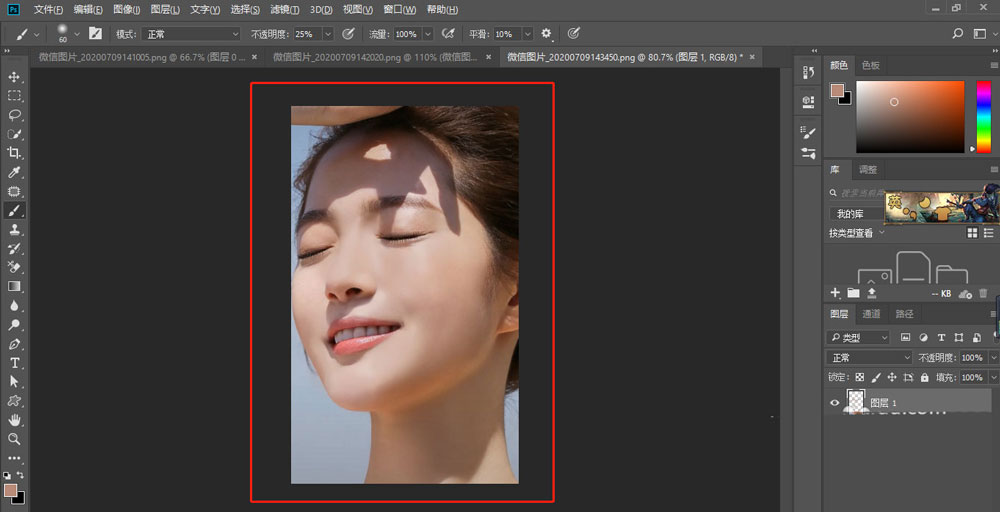
以上就是ps去除人物脸上的油光的技巧,希望大家喜欢,请继续关注我们。
相关推荐:
ps怎么设计水元素效果的人物海报?
PS怎么做彩虹色人物头像? ps人物头像添加彩虹的效果
PS人物照片怎么调冷白皮效果? PS暖色调调冷色调的技巧