
脚本网 > 平面设计 > photoshop教程 > ps怎么利用色相将眼睛调成绿色? ps眼睛颜色调色
ps怎么利用色相将眼睛调成绿色? ps眼睛颜色调色
admin photoshop教程
经常使用ps处理人物照片,想要给人物的眼睛调个色,该怎么调色呢?调整图像不仅可以进行一些大轮廓的处理。还可以对一些细节进行调整。这里介绍一下,使用色相调整获取绿色眼眸的方法。

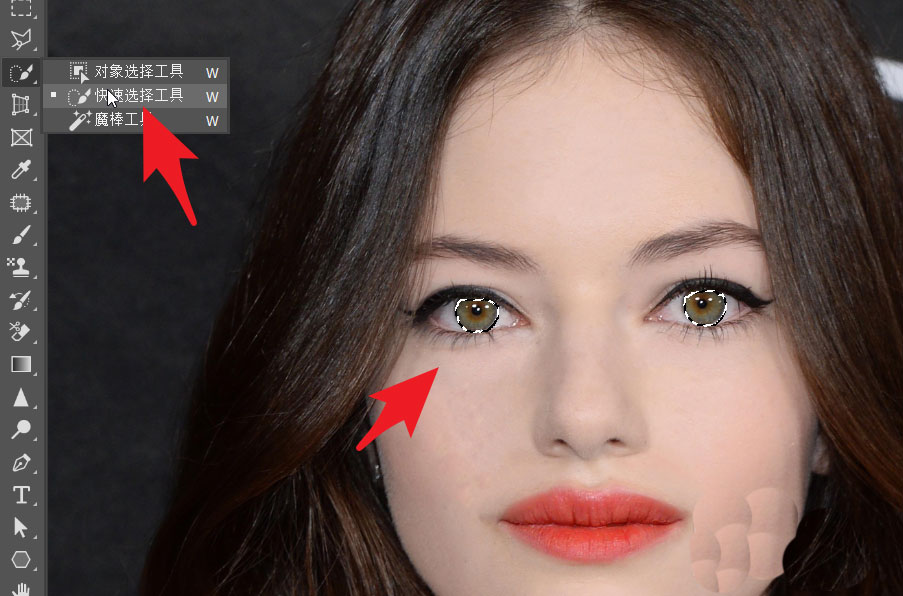
点击快速选择工具,选中人物的两个眼球部分。可以放大后进行处理。
Adobe Photoshop 2021 v22.5.7.859 ACR14.3 一键直装特别版
- 类型:图像处理
- 大小:2.33GB
- 语言:简体中文
- 时间:2022-05-13
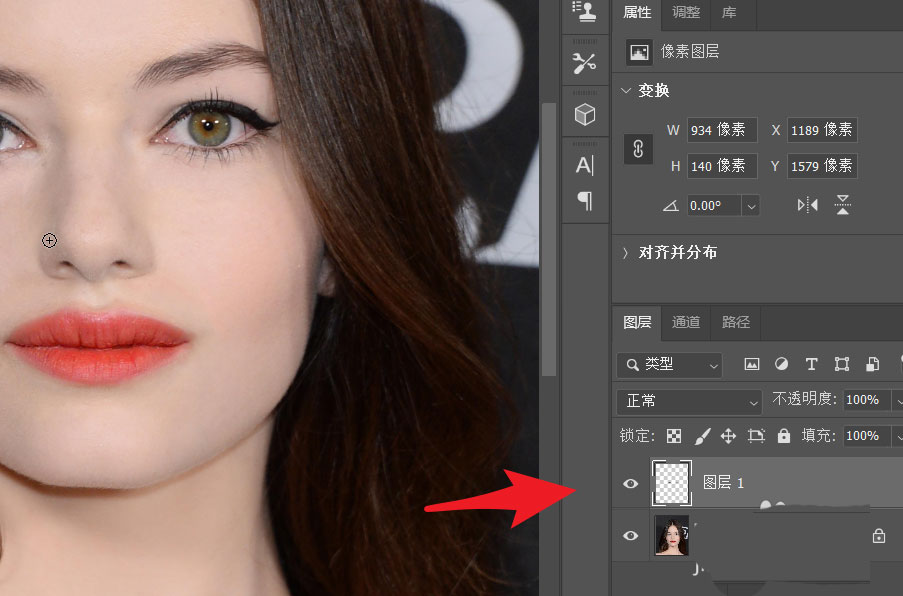
按CTRL加J,将眼球部分复制到新的图层。
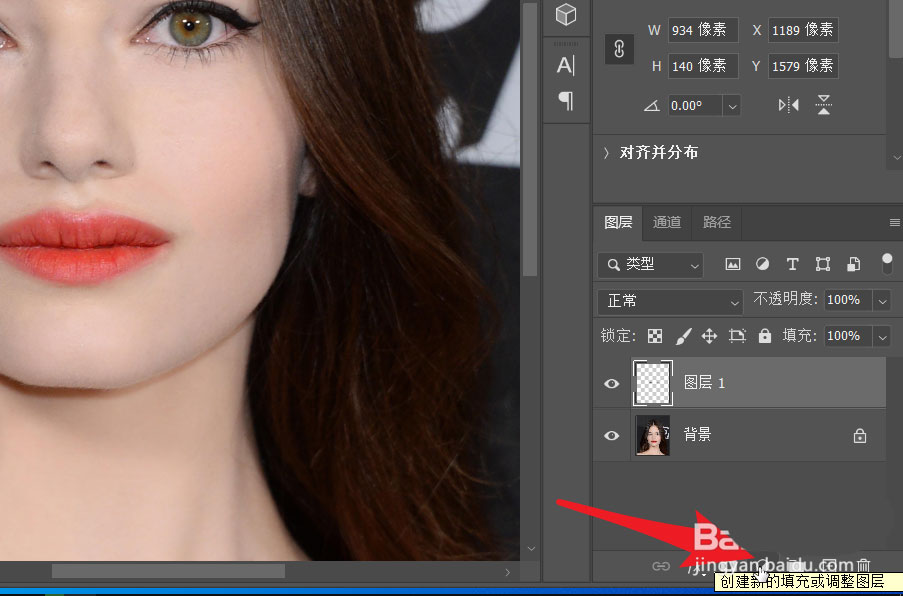
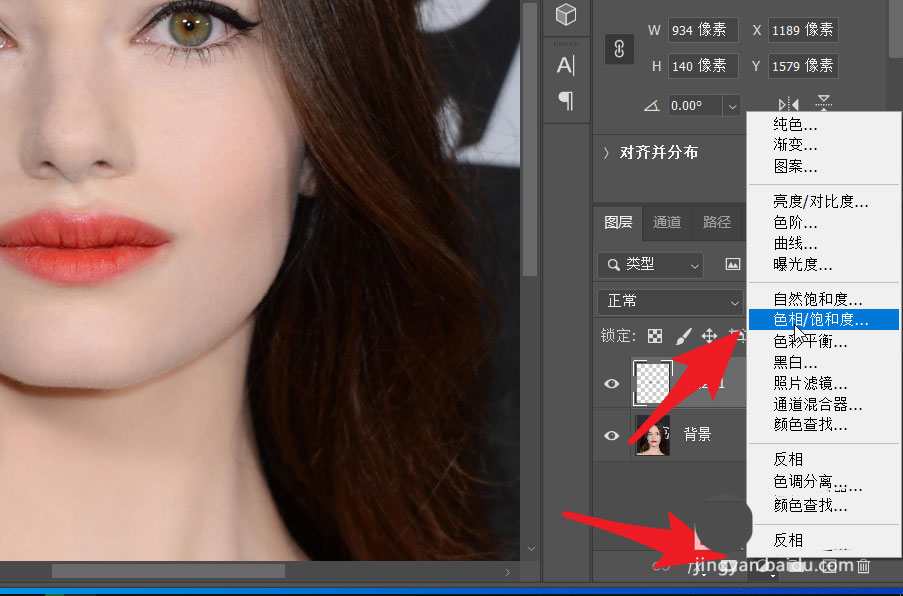
点击图层面板下方的创建新的填充或调整图层按钮。
在调整图层列表中,选择箭头所指的色相和饱和度调整图层。
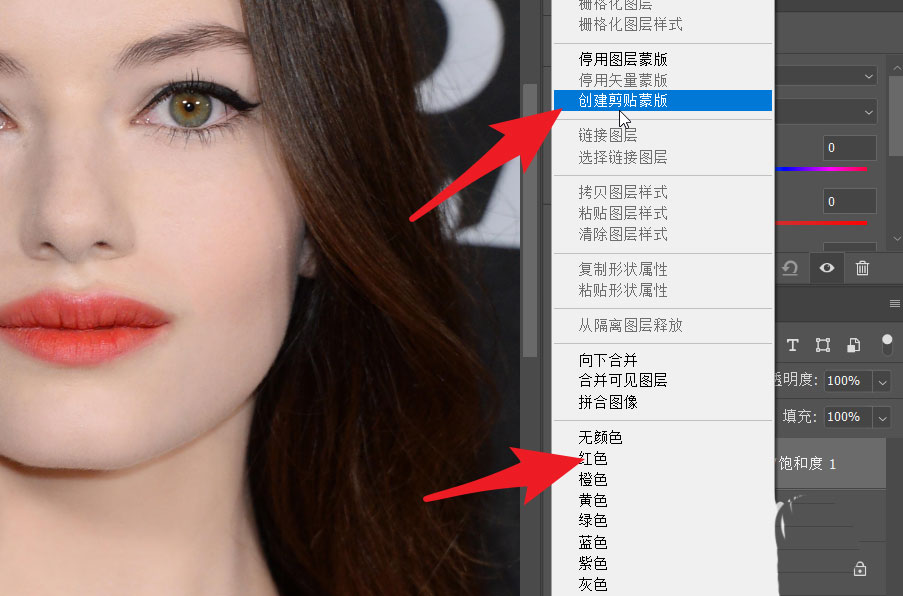
想要图层只对眼球部分起作用,只需要右击图层,选择创建剪贴蒙版。
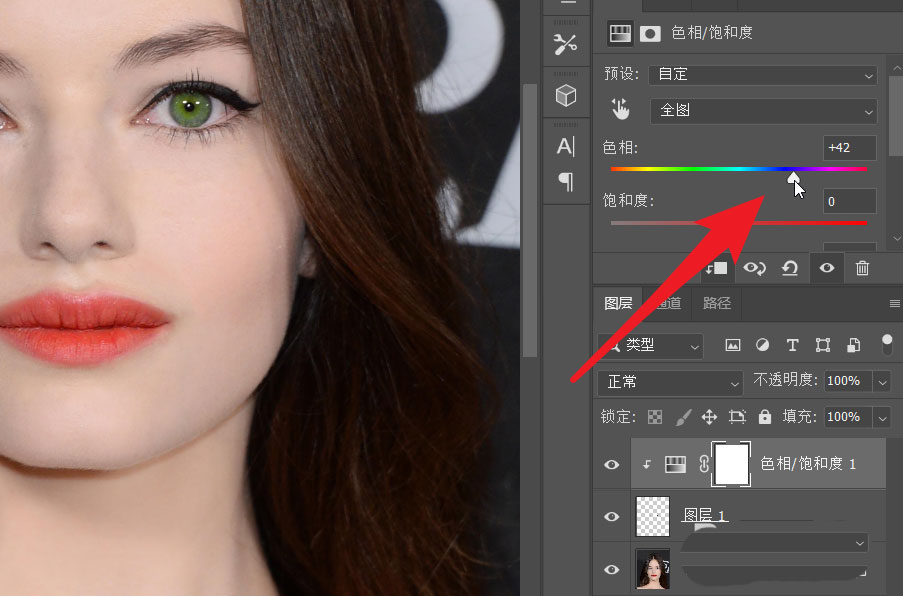
此时蒙版产生一个向下的箭头。拖动更改色相滑块。
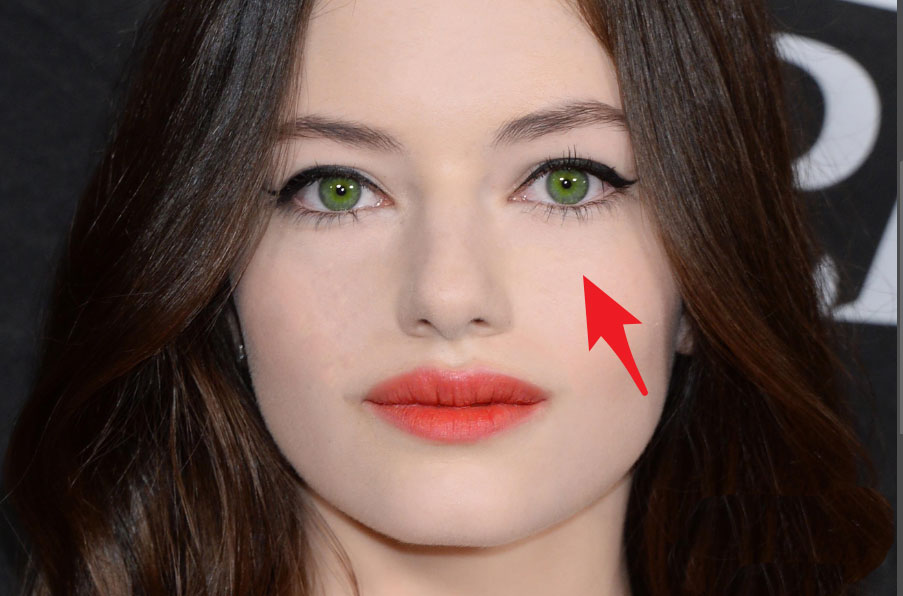
可以看到人物的双眸变成绿色。修改完成后的图片进行保存。
以上就是ps眼睛颜色调色技巧,希望大家喜欢,请继续关注我们。
相关推荐:
ps科技感光线怎么调色? ps线条换成其他颜色的技巧
证件照怎么改变衣服颜色? ps证件照衣服颜色过浅调色技巧
PS2022色彩转移神经滤镜怎么用? PS色彩转移神经滤镜调色的技巧