
脚本网 > 平面设计 > photoshop教程 > 如何用PS给古装人像照片添加雪景效果?
如何用PS给古装人像照片添加雪景效果?
admin photoshop教程
如何用PS给古装人像照片添加雪景效果?有小伙伴想要学习用PS给古装人像照片添加雪景效果,今天小编就带领大家一起学习用PS给古装人像照片添加雪景效果,和小编一起动手操作一下吧。
Adobe Photoshop CC 2019 20.0 简体中文安装版 32/64位
- 类型:图像处理
- 大小:1.73GB
- 语言:简体中文
- 时间:2019-12-04
用PS给古装人像照片添加雪景效果的教程:
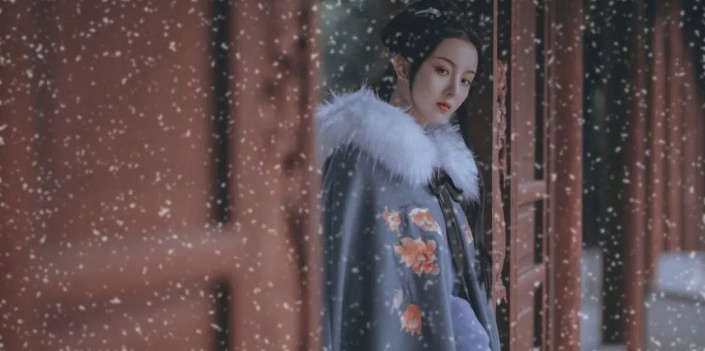
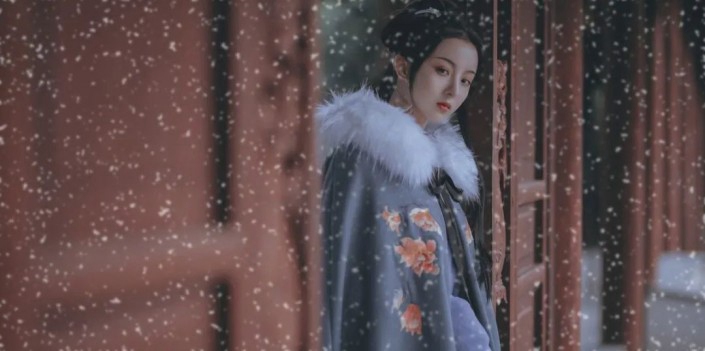
效果图:
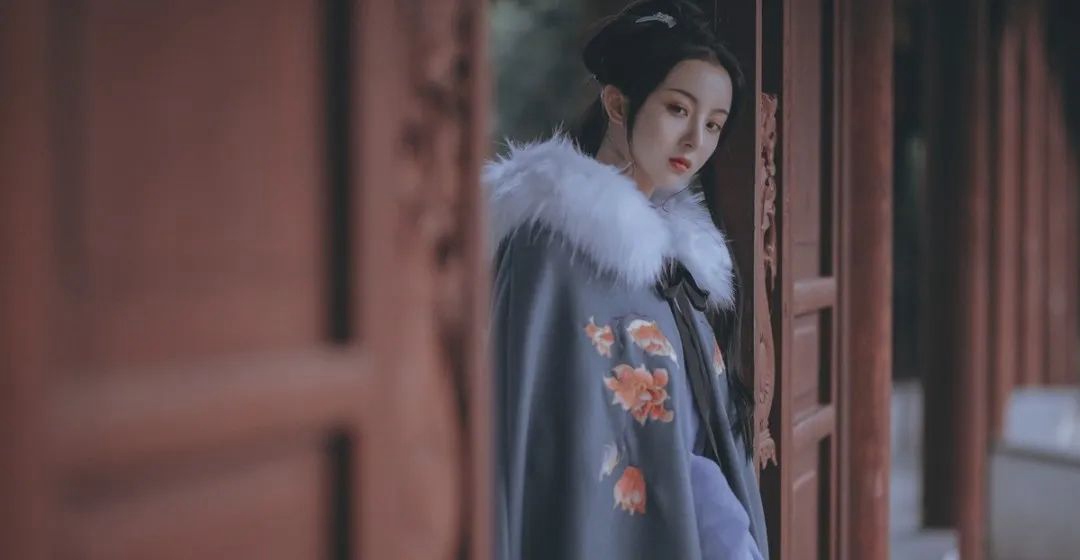
素材:
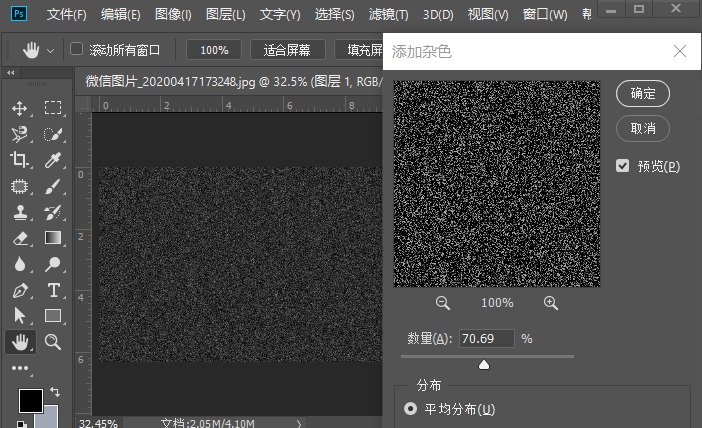
1.打开PS,将素材拖入PS中,新建一个图层,填充黑色,在菜单栏找到【滤镜-杂色-添加杂色】,点击确定
2.在菜单栏里找到【滤镜-模糊-高斯模糊】
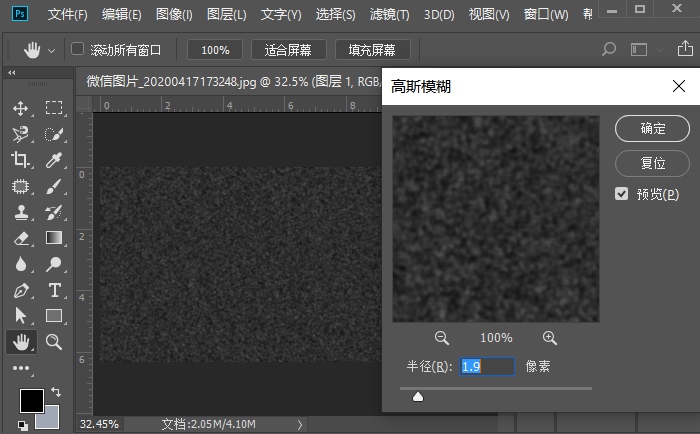
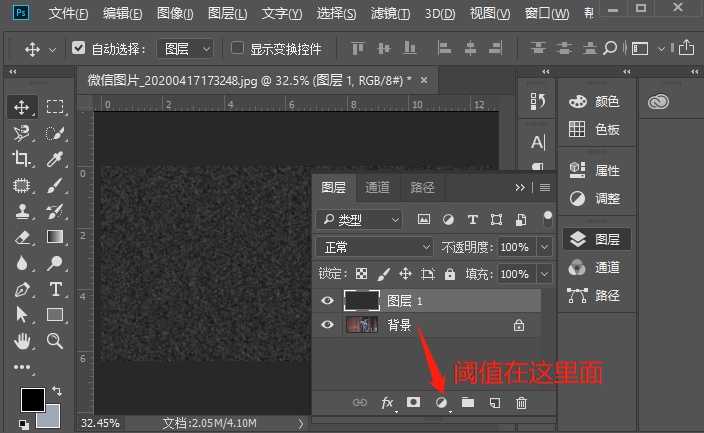
3.选择阈值,设置合适的参数
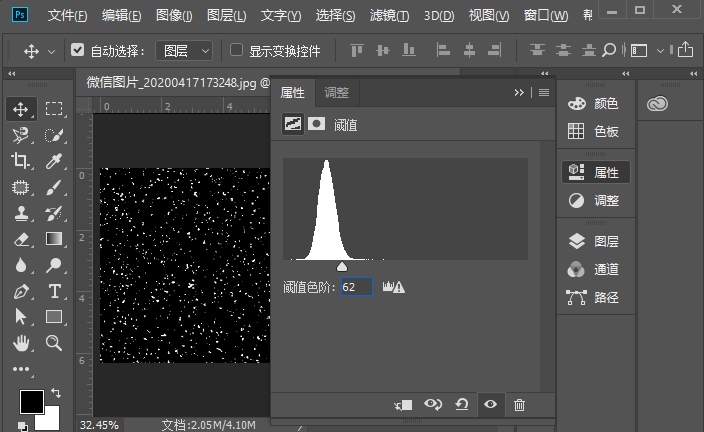
4.选中两个图层,按【Ctrl+e】合并图层,然后再次选择【滤镜-模糊-高斯模糊】
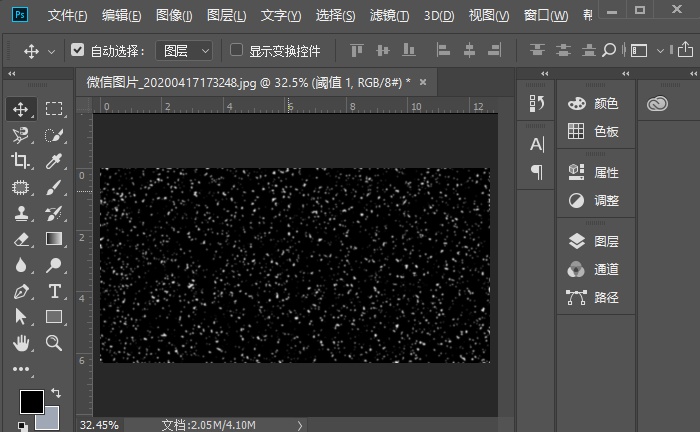
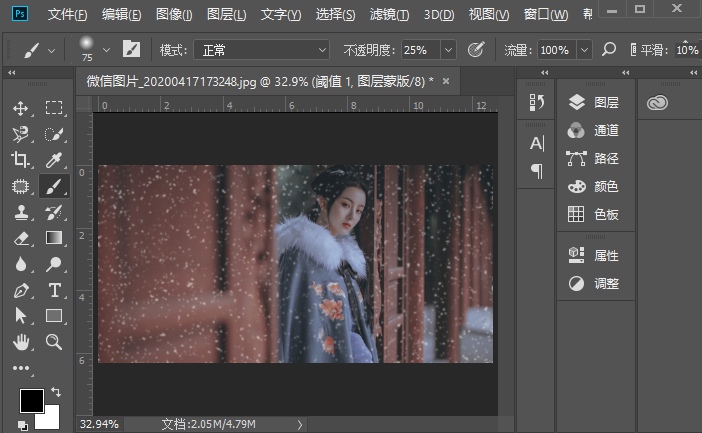
5.混合模式选择滤色,降低不透明度,用蒙版把不必要的擦除,飘雪的效果就做出来了
6.完成:
以上就是小编给大家带来的用PS给古装人像照片添加雪景效果的教程,更多精彩内容请关注我们网站。