
脚本网 > 平面设计 > photoshop教程 > ps如何提取线稿 ps提取线稿的方法教程
ps如何提取线稿 ps提取线稿的方法教程
admin photoshop教程
如何提取线稿呢?估计这个问题对于PS新用户还不熟悉后,为此,下面讲述的就是ps提取线稿操作过程介绍,相信对大家会有所帮助的,有需要的朋友快来看看吧!
Adobe Photoshop CC 2019 20.0 简体中文安装版 32/64位
- 类型:图像处理
- 大小:1.73GB
- 语言:简体中文
- 时间:2019-12-04
ps提取线稿操作过程介绍

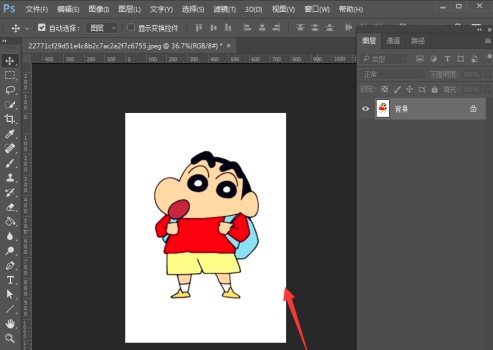
1、打开软件,导入一张素材,如下图所示;
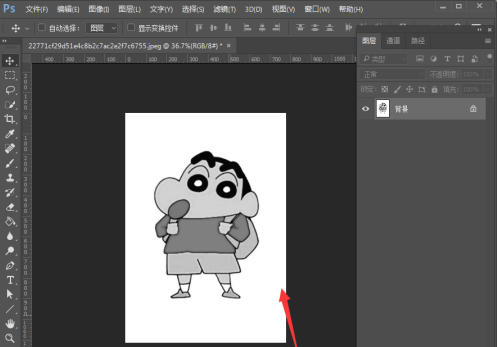
2、然后ctrl+shift+u去色;
3、接着ctrl+J复制图层;
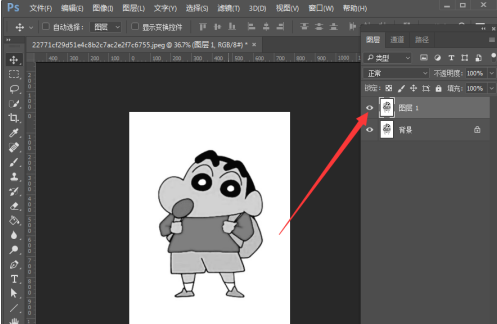
4、然后ctrl+I反向,然后将图层混合模式设置为颜色减淡。
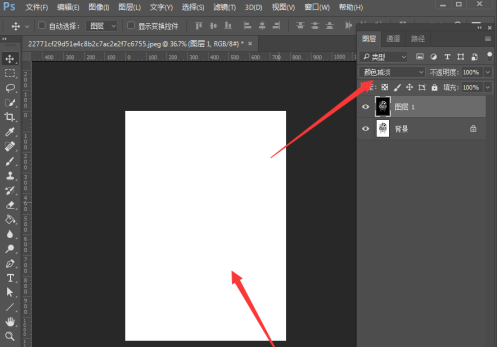
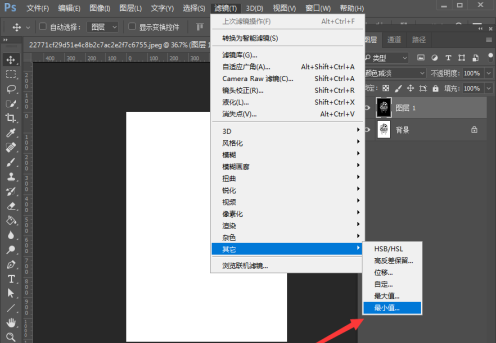
5、点击滤镜--其他--最小值;
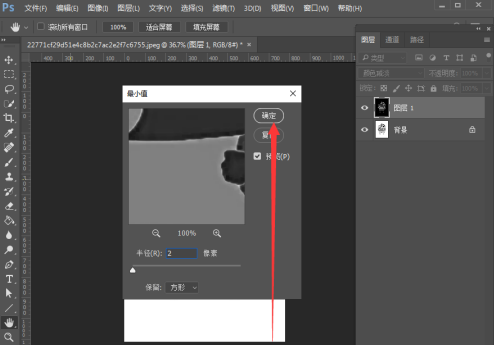
6、在弹出的对话框中半径设置为2,点击确定;
7、最后就看到线稿提取出来了。
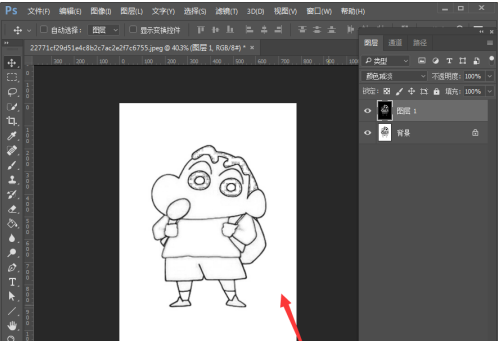
看了ps提取线稿操作过程介绍后,是不是觉得操作起来更得心应手了呢?
相关推荐
PS如何给高光区上色 PS给高光区上色的方法教程
Ps如何处理褶皱背景 Ps处理褶皱背景的方法教程
Ps如何设计出月亮特效 Ps设计出月亮特效的操作方法